

Si vous souhaitez automatiser l’écriture manuscrite personnalisée sur des cartes, des lettres ou des invitations avec votre traceur à stylo iDraw HSE, l’extension HSE Merge est l’outil qu’il vous faut. Ce plugin puissant vous permet de fusionner des données provenant de feuilles de calcul et de générer automatiquement du contenu manuscrit pour chaque destinataire, vous faisant gagner d’innombrables heures tout en garantissant des résultats professionnels et homogènes.
Dans ce guide complet, vous apprendrez à configurer l’extension iDraw HSE Merge dans Inkscape, à créer des modèles, à importer des données et à commencer la rédaction en grande série avec votre machine iDraw HSE. Que vous soyez une petite entreprise, un organisateur d’événements ou un créateur de papeterie, ce tutoriel étape par étape vous aidera à mettre en place une production d’écriture manuscrite automatisée et efficace.
Qu’est-ce que l’extension iDraw HSE Merge ?
L’extension HSE Merge est un plugin conçu pour les utilisateurs d’Inkscape qui utilisent des traceurs à stylo iDraw HSE. Elle vous permet d’effectuer des opérations de publipostage en récupérant des données personnalisées — telles que des noms, des adresses ou des messages personnalisés — depuis une feuille de calcul .CSV et en les insérant dans votre modèle. Elle est donc idéale pour :
- Écriture de cartes personnalisées
- Rédaction d’invitations en grande quantité
- Production de cartes de remerciement avec des noms et des adresses
- Automatisation de l’adressage des enveloppes
- Tout projet nécessitant un texte manuscrit unique pour chaque élément
Outils nécessaires pour commencer
Avant de commencer, assurez-vous de disposer des éléments suivants :
- L’extension HSE Merge pour Inkscape téléchargée
- Un fichier modèle préparé dans Inkscape (format SVG recommandé)
- Un fichier de données au format .CSV contenant votre texte personnalisé
- Votre traceur à stylo iDraw HSE, correctement configuré et prêt à l’emploi
Tutoriel étape par étape : comment utiliser HSE Merge pour automatiser l’écriture manuscrite
Étape 1 : Installez l’extension HSE Merge dans Inkscape

1. Téléchargez le package de l’extension HSE Merge.
2. Extrayez les fichiers téléchargés.
3. Copiez tous les fichiers extraits dans le répertoire des extensions d’Inkscape.
4. Redémarrez Inkscape.
Conseil : Pour confirmer la réussite de l’installation, accédez au menu Extensions dans Inkscape. Vous devriez voir iDraw HSE Merge parmi les plugins disponibles. Consultez ici les instructions d’installation de l’extension pour Inkscape.

Étape 2 : Préparez votre fichier de données (format .CSV)

Le fichier de données constitue la base de votre projet d’écriture manuscrite automatisée. Voici comment le structurer :
- Première colonne (ID) : conservez-la telle quelle ; elle est essentielle pour identifier les lignes.
- Deuxième colonne (nom) : le nom du destinataire.
- Troisième colonne (adresse) : leur adresse ou tout autre contenu personnalisé.
Vous pouvez personnaliser ces colonnes avec des champs supplémentaires selon vos besoins. Dans votre modèle Inkscape, utilisez des espaces réservés tels que {{name}} ou {{address}} Dans cet exemple, {{name}} signifie Sarah Johnson et {{name++1}} signifie Michael Green. De même, vous pouvez comprendre la signification de {{adress}} et {{adress++1}}

Important : Pour les champs de texte longs (par exemple, les adresses sur plusieurs lignes), insérez des sauts de ligne en appuyant sur Alt + Enter dans votre fichier .CSV.
Étape 3 : Créez votre modèle d’écriture manuscrite dans Inkscape
1. Mesurez la taille de votre carte ou de votre feuille. Par exemple : Taille d’une carte individuelle : 113 mm (largeur) x 163 mm (hauteur)


2. Écriture sur 3 cartes par rangée : 113 mm x 3 = 339 mm de largeur totale

3. Configurez votre document Inkscape avec les dimensions appropriées pour correspondre à la disposition de votre support.
4. Utilisez la grille ou les repères d’Inkscape pour marquer visuellement les limites de chaque carte, afin que votre texte soit parfaitement aligné et évite tout chevauchement ou mauvais positionnement.

5. Insérer des espaces réservés au texte :
{{name}} → Sera remplacé par le nom de chaque personne de votre fichier .CSV
{{address}} → Insérera l’adresse correspondante

Exemples de paramètres pour le positionnement du texte :
Champ du nom :
- Taille de police : 20
- Décalage X : 30 mm (distance par rapport au bord gauche de la carte)
- Décalage Y : 30 mm (distance par rapport au bord supérieur

Champ d’adresse :
- Taille de police : 16
- Décalage X : 14 mm
- Décalage Y : 117 mm
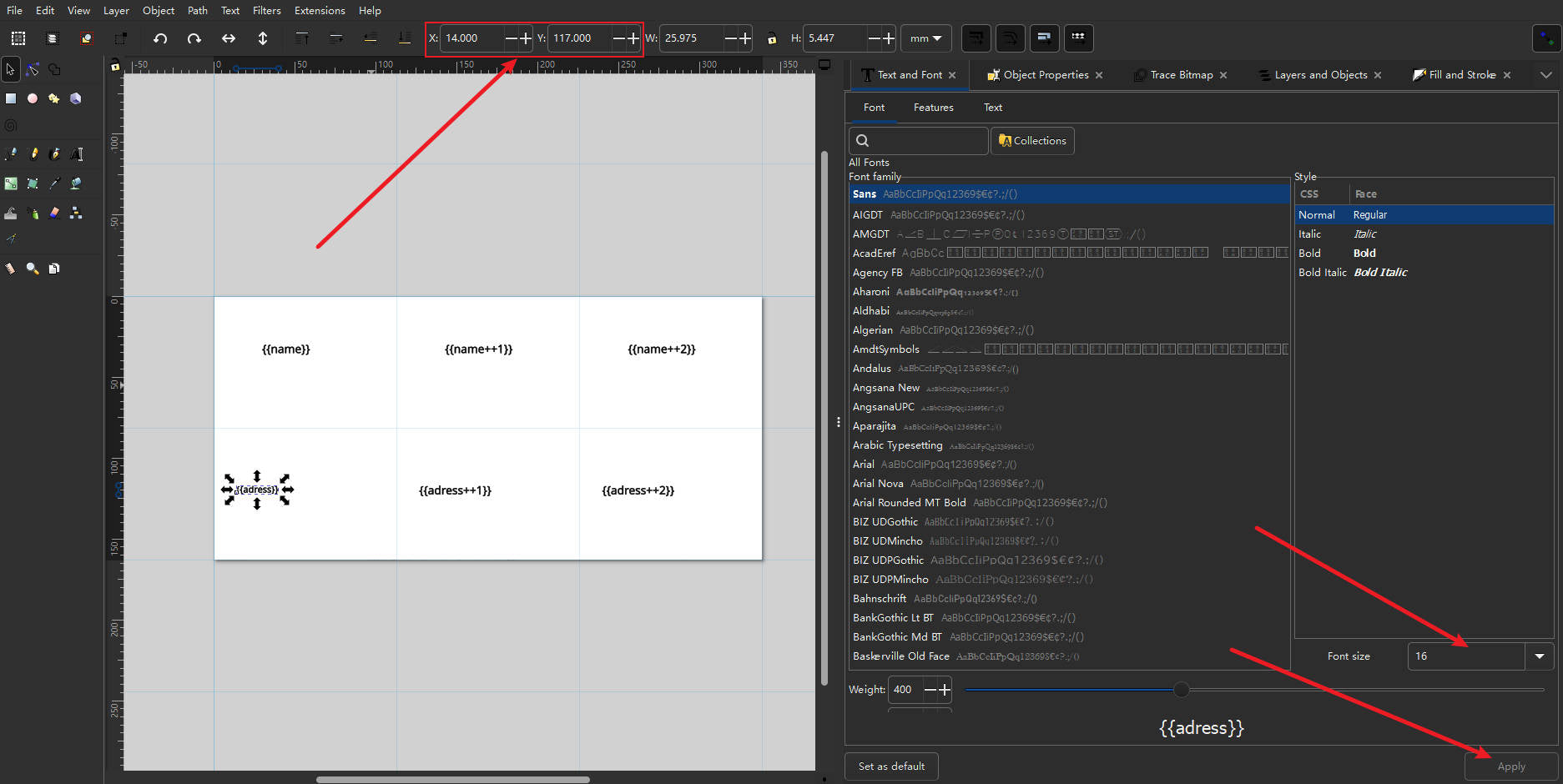
Ces valeurs garantissent un positionnement précis sur votre carte ou votre papeterie. Il reste un élément à ajuster. Comme notre adresse est très longue, nous devons écrire l’adresse sur deux lignes. Il suffit de diviser l’adresse en deux lignes dans le fichier de données et d’appuyer sur Alt+Entrée à l’endroit où la ligne doit être coupée, comme illustré sur la figure

Étape 4 : connecter votre machine iDraw HSE
1. Placez les cartes ou le papier sur votre traceur d’écriture manuscrite iDraw HSE.

2. Installez fermement votre stylo dans la machine.
3. Connectez la machine à votre ordinateur.
Étape 5 : exécuter l’extension HSE Merge pour l’écriture en masse
1. Ouvrez l’extension HSE Merge dans Inkscape.
2. Dans la section Data, sélectionnez votre fichier de données .CSV.

3. Choisissez la plage de lignes à traiter :
Exemple : écrivez les lignes 1 à 3 pour trois cartes.

4. Dans l’onglet Text, sélectionnez votre style de police préféré.

5. Dans l’onglet Auto, cliquez sur « Apply » pour commencer l’écriture.

La machine commencera à écrire chaque carte à la main en fonction de votre fichier de données et de la configuration de votre modèle.

Étape 6 : écrire des lignes précises pour une personnalisation à la demande

Vous pouvez également utiliser HSE Merge pour écrire individuellement des lignes précises :

Supposons que vous souhaitiez écrire uniquement les informations du quatrième destinataire :
- Définissez Début de ligne = 5 et Fin de ligne = 5.
Après l’écriture, remplacez la carte par une nouvelle.
Modifiez le numéro de ligne en 5, 6, etc., pour chaque exemplaire suivant.
Cette méthode est idéale pour la personnalisation de petites séries ou lorsque vous changez manuellement de feuille entre deux écritures.
Exemple de résultat :
Pour la ligne 5, avec les données suivantes :
| ID | nom | adresse |
|---|---|---|
| 5 | Jessica Lee | 888 Redwood Circle, appartement 2B, Sunnyvale, AZ |
La machine écrira :

Une fois l’opération terminée, le stylo revient automatiquement en position d’origine, prêt pour l’opération suivante.
Réflexions finales : pourquoi utiliser HSE Merge avec les traceurs d’écriture manuscrite iDraw HSE ?
L’extension HSE Merge simplifie considérablement le processus de création de contenu personnalisé écrit à la main avec :
✔️ Écriture manuscrite en masse entièrement automatisée
✔️ Positionnement précis et personnalisation de la mise en page
✔️ Importation facile des données via des fichiers .CSV
✔️ Production haute efficacité pour les cartes, enveloppes ou étiquettes
✔️ Idéal pour les mariages, le marketing, les événements et la papeterie professionnelle
En maîtrisant cette extension, vous exploitez tout le potentiel de votre traceur d’écriture manuscrite iDraw HSE, rendant l’écriture personnalisée évolutive, professionnelle et incroyablement efficace.