

Le traceur à stylo UUNA TEK 3.0 est une machine polyvalente compatible avec différents logiciels de contrôle, notamment LightBurn, UGS et LaserGRBL. LightBurn est un choix populaire pour des opérations précises et intuitives. Ce guide vous explique comment configurer LightBurn pour contrôler votre UUNA TEK 3.0, afin de garantir des performances optimales et un fonctionnement fluide.
Guide étape par étape
1. Ajouter un appareil :
Configurez l’appareil dans LightBurn comme un appareil GRBL.
Configurez l’origine de la machine dans l’angle arrière gauche.
Activez l’axe Z pour mieux contrôler les réglages de hauteur.


2. Ajouter des commandes macro :
Créez deux commandes macro, comme illustré dans l’image de référence, afin de servir de boutons pour contrôler le mouvement du stylo (par exemple, abaisser et relever le stylo).
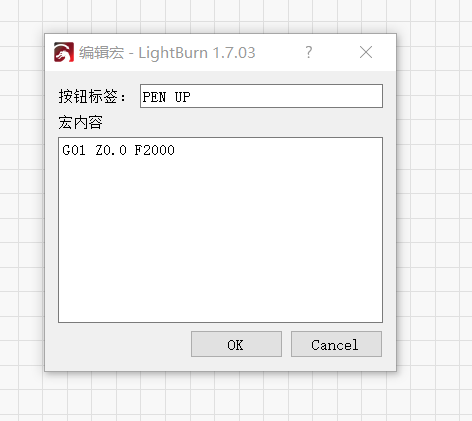
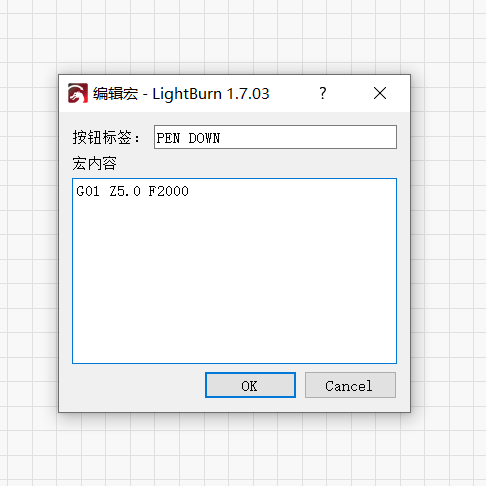

3. Régler la hauteur de descente de l’axe Z :
Dans les paramètres du calque, réglez la hauteur de descente de l’axe Z sur -3,0 mm.
S’il y a plusieurs calques, envisagez de fusionner tous les éléments en un seul calque afin de simplifier le processus. Sinon, vous devrez configurer ce paramètre pour chaque calque individuellement.


4. Démarrer le fonctionnement :
Après avoir terminé les configurations ci-dessus, cliquez simplement sur le bouton Démarrer dans LightBurn pour lancer le fonctionnement du traceur.
Remarque supplémentaire :
Pour obtenir des instructions détaillées et des indications visuelles, consultez la vidéo d’instructions officielle.
Résumé :
En suivant ces étapes, vous pouvez configurer LightBurn pour contrôler le traceur à stylo UUNA TEK 3.0 avec facilité et précision. Que vous réalisiez des dessins complexes ou exécutiez des tâches automatisées, cette configuration garantit un fonctionnement fluide. Si vous rencontrez des difficultés, la vidéo d’instructions constitue une excellente ressource pour vous guider tout au long du processus.
Dites-moi si vous avez besoin d’une personnalisation ou de précisions supplémentaires !