

Cet article a été rédigé par @jim_a_g
Je crée des œuvres numériques depuis quelques années déjà et j’ai toujours été tenté par l’idée d’utiliser un traceur à stylo pour donner à mes travaux une forme physique. J’ai failli me lancer dans le traçage il y a 10 ans, lorsque j’ai acheté en ligne un traceur Graphtec A1 bon marché datant des années 1980 (?). Mais après avoir passé beaucoup trop de temps à me débattre avec des câbles SCSI et parallèles, des commutateurs DIN et un PC antédiluvien, j’ai fini par abandonner. J’ai réussi à obtenir quelques tracés, mais c’était une expérience si pénible pour réaliser même les tracés les plus simples avec cette machine énorme et lourde.
Ce n’est qu’en 2025 que je me suis aventuré de nouveau dans l’univers du traçage. Après ma mésaventure avec le Graphtec, je m’attendais à devoir affronter des difficultés et une longue courbe d’apprentissage. À ma grande joie, le traceur à stylo Uuna tek iDraw H A3 a dissipé toutes mes inquiétudes et constitue pour moi une véritable révélation dans le domaine des outils créatifs. Je souhaite ici vous présenter en détail les étapes pour réaliser des œuvres numériques avec le traceur à stylo iDraw H A3.
Dès le déballage, la mise en place est un jeu d’enfant. Certes, il faut l’assembler, mais cela reste minimal et des instructions claires sont fournies via un dossier Google Drive (régulièrement mis à jour). En réalité, hormis le serrage de quelques vis et le branchement de quelques câbles, c’est pratiquement du prêt-à-l’emploi. Même si vous débutez dans le traçage au stylo, vous pouvez donc vous lancer immédiatement, avec très peu d’obstacles techniques.
La première chose que j’ai faite après avoir assemblé le traceur a été de télécharger un tracé de test depuis un dépôt d’œuvres SVG libres d’utilisation : plotterfiles.com. J’ai téléchargé cette illustration de beignet en 3D réalisée par @illus0r Ivan Dianov.

Mon objectif à long terme est évidemment de tracer mes propres œuvres, mais je voulais d’abord tester le traceur avec une sorte de motif géométrique intéressant et me familiariser un peu avec Inkscape.
Inkscape est un logiciel libre de création d’images vectorielles, comparable à Adobe Illustrator ou Affinity Designer, et c’est le logiciel que j’utilise pour communiquer avec le traceur. Si vous utilisez Processing ou du code pour générer des visuels, il existe certainement d’autres moyens d’envoyer vos travaux au traceur. Mais comme mes œuvres sont toutes créées sans code, Inkscape est le choix le plus logique. Je travaille avec Adobe Illustrator depuis des années (je dois vraiment me détacher d’Adobe, mais il est tellement intégré à mon flux de travail que cela paraît intimidant — c’est une autre histoire) ; les logiciels vectoriels ne m’étaient donc pas étrangers, et j’ai appris à utiliser Inkscape assez facilement malgré ses nombreuses différences. Même si vous débutez avec les logiciels vectoriels, il n’est pas difficile à apprendre et YouTube regorge de tutoriels. L’une des grandes fonctionnalités d’Inkscape réside dans ses extensions. L’une d’elles est l’extension pour traceur à stylo iDraw, qui permet de contrôler entièrement le traceur — ce qui est évidemment très pratique ! Elle permet d’effectuer des opérations de base, comme ramener le chariot du stylo à sa position d’origine et tester la levée ou l’abaissement du stylo. Elle permet également de tracer l’œuvre entière ou de sélectionner des calques individuels, et propose un outil pratique pour remplir les formes pleines avec des hachures — une fonction indispensable si vous souhaitez reproduire un remplissage. Le site d’Inkscape propose toute une bibliothèque d’autres extensions intéressantes, comme des générateurs de codes-barres et de motifs guillochés, que vous pouvez télécharger gratuitement.

J’ai donc téléchargé le fichier SVG, je l’ai ouvert dans Inkscape et je l’ai envoyé au traceur. Et c’est là (oui, si tôt) que j’ai commis ma première erreur de débutant. Je n’avais pas indiqué la version du traceur que j’utilisais dans l’extension iDraw d’Inkscape. Par défaut, elle est réglée sur le modèle A4 et, comme j’utilisais un traceur A3, mon tracé est sorti tronqué. C’est une erreur relativement classique chez les débutants, que beaucoup de personnes pressées doivent certainement commettre en parcourant les instructions. Mais des erreurs comme celle-ci illustrent bien un aspect de la nature de l’art du traçage : la résolution de problèmes. Il faut beaucoup expérimenter. Du support physique, des stylos, des papiers et des techniques jusqu’aux choix logiciels comme le sens des tracés, l’ordre des calques et les espacements ; et parfois, juste au moment où vous pensez avoir tout réglé correctement, vous commettez l’erreur la plus élémentaire (comme laisser le modèle du traceur sur A4 au lieu de A3) et ne vous en rendez compte qu’en plein tracé. C’est un jeu d’essais et d’erreurs, mais c’est un jeu amusant, et il existe une synergie entre le logiciel numérique et le résultat physique et tangible qui peut véritablement encourager les artistes à explorer un large éventail de possibilités créatives. Je suis resté éveillé au lit à réfléchir aux matériaux et aux tracés que je pourrais créer.

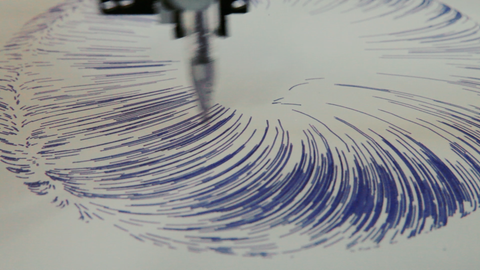
Après avoir correctement réglé le modèle de mon traceur, j’ai recommencé le tracé sur du papier A3 ordinaire, avec l’un des stylos-gel violets pailletés de mes filles. J’étais fébrile d’excitation en regardant le traceur exécuter méticuleusement chaque trait. Cette implication tactile dans le processus artistique ajoute une nouvelle dimension à la création numérique pour moi, en faisant le lien entre les mondes virtuel et physique. Cela m’a immédiatement fait réfléchir à ce que je pourrais tracer ensuite.

J’ai travaillé sur quelques œuvres inspirées des kaiju et plus particulièrement de la série japonaise originale Ultraman. J’ai évoqué une certaine nostalgie en capturant des fragments obscurs de scènes de la série télévisée, puis en renforçant cette nostalgie en les reproduisant à l’aide des algorithmes de tramage à 4 couleurs de la NES classique. J’ai décidé d’en faire mon premier mini-projet : trouver un moyen de tracer ces œuvres.

Le processus n’a pas été simple. J’ai d’abord dû vectoriser parfaitement les images de 120 x 120 pixels, puis remplir de hachures chaque calque coloré à un intervalle exactement adapté afin de créer des formes pixelisées pleines qui ne se chevauchent pas. J’avais plus de facilité à le dire qu’à le faire, et les tentatives infructueuses ont été nombreuses. Je suis tellement habitué à travailler numériquement, où les images peuvent être parfaites au pixel près et alignées avec précision, mais ce que l’on voit à l’écran est rarement reproduit exactement lors du traçage, comme je l’ai découvert. Parmi mes 4 couleurs, j’en ai choisi une pour représenter la couleur du papier (gris dans ce cas), tandis que les 3 autres seraient appliquées avec des stylos-gel.

Les stylos-gel sont généralement très adaptés au traçage, car ils offrent un bon débit d’encre opaque, ce qui leur permet de ressortir même sur du papier coloré. Cependant, chaque calque doit être tracé individuellement et il est essentiel de remettre le stylo du traceur à sa position d’origine avant de commencer à imprimer un nouveau calque. Si la position de votre stylo est décalée ne serait-ce que de 0,5 mm, les couleurs se chevaucheront.

La largeur du trait est également un peu délicate à gérer. Vous pouvez essayer de simuler dans Inkscape le comportement des stylos, mais en réalité, l’épaisseur des traits varie. Un stylo annoncé comme faisant 0,5 mm ne trace pas toujours exactement des traits de 0,5 mm, et des facteurs comme le débit d’encre ou la vitesse de traçage peuvent avoir une influence. Par exemple, les marqueurs de peinture Posca (PC-3M fin) indiquent une épaisseur de trait de 0,9 à 1,3 mm. Même si cette variation peut sembler faible, elle peut avoir un impact sur une zone hachurée, même au format A5. Dans ce cas, un espacement des hachures d’environ 1 mm est probablement préférable, mais il faudra procéder par essais et erreurs ; je vous recommande donc de générer une feuille de test. Il existe un excellent logiciel appelé Drawing Bot V3 qui peut le faire pour vous à partir de vos spécifications, mais il est payant. J’ai donc généré ici quelques fichiers SVG que vous pouvez télécharger et tester gratuitement vous-même : A4_Pen_Calibration.svg A3_Pen_Calibration.svg
Après quelques expérimentations et calculs (ce n’est pas mon point fort), j’ai finalement trouvé un bon équilibre. Avec du papier mixte gris A5 Gris Clairefontaine et d’autres stylos-gel, j’ai tracé mes premières œuvres « vraiment » abouties et dignes d’être imprimées.

Vous remarquerez peut-être certaines zones où l’épaisseur des traits n’était pas tout à fait correcte, mais dans l’ensemble, je suis satisfait de ces tests et je me sens suffisamment en confiance pour créer des œuvres finales. Je vous recommande vivement de prendre des notes au fur et à mesure. Pour reproduire ces tracés, je devrai refaire une dizaine d’étapes avec des réglages précis ; si je change le type de stylos utilisés ou le format du papier, je devrai de nouveau les ajuster.

L’une des choses que j’aime dans le fait de donner physiquement vie à mon art numérique est la réintroduction des « heureux accidents ». Quand j’étais étudiant, j’ai passé beaucoup de temps à expérimenter des techniques d’impression, la sérigraphie, la linogravure, etc., et il y avait toujours une part de perte de contrôle sur le résultat, ce qui conférait au processus une certaine magie. Je suis tellement habitué à la perfection de l’art numérique que le traceur me permet de renouer avec le plaisir d’accepter les imperfections d’une impression physique.

Ainsi, au-delà de sa facilité d’utilisation, de sa mise en place et de ses capacités techniques, le traceur à stylo Uuna Tek H A3 apporte — peut-être surtout — une sensation de magie, de jeu et d’excitation au processus créatif. Regarder vos créations prendre vie tandis que le traceur fait parcourir le stylo sur votre support est tout simplement une source d’inspiration. Quel que soit votre niveau, je vous encourage à vous lancer et à trouver l’inspiration. Je suis très enthousiaste quant à l’avenir de ma pratique créative maintenant que je dispose de cet outil unique. Vous pouvez suivre l’évolution de mes aventures avec le traçage sur mon Instagram @jim_a_g.