
![[iAuto Tutorials] Batch Writing Greeting Cards in 10 Fonts](http://uunatek.fr/cdn/shop/articles/11_51190486-4683-49cd-828c-4e64f8cdf6d6.png?v=1752398098&width=1100)
Supposons que j’ai 10 polices différentes et que je doive écrire 10 cartes de vœux ou plus en série. Le contenu de chaque carte de vœux est identique, mais les polices sont différentes. Existe-t-il une méthode pratique et rapide ? Aujourd’hui, nous allons essayer d’utiliser le traceur de stylo iAuto UUNA TEK® pour créer rapidement des cartes de vœux avec le même contenu dans différentes polices. Voici le sommaire :
- Partie 1 - Préparer différentes polices
- Partie 2 - Paramètres d’écriture en série
- Partie 3 - Commencer la production en série
- Besoin de la police allemande UUNA TEK ?
Partie 1 - Préparer différentes polices
Vous devez d’abord préparer différentes polices. Notre logiciel inclut plusieurs polices. Si elles ne suffisent pas, vous pouvez en créer à l’aide de notre logiciel de polices personnalisées (site web : http://www.kvenjoy.com/?locale=en#fontapp, qui est également compatible avec les téléphones mobiles, les tablettes et les ordinateurs).
Pour savoir comment créer des polices personnalisées, consultez le tutoriel suivant, la première partie sur how to custom your fonts>>>
Partie 2 - Paramètres d’écriture en série
Après avoir préparé la police, nous pouvons l’utiliser pour créer le contenu de notre carte de vœux.
Ouvrez le logiciel, sélectionnez la fonction Tableau et définissez la taille du canevas en fonction de la taille de la carte de vœux.

Importez le contenu textuel préparé dans le canevas grâce à la fonction Caractères :

Cliquez sur le curseur en forme de croix dans le coin supérieur gauche pour sélectionner tout le texte, puis sélectionnez une police afin de générer une carte de vœux avec la première police :
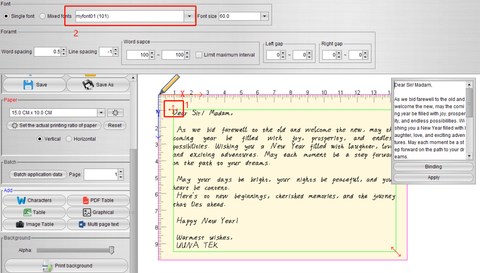
Conseils : Nous pouvons organiser la mise en page des cartes de vœux grâce aux fonctions suivantes.
Taille de police : Ajustez la taille du texte. Si elle n’est pas suffisamment grande, vous pouvez saisir n’importe quelle valeur pour ajuster sa taille.
Espacement des mots : Ajustez l’espace entre les lettres.
Interligne : Ajustez l’interligne.
Espace entre les mots : Ajustez l’espace entre les mots. Les espaces entre les mots sont générés aléatoirement entre les valeurs maximale et minimale afin de simuler le caractère aléatoire de l’écriture manuscrite naturelle.
Marge gauche, marge droite : Ajustez la taille de l’espace entre les limites gauche et droite et les mots. De même, les intervalles sont générés aléatoirement entre les valeurs maximale et minimale afin de simuler le caractère aléatoire de l’écriture manuscrite naturelle.
De plus, il est recommandé de laisser un espace de 20 mm autour du texte afin que le robot d’écriture puisse écrire normalement (pour éviter que les roues de maintien du papier ne disposent pas de suffisamment d’espace pour appuyer sur le papier).

Après avoir défini la première police, définissons la deuxième.
Sous l’option Page, ajoutez une nouvelle page :

Copiez ensuite le contenu de la première page sur la deuxième page. Sélectionnez le contenu de la première page, puis faites un clic droit pour le copier :
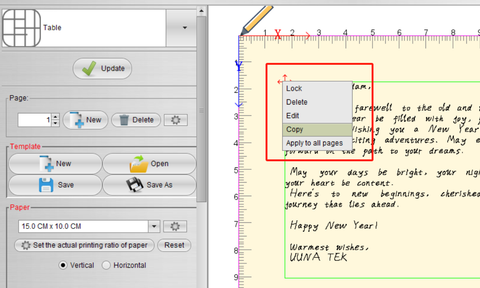
Passez ensuite à la deuxième page et faites un clic droit pour coller :

De même, sélectionnez le texte, puis sélectionnez une autre police. Après la mise en page, la police de la deuxième carte de vœux est définie :

De la même manière, nous pouvons définir 10 polices différentes pour 10 cartes de vœux différentes :

Partie 3 - Commencer la production en série
Enfin, il est temps de créer les cartes de vœux en série.
Si vous utilisez la machine pour la première fois, consultez cette page pour enregistrer et connecter le traceur à stylo iAuto :
Comment enregistrer et connecter le traceur à stylo iAuto de UUNA TEK®
Après avoir connecté la machine, cliquez sur le bouton Tout pour générer les fichiers G-code de toutes les pages :

Cliquez ensuite sur Écrire pour commencer automatiquement la création des cartes de vœux :

Besoin de la police allemande UUNA TEK ?
Plus d’articles associés à iAuto :
- Comment automatiser l’écriture en série sur des cartes A6 avec la machine d’écriture automatique UUNA TEK iAuto
- Comment automatiser l’écriture en série sur des enveloppes n°10 avec la machine d’écriture automatique UUNA TEK iAuto
- Les 10 meilleurs conseils pour éviter les bourrages papier avec la machine d’écriture automatique iAuto
- Obtenez des milliers de variantes de polices grâce à la fonction de déformation des polices et des traits
- Écriture en série avec le traceur à stylo iAuto : ouvrir et utiliser des fichiers TXT ou Word avec les polices sélectionnées
- [Tutoriel iAuto]Convertir du texte en SVG avec Inkscape pour le traceur à stylo iAuto
- [Tutoriel iAuto]Création automatique d’invitations de mariage : guide avec iAuto pour la Saint-Valentin
- [Tutoriels iAuto]Comment écrire des enveloppes en série avec la machine d’écriture manuscrite automatique iAuto
- [Tutoriels iAuto]Comment installer le logiciel du traceur à stylo iAuto de UUNA TEK®
- [Tutoriels iAuto]Comment réaliser une écriture automatique en série avec différentes polices à l’aide du traceur à stylo iAuto
- [Tutoriels iAuto] Comment enregistrer et connecter le traceur à stylo iAuto de UUNA TEK®
- [Tutoriels iAuto]Comment créer des cartes de vœux en série avec le traceur à stylo à alimentation automatique iAuto