
![3.[iAuto Tutorials]How to Bulk Write Envelopes with iAuto Automatic Handwriting Machine](http://uunatek.fr/cdn/shop/articles/21_8d02b61c-b8d3-4240-abb7-70a63de13dce.jpg?v=1752396205&width=1100)
Partez à la découverte d’une personnalisation simplifiée des enveloppes avec le traceur à stylo UUNA TEK® iAuto. Ce guide complet vous accompagne dans la mise en page précise, l’affinement de la disposition et la production efficace par lots, afin que vos enveloppes associent harmonieusement créativité et automatisation. Donnez une nouvelle dimension à vos enveloppes et donnez vie à vos créations uniques en toute simplicité.
Partie 1 – Préparation à l’écriture sur les enveloppes :
Veillez à vous procurer des enveloppes dotées d’un rabat à bord large pour une compatibilité optimale avec le traceur à stylo UUNA TEK® iAuto. Cette conception permet aux roulettes de maintien du robot d’écriture d’appuyer efficacement sur le bord de l’enveloppe pendant l’écriture.
Tenez compte du rabat de l’enveloppe lors du calcul de la taille de la zone de travail à utiliser. Cette étape permet à la machine de reconnaître précisément les dimensions réelles de l’enveloppe, améliorant ainsi la précision de la mise en page.
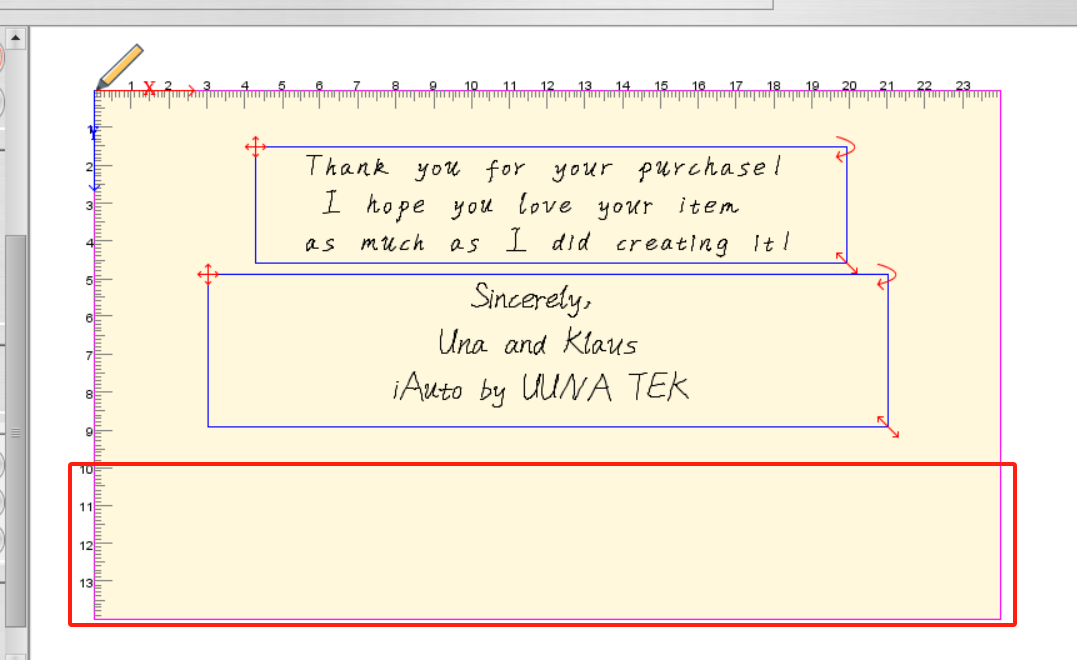
Notez que le rabat de l’enveloppe reste généralement vierge lors de la mise en page ; évitez d’ajouter du texte dans cette zone.
Avant d’insérer les enveloppes dans la fente d’alimentation du papier, dépliez et aplatissez les rabats. Cette étape essentielle évite les bourrages papier et garantit que les roulettes de maintien du papier disposent de suffisamment d’espace pour appuyer sur l’enveloppe pendant l’écriture.
Appliquez ces précautions à d’autres supports, tels que les cartes de vœux ou le papier. Laissez un espace vierge recommandé de 15 à 20 mm autour du papier afin de laisser suffisamment de place aux roulettes de maintien du papier pendant l’écriture.
Sachez que les enveloppes dotées de larges rabats conviennent particulièrement bien à ce processus, comme suit :
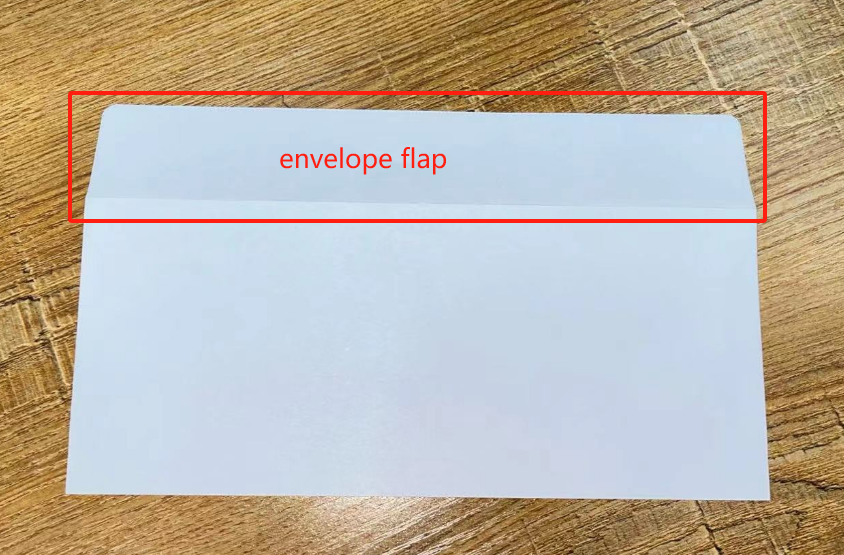
Évitez d’utiliser des enveloppes dont le rabat mesure moins de 20 mm de hauteur ou qui comportent un rabat triangulaire. Cette recommandation garantit des performances optimales et prévient les problèmes potentiels lors du processus d’écriture automatisée avec le traceur à stylo UUNA TEK® iAuto.
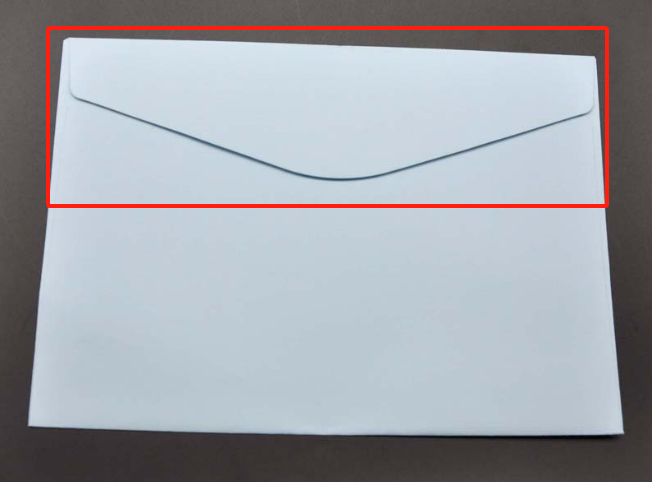
Partie 2 – Création du contenu de l’enveloppe :
Lancez le logiciel et accédez à la fonction « Tableau ». Ajustez la taille de la zone de travail pour qu’elle corresponde aux dimensions de l’enveloppe. Selon les spécifications précédentes, la taille de l’enveloppe est de 20*10 cm (sans compter le rabat déplié), avec un rabat de 4 cm de hauteur : définissez la taille du canevas sur 24*14 cm. Cette étape garantit une représentation et un alignement précis de votre contenu dans l’espace prévu de l’enveloppe.
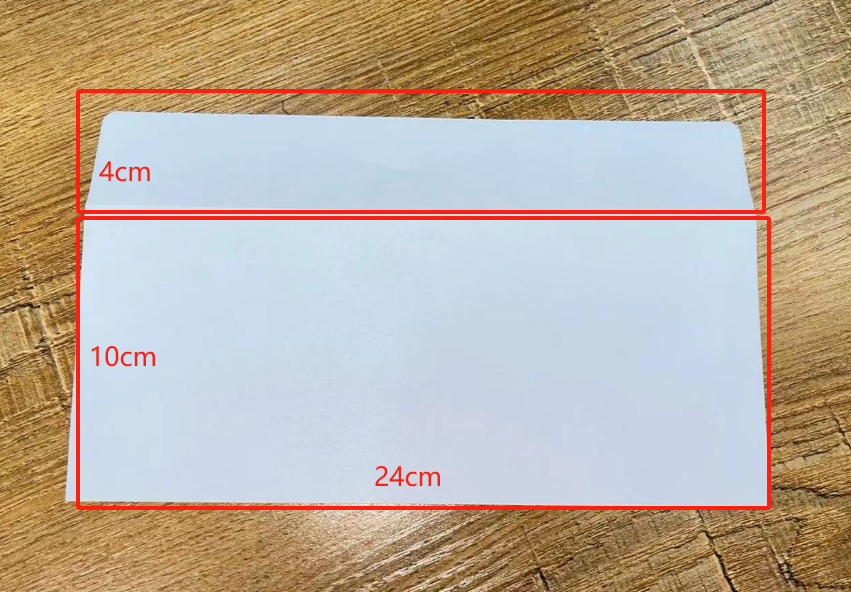
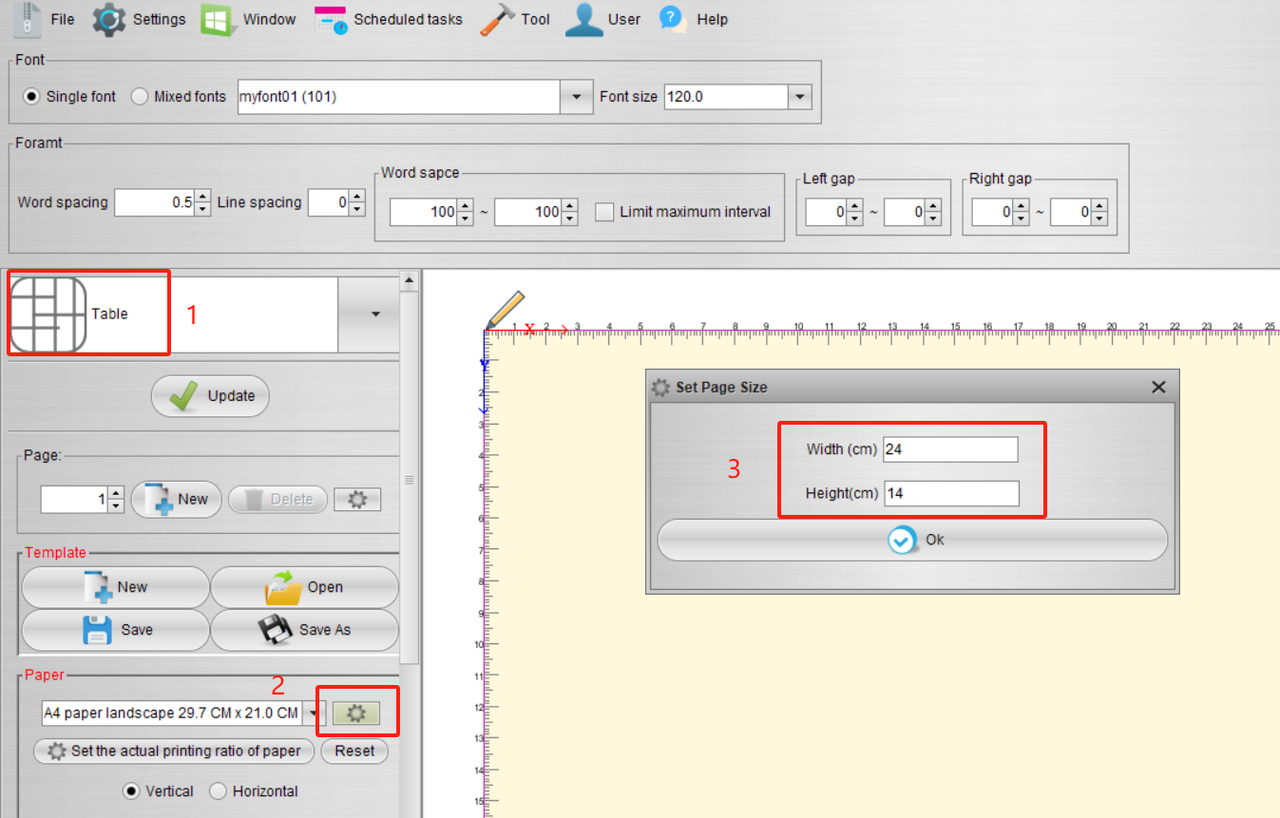
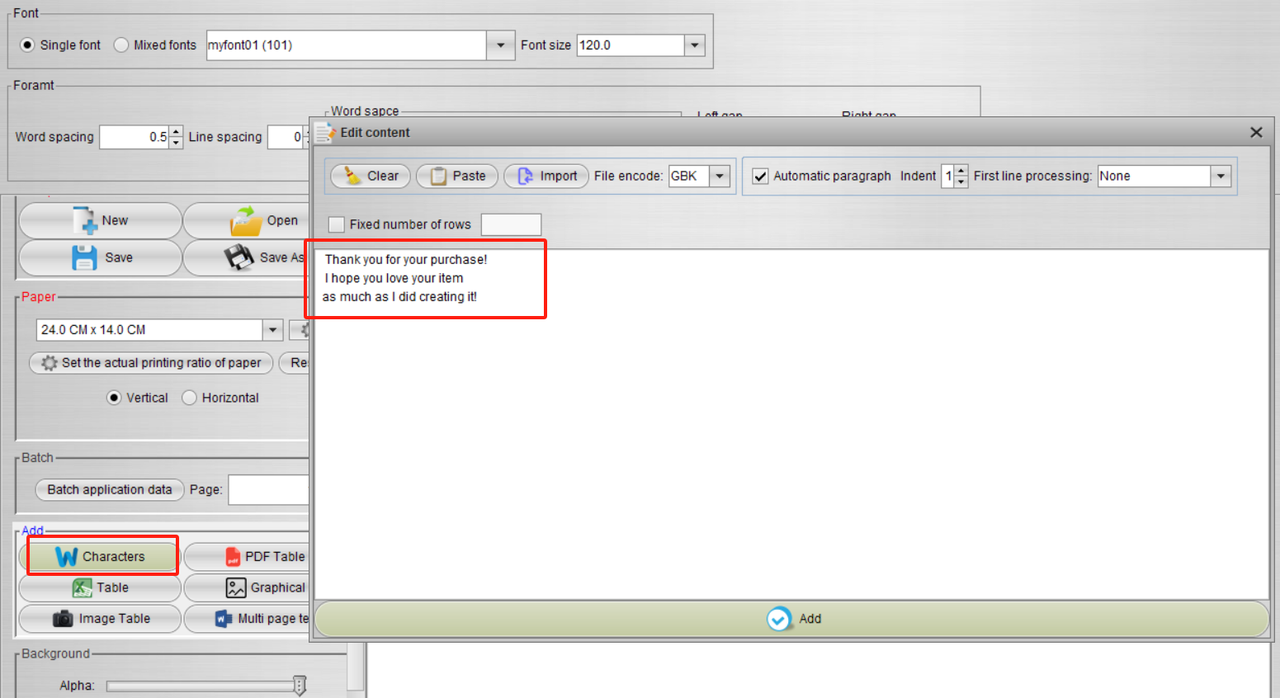
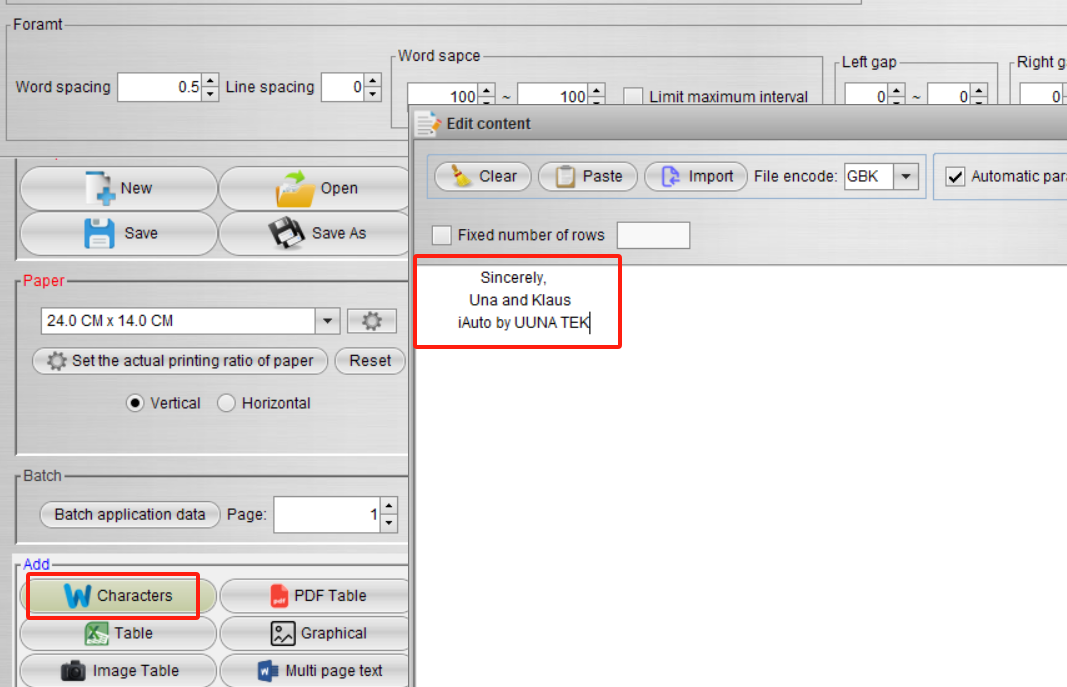
Insérez le texte préparé sur le canevas à l’aide de la fonction Caractères. Cette étape simple facilite l’ajout de votre texte dans l’espace prévu, améliorant l’efficacité et la précision de la conception de votre enveloppe avec le traceur de stylo UUNA TEK® iAuto.
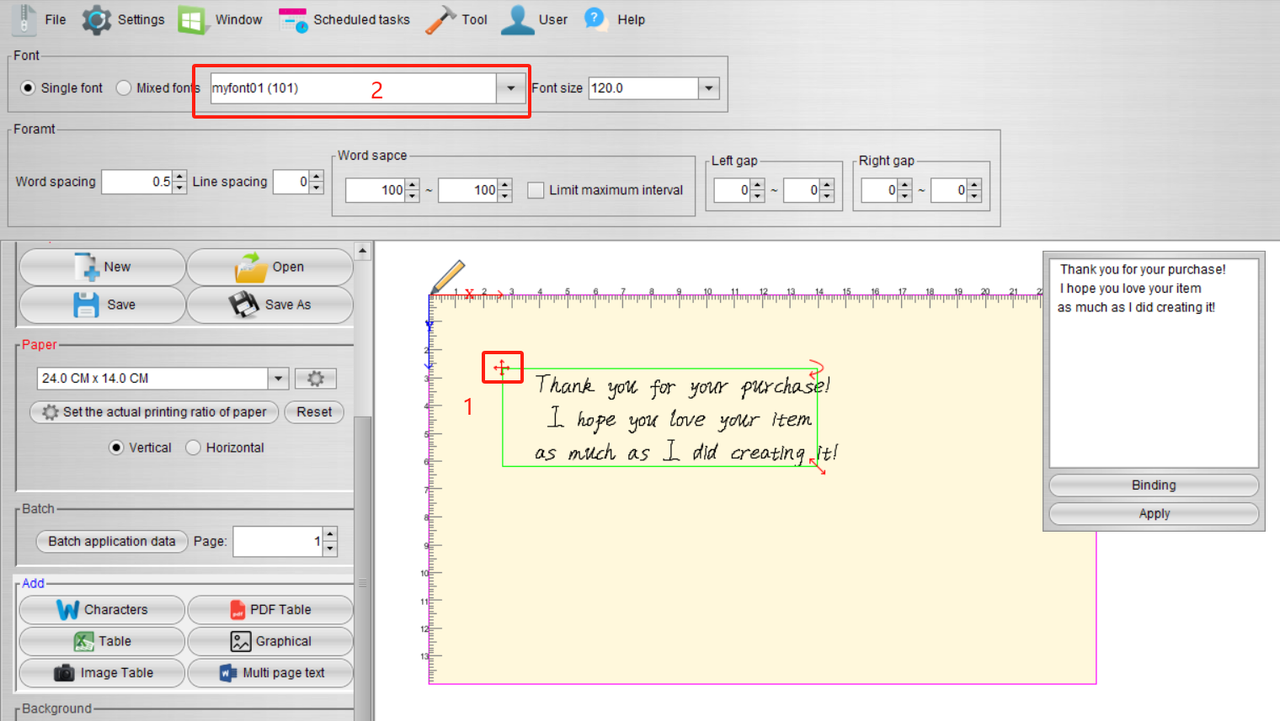
Cliquez sur le curseur en forme de croix situé dans le coin supérieur gauche du texte pour sélectionner l’intégralité du texte. Accédez ensuite aux options de police pour basculer facilement entre différents styles de police. Cette fonctionnalité vous permet de personnaliser votre contenu et d’expérimenter différents choix de polices, ajoutant une touche de créativité à votre enveloppe avec le traceur de stylo UUNA TEK® iAuto.
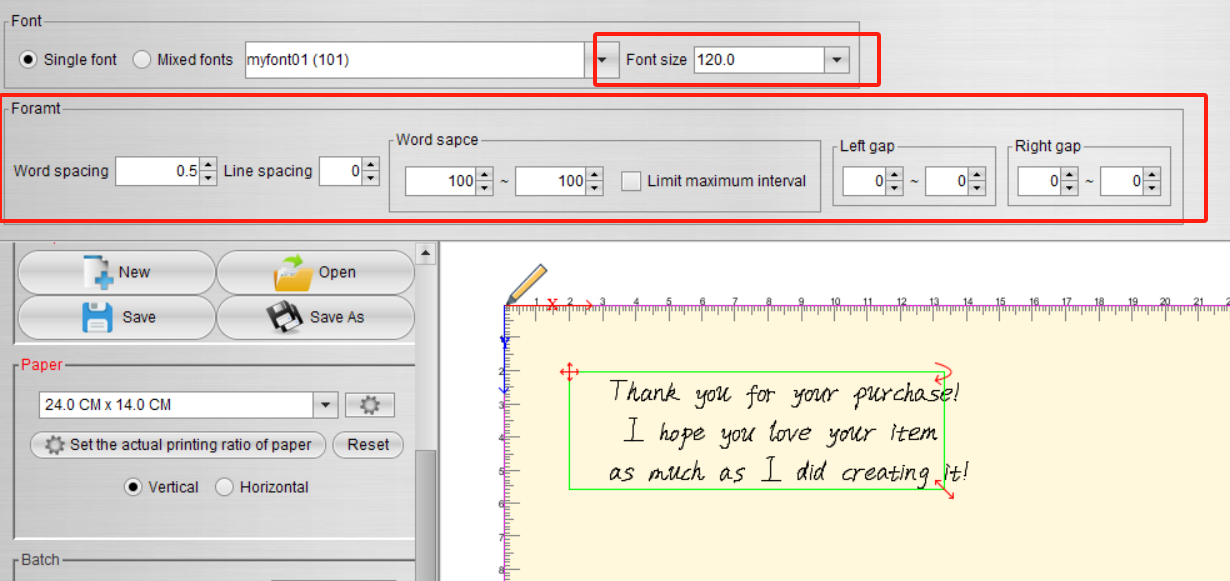
En outre, vous pouvez affiner la mise en page de l’enveloppe à l’aide des fonctions suivantes :
- Taille de police : Modifiez la taille du texte selon vos besoins. Si elle semble trop petite, saisissez la valeur de votre choix pour ajuster la taille.
- Espacement des mots : Affinez l’espace entre les lettres afin d’obtenir l’effet visuel souhaité.
- Interligne : Ajustez l’espace entre les lignes afin d’améliorer la mise en page générale.
- Espace entre les mots : Réglez l’espace entre les mots. Le système génère des écarts aléatoires entre des valeurs maximales et minimales prédéfinies, simulant le caractère naturellement aléatoire de l’écriture manuscrite.
- Marge gauche, marge droite : Ajustez la taille des espaces entre les limites gauche et droite et les mots. Comme pour l’espacement des mots, ces intervalles sont générés aléatoirement entre des valeurs maximales et minimales définies, reproduisant la variabilité naturelle de l’écriture manuscrite. Ces fonctions vous permettent de personnaliser et de parfaire l’esthétique de vos enveloppes avec le traceur de stylo UUNA TEK® iAuto.
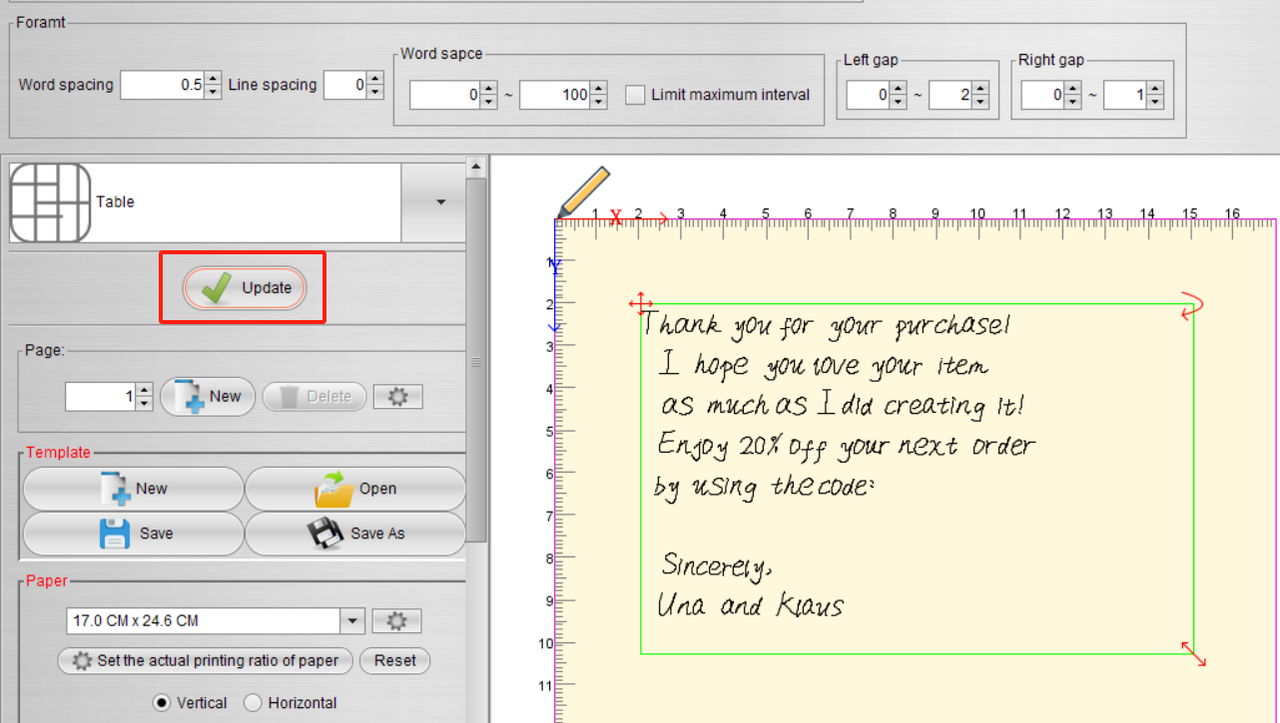
Dans les options de gauche, chaque clic sur le bouton « update » déclenche l’ajustement automatique et aléatoire de l’espacement entre les mots par le logiciel, en fonction des paramètres spécifiés. De plus, le logiciel change automatiquement de police selon le style de police personnalisé, conférant un aspect réaliste au résultat final. Cette fonctionnalité de mise à jour dynamique renforce l’authenticité du contenu généré et garantit un rendu plus réaliste et visuellement attrayant avec le UUNA TEK® iAuto Pen Plotter.
De même, vous pouvez rapidement modifier le texte et affiner la mise en page comme dans Microsoft Word. Cette interface conviviale permet d’effectuer des ajustements simples et familiers, facilitant la mise au point de la mise en page de votre contenu avec le UUNA TEK® iAuto Pen Plotter.
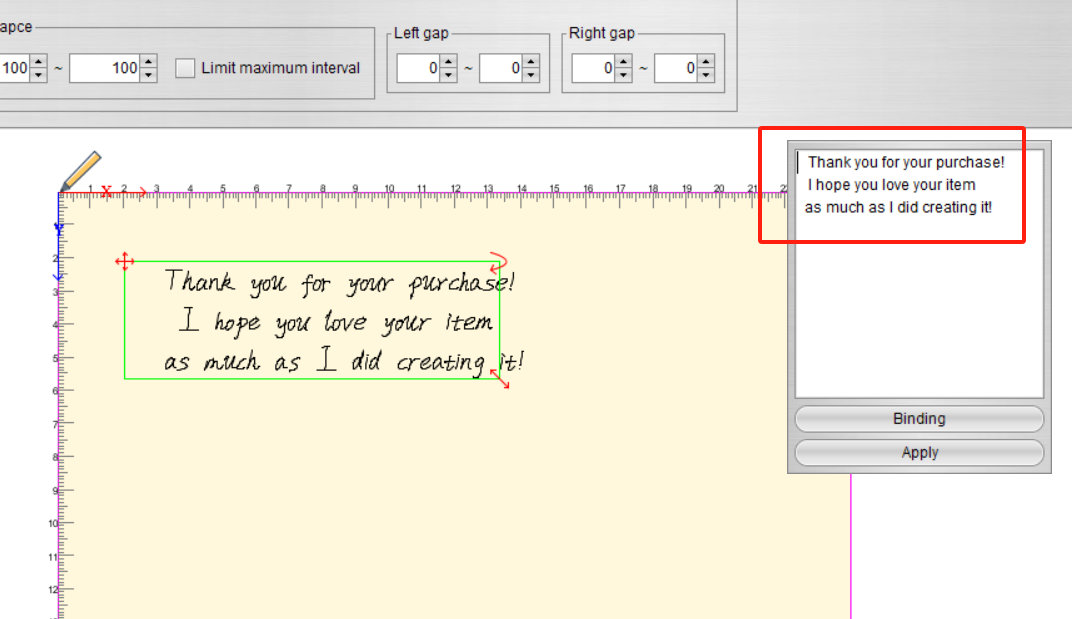
De plus, nous avons mis en place des algorithmes permettant d’ajuster aléatoirement l’angle du texte. Si l’effet généré ne vous satisfait pas, essayez de modifier la plage d’ajustement automatique. Ce paramètre peut être facilement réglé dans cette section, vous offrant la flexibilité nécessaire pour affiner et optimiser l’apparence visuelle de votre texte avec le UUNA TEK® iAuto Pen Plotter.
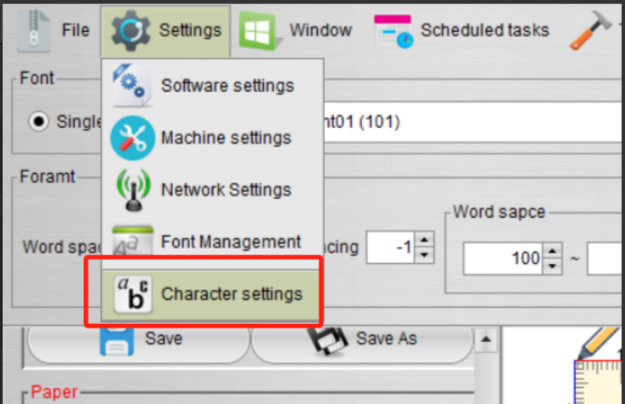
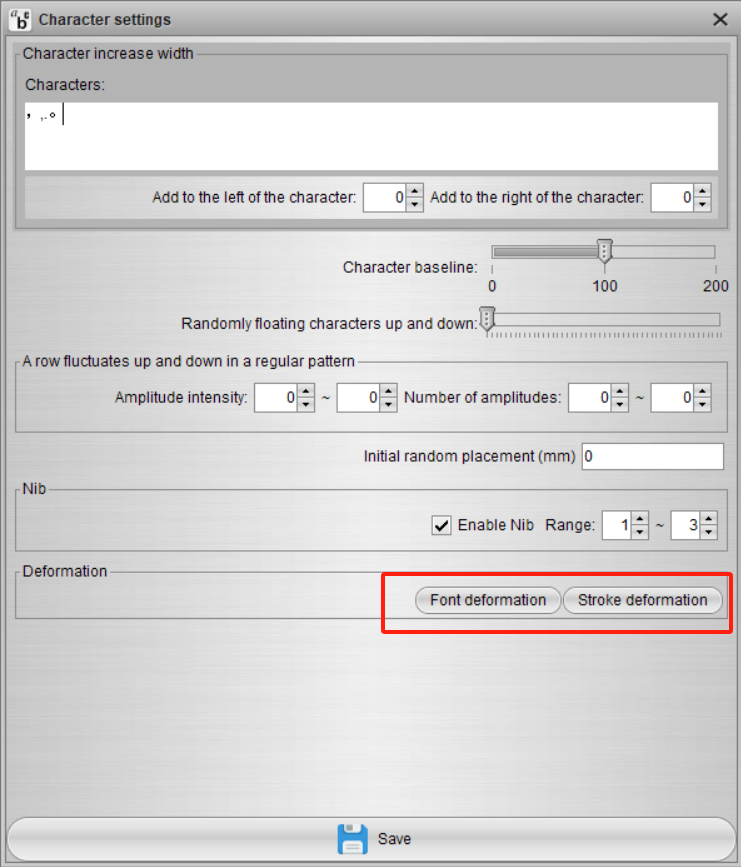
Pour des résultats optimaux, il est recommandé de régler les paramètres de Stroke Deformation sur leurs valeurs minimales. Ce réglage garantit une meilleure précision et réduit les distorsions indésirables, contribuant à un résultat plus net et soigné lors de l’utilisation du UUNA TEK® iAuto Pen Plotter.
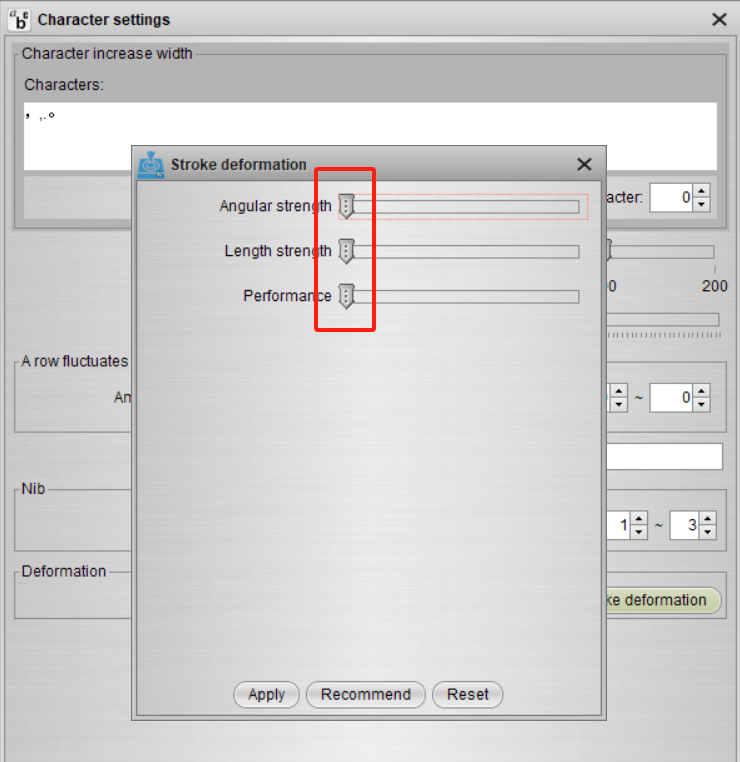
Pour garantir une taille cohérente et une apparence inchangée, assurez-vous que la taille du texte dans Font Deformation est réglée sur 100 %, sans mise à l’échelle. Ce réglage préserve la taille prévue et l’intégrité visuelle de votre texte, améliorant ainsi la qualité globale de votre résultat avec le UUNA TEK® iAuto Pen Plotter.
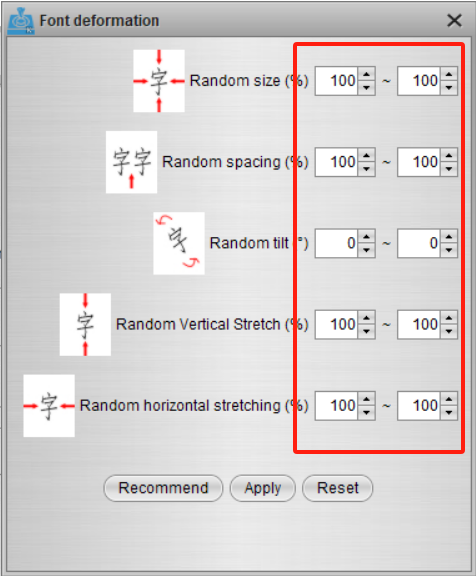
En suivant les étapes susmentionnées, vous pouvez facilement intégrer plusieurs paragraphes de texte pour une composition complète. Ce processus intuitif vous permet d’organiser et de concevoir votre contenu en toute fluidité avec le UUNA TEK® iAuto Pen Plotter, offrant flexibilité et efficacité pour créer des mises en page variées et attrayantes.
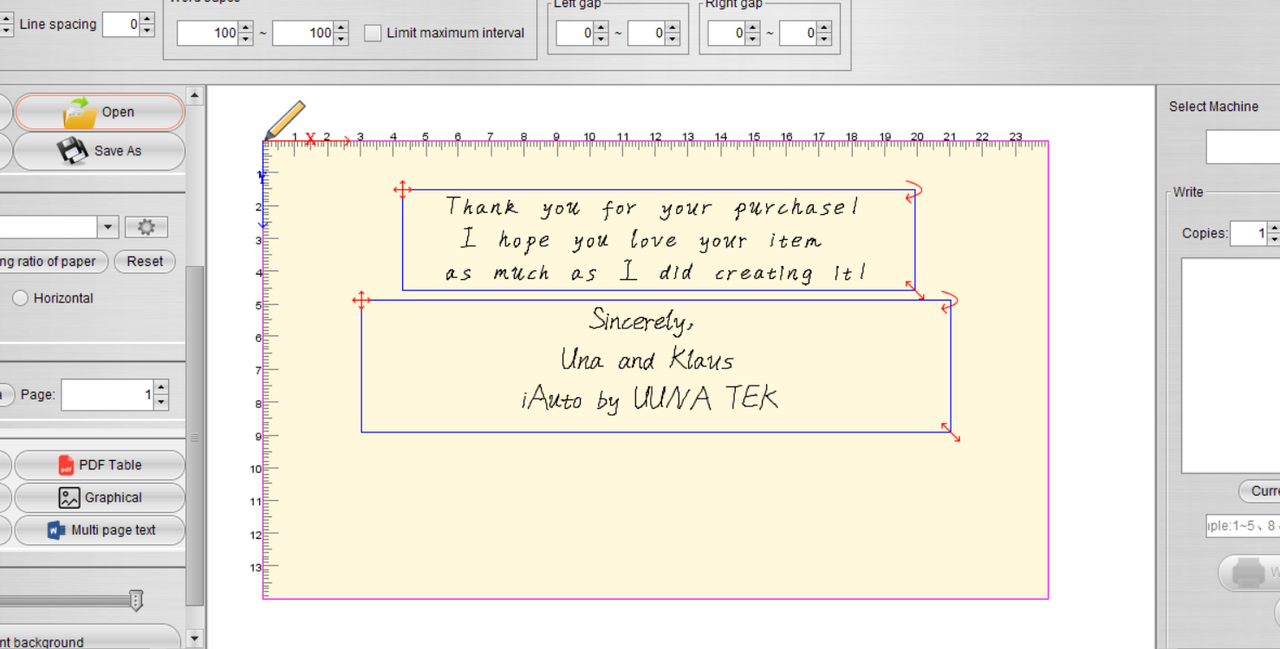
Voici la mise en page finale après l’application des étapes décrites :
Veuillez noter que la section du rabat, mise en évidence dans l’encadré rouge ci-dessous, doit rester vide et ne pas être incluse dans le processus de composition :
Partie 3 - Lancement de la production en série :
Passons maintenant à la production en série des enveloppes. Suivez ces étapes :
-
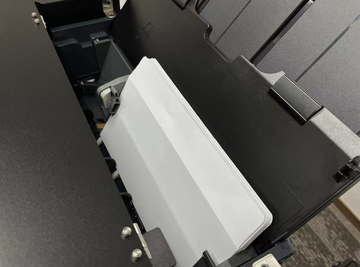
Placez l’enveloppe à l’envers dans la fente d’alimentation papier. Il est essentiel de noter que le point de départ réel de l’écriture se trouve dans le coin inférieur droit de la machine.
-
Ajustez la position de la boucle pour l’adapter à la largeur de l’enveloppe. Cela garantit un alignement correct et un traitement fluide pendant la phase de production en série avec le traceur à stylo UUNA TEK® iAuto.
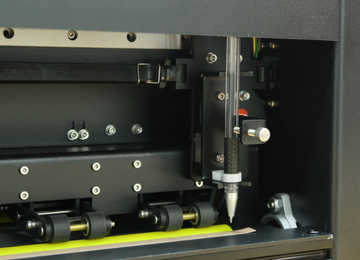
Installer le stylo :
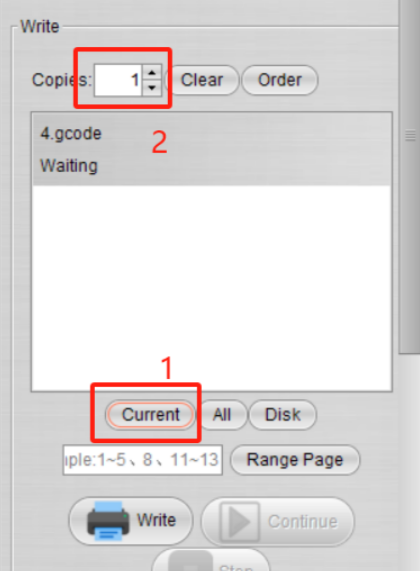
Cliquez sur « Current » pour générer le code G du fichier actuel. Définissez ensuite la quantité à écrire. Cette étape finalise la préparation de la production en série et vous permet de personnaliser le nombre d’enveloppes à traiter par le traceur à stylo UUNA TEK® iAuto.
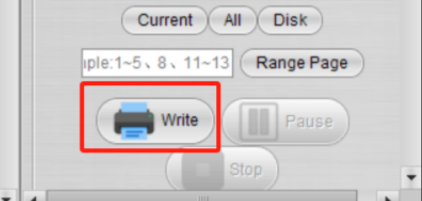
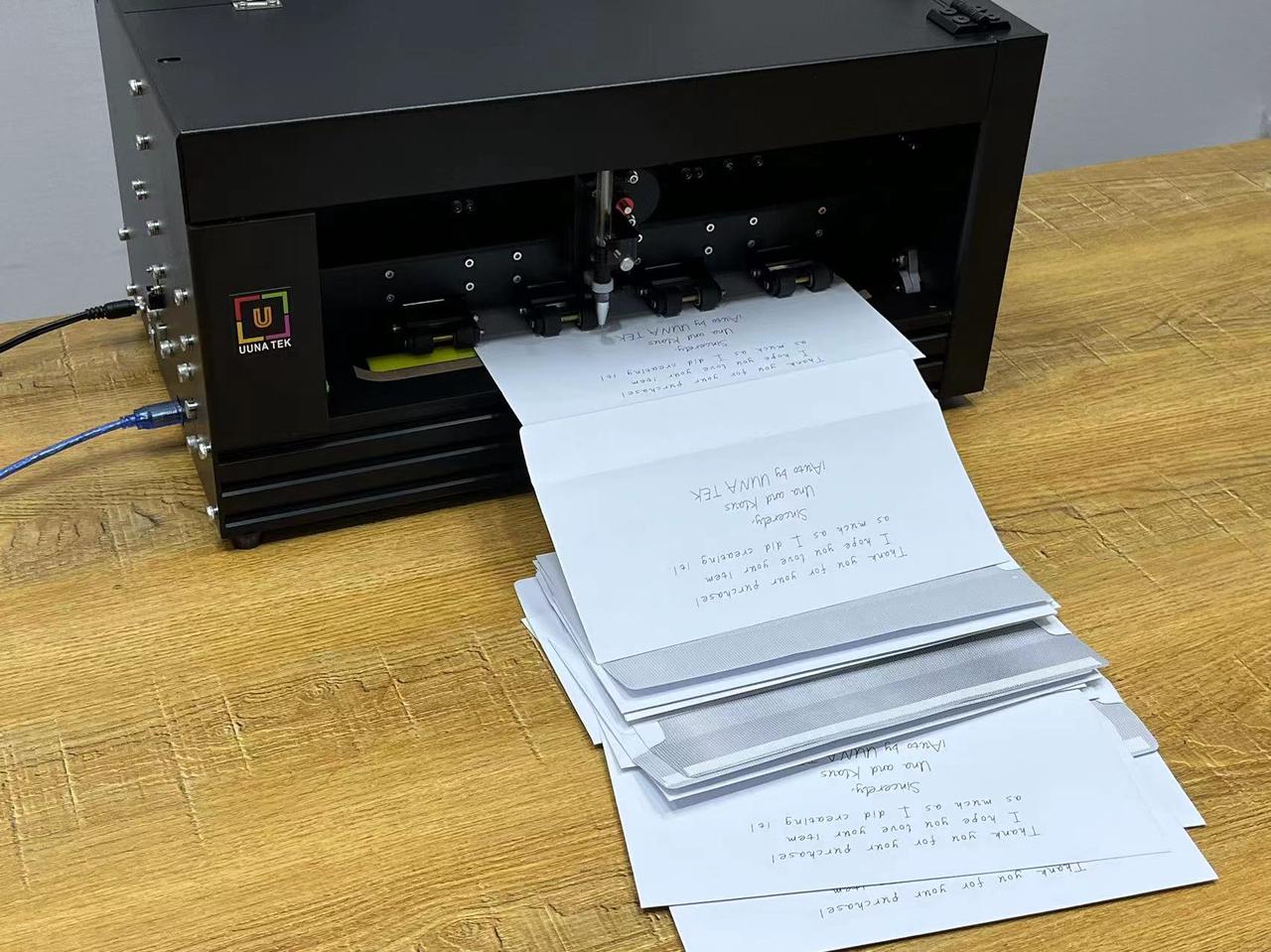
Une fois toutes les préparations terminées, cliquez simplement sur le bouton « Write » pour lancer le processus de production. Cette commande met en marche le traceur à stylo UUNA TEK® iAuto, donnant vie à vos enveloppes soigneusement conçues de manière rapide et automatisée.
Voici le résultat final :
Plus d’articles connexes sur iAuto :
- Comment automatiser l’écriture en série sur des cartes A6 avec la machine d’écriture automatique UUNA TEK iAuto
- Comment automatiser l’écriture en série sur des enveloppes n° 10 avec la machine d’écriture automatique UUNA TEK iAuto
- 10 conseils essentiels pour éviter les bourrages papier avec la machine d’écriture automatique iAuto
- Obtenez des milliers de variantes de polices grâce à la fonction de déformation des polices et des traits
- Écriture en série avec le traceur à stylo iAuto : ouvrir et utiliser des fichiers TXT ou Word avec les polices sélectionnées
- [Tutoriel iAuto] Convertir du texte en SVG avec Inkscape pour le traceur à stylo iAuto
- [Tutoriel iAuto] Production automatique d’invitations de mariage : un guide avec iAuto pour la Saint-Valentin
- [Tutoriels iAuto] Comment installer le logiciel du traceur à stylo UUNA TEK® iAuto
- [Tutoriels iAuto] Comment réaliser une écriture automatique en série avec différentes polices à l’aide du traceur à stylo iAuto
- [Tutoriels iAuto] Comment enregistrer et connecter le traceur à stylo UUNA TEK® iAuto
- [Tutoriels iAuto] Comment créer des cartes de vœux en série avec le traceur à stylo à alimentation automatique iAuto