

Ce guide vous explique comment connecter votre machine d’écriture automatique iAuto à votre réseau Wi-Fi, afin de vous permettre de contrôler l’appareil sans fil depuis un PC Windows ou un MacBook. En suivant ces étapes, vous pourrez établir une connexion fluide et profiter de la commodité de contrôler votre machine sans câble USB.
Conseils : la machine à connexion sans fil prend uniquement en charge le Wi-Fi 2,4 GHz.
Partie 1 - Comment connecter le Wi-Fi à la machine d’écriture automatique iAuto
Avant de commencer, assurez-vous que votre ordinateur est connecté à un réseau Wi-Fi 2,4 GHz. Ensuite, connectez votre appareil iAuto à votre ordinateur à l’aide d’un câble USB.


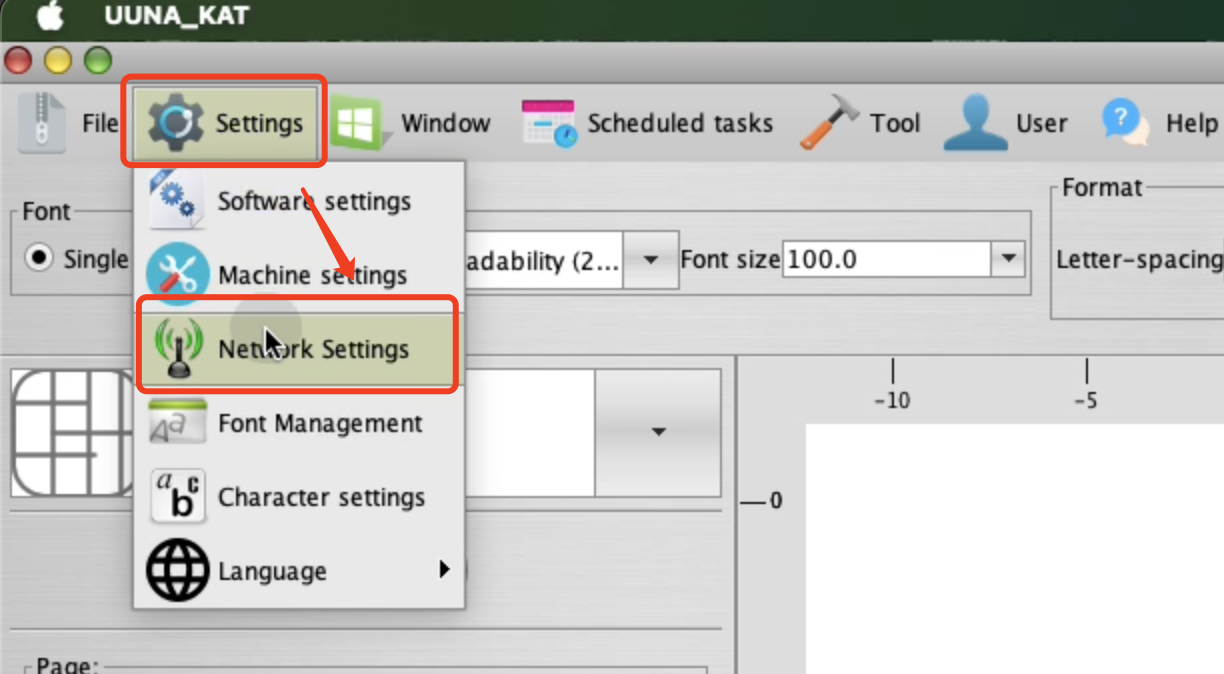
1.Ouvrez le logiciel et accédez à Paramètres > Paramètres réseau.

2.Dans la fenêtre contextuelle, vous verrez un message rouge indiquant : "La machine d’écriture est connectée au Wi-Fi, adresse IP : 192.168.144.64". Copiez cette adresse IP.

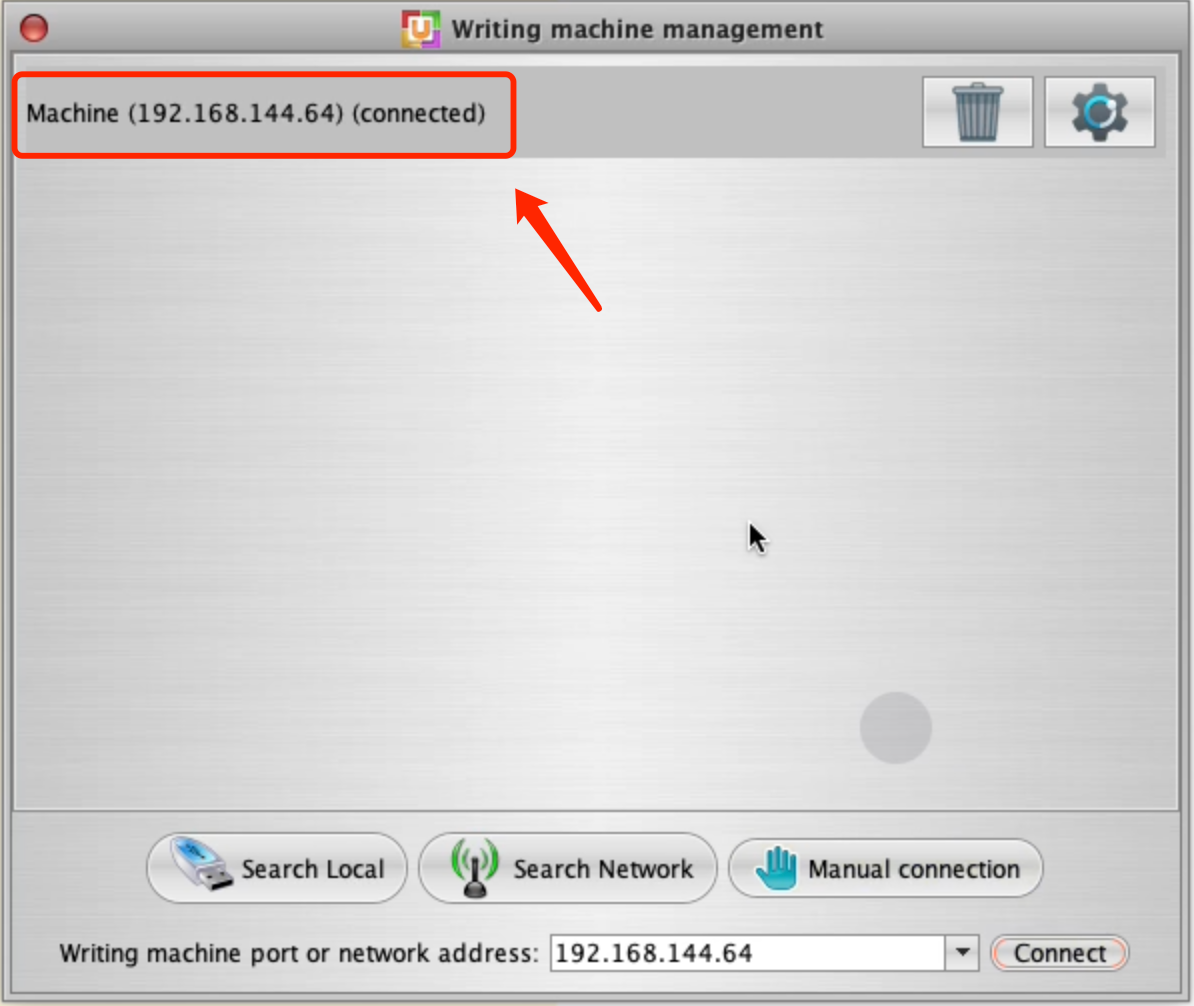
3.Fermez la fenêtre contextuelle et revenez à l’écran principal du logiciel. Cliquez sur l’icône d’engrenage située à droite et sélectionnez « Sélectionner une machine ».

4.Dans la fenêtre contextuelle suivante, cliquez sur Connexion manuelle. Supprimez tout contenu existant dans le champ de saisie, saisissez l’adresse IP que vous venez de copier, puis cliquez sur Connecter.


•Remarque : si vous ne voyez pas le bouton Connecter, essayez de faire glisser le bord droit de la fenêtre contextuelle pour l’afficher.

Une fois la connexion établie, vous pourrez contrôler votre machine iAuto via Wi-Fi.
Partie 2 - Comment contrôler plusieurs iAutos via Wi-Fi
Si vous devez connecter plusieurs appareils via Wi-Fi, nous vous recommandons d’attribuer une adresse IP unique à chaque appareil pour faciliter leur identification. Suivez les étapes suivantes :
1.Connectez la machine souhaitée à votre ordinateur via USB. Ensuite, ouvrez le logiciel et accédez aux paramètres réseau.
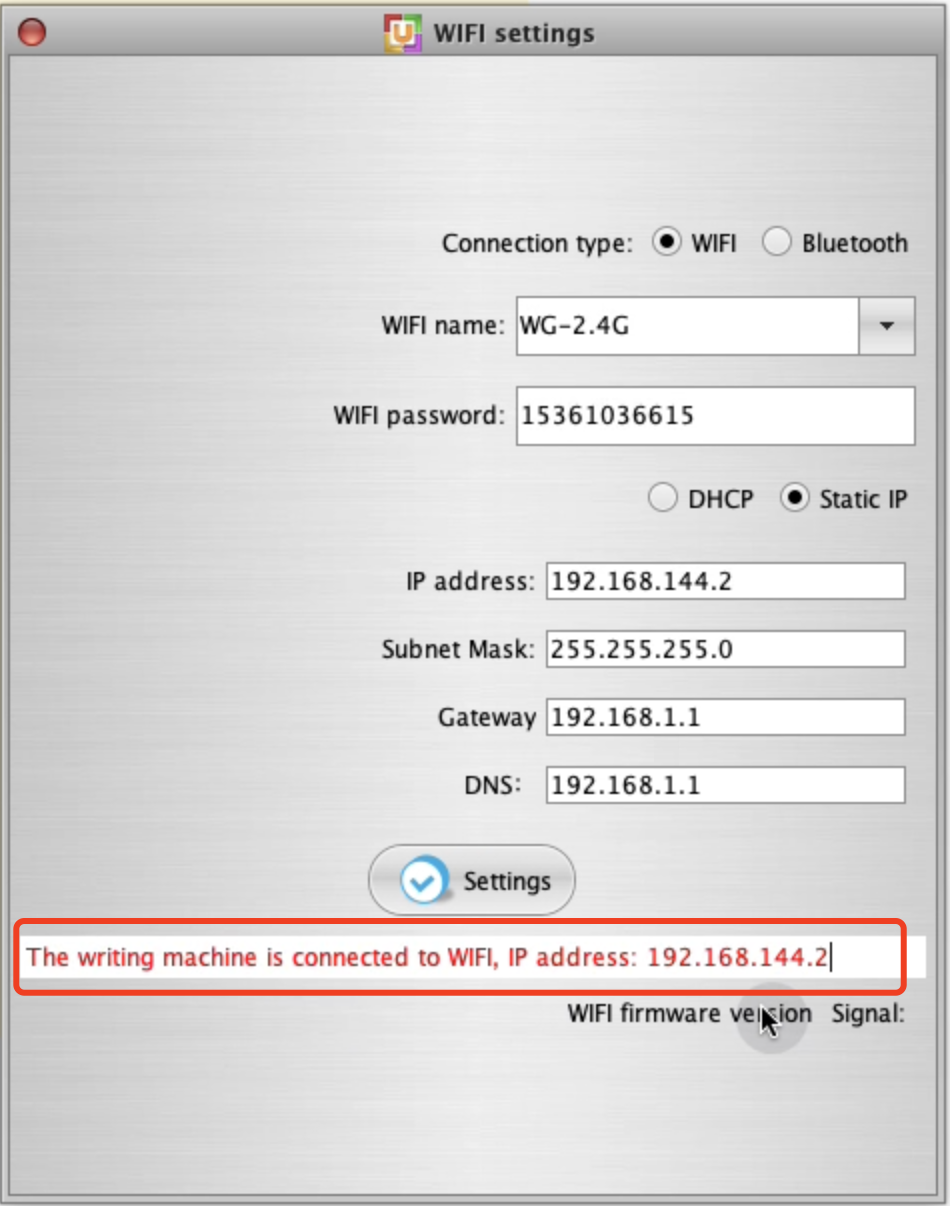
2.Définissez le type de connexion sur Wi-Fi. Dans le champ de saisie ci-dessous, saisissez le nom et le mot de passe du réseau Wi-Fi actuel. Vérifiez que le réseau Wi-Fi utilise la fréquence 2,4 GHz, car la machine ne reconnaît pas les connexions 5 GHz.

3.Sélectionnez IP statique et, dans le champ Adresse IP de la fenêtre contextuelle, saisissez l’adresse IP que vous souhaitez attribuer à l’appareil (par exemple, 192.168.144.2).
○Vous pouvez modifier le dernier chiffre (après le dernier point) par n’importe quel nombre compris entre 2 et 254.

4.Définissez les champs Passerelle et DNS sur 192.168.1.1.

5.Une fois ces paramètres configurés, cliquez sur Paramètres. Le logiciel se déconnectera de la connexion actuelle et tentera de se reconnecter au Wi-Fi.

6.Une fois la connexion établie, une notification rouge apparaîtra, confirmant que la machine est connectée au Wi-Fi avec l’adresse IP que vous venez d’attribuer.
7.Fermez cette fenêtre et ouvrez la fenêtre Sélectionner une machine.

8.Cliquez sur Connexion manuelle, saisissez l’adresse IP nouvellement attribuée, puis cliquez sur Connecter.

9.Une fois que le nom du port dans la barre d’état de la connexion en haut se met à jour avec la nouvelle adresse IP, vous pouvez confirmer que l’appareil est maintenant connecté via Wi-Fi.

10.À ce stade, vous pouvez cliquer sur l’icône en forme d’engrenage pour modifier le nom de votre appareil afin de l’identifier facilement. Après le changement de nom, vous verrez également le nom mis à jour dans la fenêtre principale de connexion.


Partie 3 - Conseils importants :
•Assurez-vous toujours que votre ordinateur est connecté à un réseau Wi-Fi 2,4 GHz lors de la configuration d’une connexion Wi-Fi pour votre appareil.
•Pendant la configuration, la machine doit être connectée au même réseau WiFi que votre ordinateur.
•Pour éviter les conflits potentiels liés à la reconnaissance du port série, débranchez le câble USB une fois votre machine connectée au WiFi.
Résumé
Dans ce tutoriel, nous avons expliqué comment connecter votre Machine d'écriture automatique iAuto au WiFi pour un contrôle sans fil. Après avoir vérifié que votre ordinateur était connecté à un réseau 2,4 GHz, nous avons détaillé les étapes pour connecter un ou plusieurs appareils, notamment l'attribution d'adresses IP uniques pour faciliter la gestion. En suivant les étapes indiquées, vous pourrez contrôler facilement votre machine iAuto via WiFi, avec des conseils pour éviter les problèmes de configuration courants et garantir un fonctionnement fluide.
Autres articles associés :
1. Où télécharger le logiciel :Logiciel iAuto et guide d'utilisation-20240121 - Google Drive (Windows et Mac)
2. Comment installer le logiciel :[Tutoriels iAuto]Comment installer le logiciel | UUNA TEK (Windows et Mac)
3. Comment enregistrer le logiciel iAuto :[Tutoriels iAuto] Comment enregistrer et connecter (uunatek.com)
4. Comment activer la licence iAuto ici >>>
5. Comment installer le stylo avec le porte-stylo vertical >>>
6. Comment créer vos polices avec le créateur de polices gratuit UUNA TEK pour iAuto >>>
7. Vous pouvez maintenant commencer à écrire ici :Créer des cartes de vœux en série avec le traceur à stylo iAuto (uunatek.com)