

À l'approche de la Saint-Valentin, l'amour est dans l'air et de nombreux couples se préparent à célébrer leur union. Alors que les mariages approchent à grands pas, la demande pour trouver le moyen idéal d'exprimer cet amour - à travers de magnifiques faire-part et cartes de mariage - ne cesse de croître. Dans cet article, nous nous penchons sur l'art d'écrire des invitations de mariage en série, en proposant des conseils et des recommandations aux couples à la recherche du meilleur moyen de célébrer leur amour lors de ces journées extraordinaires. Que vous soyez de futurs mariés ou un professionnel du secteur du mariage, rejoignez-nous pour découvrir les méthodes les plus efficaces afin de créer une papeterie de mariage émouvante et mémorable, qui capture l'essence de l'amour et de la célébration.
Plongez dans une présentation complète de l'utilisation du traceur à stylo iAuto de UUNA TEK pour la mise en page et la production en série d'enveloppes d'invitation de mariage. Il est important de noter que la technique de production des faire-part de mariage reste la même ; toutefois, ce tutoriel se concentre spécifiquement sur l'illustration du processus avec des enveloppes.
Compte tenu des particularités de mes enveloppes, notamment leur rabat fixé par une boucle, une attention particulière est nécessaire pour écrire du texte sur cette zone spécifique. Afin de garantir une production en série fluide, sans risque de bourrage, il est vivement conseillé d'effectuer un prétest avant de commencer. Dans ce tutoriel, une approche différente de la précédente est employée, en tenant compte des caractéristiques distinctives de l'enveloppe, comme illustré ci-dessous :
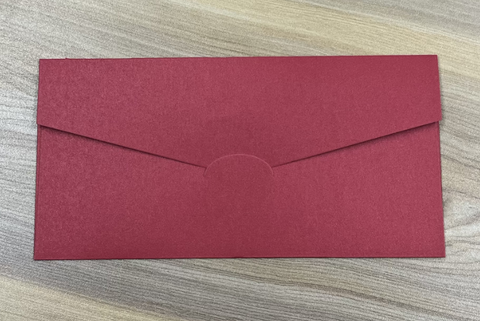
Lorsque le texte sur le rabat n'est pas nécessaire, il est conseillé de suivre les précautions indiquées dans le tutoriel suivant. Ce tutoriel vous guide tout au long du processus d'achat d'une enveloppe appropriée et de configuration des paramètres en conséquence. Pour plus d'informations, consultez le tutoriel disponible sur ce lien : Tutoriel : comment créer des cartes de vœux en série avec l'alimentation automatique iAuto. Ce guide complet vous fournira les informations nécessaires pour simplifier la création de cartes de vœux en série grâce à la fonction d'alimentation automatique iAuto.
Partie 1 - Créer une liste automatisée de remplacement de noms
Étant donné que les invitations de mariage sont destinées à différents destinataires, il est essentiel d'implémenter une fonction de remplacement automatique des noms pour permettre une production par lots efficace. Commencez par configurer le format de l'enveloppe. Ouvrez le logiciel, accédez à la fonction Tableau et ajustez les dimensions de la zone de travail pour qu'elles correspondent exactement au format de l'enveloppe. Dans le cas mentionné précédemment, où l'enveloppe mesure 22*11cm avec le rabat plié, définissez également la taille de la zone de travail sur 22*11cm. Cela garantit un alignement précis lors des étapes suivantes de la création de l'invitation.

Enregistrez les noms de différents clients dans un tableau Excel, comme illustré ci-dessous (veuillez noter que les noms fournis sont générés aléatoirement avec ChatGPT et sont donnés à titre d'exemple uniquement) :

Ensuite, utilisez la fonction Tableau pour ajouter un tableau d'une ligne et de deux colonnes. Ajustez le nombre de lignes et de colonnes selon vos besoins. Voici un exemple avec une ligne et deux colonnes :

Une fois le formulaire généré, vous pouvez saisir le contenu à rédiger, qui peut être statique ou susceptible de changer automatiquement. Commencez par saisir le contenu fixe :

Après avoir saisi le contenu fixe, entrez les noms à insérer. Sélectionnez la cellule dans laquelle le contenu doit être saisi, faites un clic droit sur celle-ci et choisissez l'option « Lier la cellule actuelle ». Cela établira une connexion entre la cellule sélectionnée et la source de données correspondante, permettant la mise à jour dynamique du contenu en fonction des noms stockés dans votre tableau Excel.
En liant la cellule, vous vous assurez que le contenu s'adapte dynamiquement aux noms spécifiques associés à chaque client, apportant une touche personnalisée à vos invitations.

Étant donné que les noms de votre tableau Excel commencent dans la cellule A1, liez la cellule A1. Cliquez sur la cellule, sélectionnez l'option « Lier la cellule actuelle », puis cliquez sur « Ajouter » pour générer le résultat de la liaison.
Cela établit une connexion dynamique entre le contenu de votre document et les données stockées dans le tableau Excel, garantissant que les noms sont automatiquement renseignés dans les cellules désignées afin de créer des invitations personnalisées pour chaque client.

Après avoir lié les cellules individuelles, accédez à la fonction « Données d'application par lots » à gauche. Liez le tableau créé précédemment afin de relier le contenu de votre document aux informations client stockées dans le tableau Excel. Cette étape permet d'appliquer efficacement les données par lots, en veillant à ce que le nom de chaque client soit intégré dynamiquement dans les cellules correspondantes du document.
En utilisant la fonction « Application groupée des données » et en liant le tableau, vous simplifiez le processus de génération de contenu personnalisé pour plusieurs invitations, gagnez du temps et garantissez la précision.

Étant donné que vos noms sont disposés en lignes dans le tableau Excel, choisissez l'option « Fractionnement par lignes ». Ainsi, les données sont segmentées correctement et le logiciel peut traiter chaque ligne comme un ensemble d'informations distinct.
En sélectionnant « Fractionnement par lignes », vous améliorez la précision et l'efficacité du processus d'application groupée des données, en vous alignant sur l'organisation par lignes des noms de vos clients dans le tableau Excel.


Après avoir choisi « Fractionnement par lignes », sélectionnez le tableau Excel que vous avez préparé précédemment. Il s'agit d'indiquer le fichier Excel et le tableau contenant les noms des clients ainsi que les informations associées.
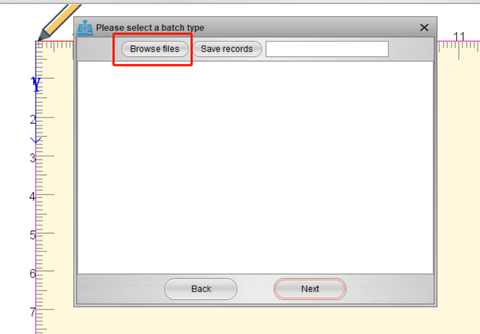


En suivant ces étapes, le contenu du tableau Excel peut être appelé et intégré au document avec succès. La liaison dynamique et l'application groupée des données facilitent la création d'un contenu personnalisé pour chaque client, en garantissant que les invitations comportent les noms et les informations de chacun. Ce processus rationalisé améliore l'efficacité et la précision lors de la production d'un lot d'invitations avec un minimum d'efforts.

À cette étape, vous pouvez choisir « Page » pour prévisualiser le document avec différents noms. Cette fonctionnalité vous permet de vérifier visuellement l'apparence du contenu pour chaque client et de vous assurer que les informations personnalisées figurent correctement dans les invitations. La prévisualisation avec différents noms offre une précieuse occasion de vérifier la mise en page et le contenu, garantissant un résultat soigné et personnalisé pour chaque destinataire.

À ce stade, la configuration pour l'appel groupé de différents contenus est terminée. Si la longueur et la largeur des cellules sont insuffisantes, vous pouvez facilement les ajuster en faisant glisser la souris. Il vous suffit d'accéder à la zone désignée et de faire glisser la souris pour redimensionner les cellules afin de les adapter à la longueur et à la largeur du contenu souhaité. Cette flexibilité garantit une mise en page adaptée à vos besoins spécifiques, pour un résultat harmonieux et visuellement attrayant dans les invitations finalisées.

Partie 2 - Créer d'autres contenus textuels dans l'enveloppe
La tâche restante consiste à mettre en forme les autres éléments fixes, tels que l’heure et le lieu du mariage. Pour ce faire, organisez le contenu en paragraphes distincts et indiquez précisément leurs positions d’écriture. Pour intégrer harmonieusement le premier contenu textuel dans la zone de travail, utilisez la fonction de caractères, qui permet de le positionner et de le présenter avec précision dans la mise en page de l’invitation.


Placez le curseur en forme de croix dans le coin supérieur gauche du texte, cliquez et faites-le glisser pour sélectionner tout le texte. Ensuite, choisissez les options de police pour passer facilement d’un style de police à un autre.

La mise en page de l’enveloppe peut être organisée à l’aide des fonctions suivantes :
1. Taille de police :
- Ajustez la taille du texte selon vos besoins. Si la taille actuelle est insuffisante, vous pouvez saisir manuellement n’importe quelle valeur pour obtenir la taille de police souhaitée.
2. Espacement des mots :
- Modifiez l’espace entre les lettres afin d’augmenter ou de réduire l’espacement, pour améliorer l’aspect visuel et la lisibilité.
3. Interligne :
- Ajustez l’espacement entre les lignes afin de contrôler la structure générale et l’esthétique du texte.
4. Espace entre les mots :
- Ajustez l’espace entre les mots. Des espaces aléatoires, générés entre des valeurs maximale et minimale spécifiées, simulent le caractère naturellement aléatoire de l’écriture manuscrite.
5. Espace gauche, espace droit :
- Personnalisez la taille des espaces entre les bords gauche et droit et les mots. Des intervalles aléatoires, générés entre des valeurs maximale et minimale spécifiées, reproduisent le caractère spontané de l’écriture manuscrite naturelle.
En outre, il est conseillé de laisser un espace de 20 mm autour du texte afin de garantir le bon fonctionnement du robot d’écriture. Cette marge permet au robot d’écrire de manière fluide et sans interférence potentielle, contribuant ainsi à la précision et à la qualité globales du texte inscrit sur l’enveloppe.

Dans les options de gauche, chaque fois que vous cliquez sur « mettre à jour », le logiciel ajuste automatiquement et aléatoirement l’espacement entre les mots et change de police en fonction du style de police personnalisé. Cette fonctionnalité dynamique garantit un résultat plus réaliste et varié, renforçant l’authenticité du résultat final.

De même, vous pouvez rapidement modifier le texte ici et ajuster la mise en page grâce à une interface conviviale semblable à celle de Microsoft Word. Cette approche intuitive permet de personnaliser facilement et efficacement le contenu de l’enveloppe.

Nous avons également intégré des algorithmes aléatoires pour ajuster l’inclinaison du texte. Si l’effet généré ne vous satisfait pas, vous pouvez essayer de réduire la plage d’ajustement automatique. Ce réglage vous permet d’affiner l’inclinaison et de mieux contrôler l’apparence générale du texte.


Pour obtenir des résultats optimaux, il est conseillé de régler les trois paramètres sur leurs valeurs minimales :

Dans « Font Deformation », il est recommandé de régler la taille du texte sur 100 %, afin d'éviter toute mise à l'échelle et d'obtenir des résultats optimaux.

En suivant les étapes indiquées, vous pouvez intégrer plusieurs paragraphes de texte pour la mise en page. Veillez à effectuer la mise en page en fonction de la position réelle d'écriture sur l'enveloppe, en laissant une marge de 20 mm tout autour. Faites particulièrement attention à la position du presse-papier à l'extrémité, afin que la roulette de pression puisse appuyer efficacement sur le papier et permettre une écriture normale.
Une fois terminé, l'effet souhaité devrait être le suivant :

Partie 3 - Lancement de la production en série :
Enfin, il est temps de commencer la production en série des enveloppes. Placez l'enveloppe à l'envers dans la fente d'alimentation du papier, en tenant compte du fait que l'écriture commence réellement dans l'angle inférieur droit de la machine. Ajustez la position de la butée pour l'adapter à la largeur de l'enveloppe, afin de garantir un alignement correct pour l'écriture.

Installez le stylo :
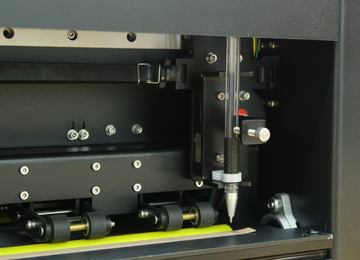
Cliquez sur « All » pour générer le code G de toutes les pages (« Current » ne génère le code G que pour la page actuelle). Définissez la quantité à écrire, en indiquant généralement 1 exemplaire pour chaque enveloppe du lot.

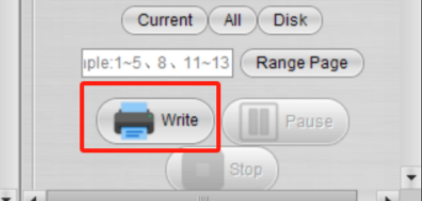
Une fois toutes les préparations terminées, cliquez sur le bouton « Write » pour lancer le processus de production. Cette action déclenche le robot d'écriture, qui commence à produire le nombre spécifié d'exemplaires pour votre lot d'enveloppes.
Le résultat est le suivant :

Autres articles connexes sur iAuto :
- Comment automatiser l'écriture en série sur des cartes A6 avec la machine d'écriture automatique UUNA TEK iAuto
- Comment automatiser l'écriture en série sur des enveloppes n° 10 avec la machine d'écriture automatique UUNA TEK iAuto
- Les 10 meilleurs conseils pour éviter les bourrages papier avec la machine d'écriture automatique iAuto
- Obtenez des milliers de variantes de polices grâce à la fonction de déformation des polices et des traits
- Écriture en série avec le traceur à stylo iAuto : ouvrir et utiliser des fichiers TXT ou Word avec les polices sélectionnées
- [iAuto Tutorial]Convertir du texte en SVG avec Inkscape pour le traceur à stylo iAuto
- [iAuto Tutorials]Comment écrire des enveloppes en série avec la machine d'écriture automatique iAuto
- [iAuto Tutorials]Comment installer le logiciel du traceur à stylo UUNA TEK® iAuto
- [iAuto Tutorials]Comment effectuer une écriture automatique en série avec différentes polices avec le traceur à stylo iAuto
- [iAuto Tutorials] Comment enregistrer et connecter le traceur à stylo UUNA TEK® iAuto
- [iAuto Tutorials]Comment fabriquer des cartes de vœux en série avec le traceur à stylo à alimentation automatique iAuto