UUNA TEK
오픈 박스 UUNA TEK® iDraw 2.0 - A4 사이즈 드로잉 로봇/드로잉 기계/숙제 기계/서예 플로터/필기 로봇/펜 플로터/레이저 각인기
공유하기
픽업 가능 여부를 불러올 수 없습니다
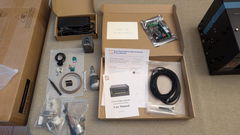
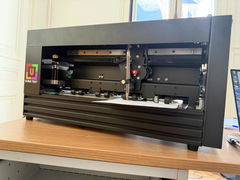
저희는 iDraw 2.0 A4 펜 플로터 드로잉 머신의 오픈박스 버전을 합리적인 가격에 제공하게 되어 기쁩니다! 이 제품들은 고객이 박스를 개봉했으나 알 수 없는 이유로 아마존을 통해 반품한 제품입니다. 모든 기능과 액세서리는 완전하며, 저희 현지 창고에서 철저히 검사되었습니다.
창의적인 프로젝트를 한 단계 업그레이드할 준비가 되셨나요? UUNA TEK® iDraw 2.0 - A4 사이즈 드로잉 로봇/드로잉 머신/숙제 머신/서예 플로터/손글씨 로봇/펜 플로터/레이저 인그레이버가 정밀함과 다재다능함으로 여러분의 아이디어를 현실로 만들어 드립니다. 예술가, DIY 애호가, 신뢰할 수 있는 도구를 찾는 전문가 모두에게 이 최첨단 장치는 무한한 가능성으로 가는 관문입니다.

Shipping, Warranty & Support
Free Worldwide Shipping
Delivered anywhere in the world at no extra cost.
30-Day Easy Returns
Hassle-free returns or exchanges within 30 days.
Lifetime Care Guarantee
Support for your machine for its entire lifetime.
Dedicated Customer Support
Help available via email, chat, or Zoom.
Free Personal Training
Learn to set up and use your machine easily.
주요 특징
-
범용 G-코드 호환성: 플러그 앤 플레이 정밀도
대부분의 디자이너, 서예가, 그리고 사업주분들에게는 이미 익숙한 도구와 원활하게 작동하는 시스템이 필요합니다. 저희 표준 제품 라인은 완전한 오픈 소스 G-코드 호환성을 제공하여, Inkscape(저희 독점 확장 기능 포함), LightBurn, 또는 Adobe Illustrator에서 벡터를 직접 가져와 툴패스를 생성하고 즉시 플로팅을 시작할 수 있습니다. 코딩이 전혀 필요 없으며, 순수하고 산업화된 손글씨 자동화만으로 가능합니다.
-
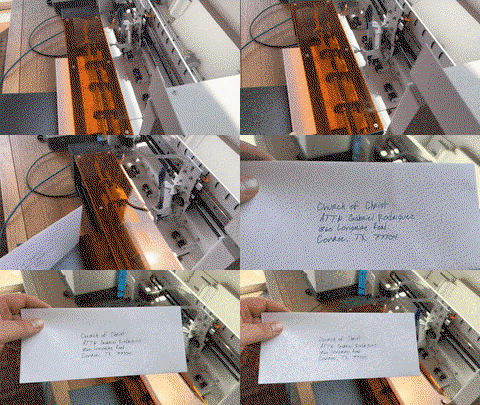
이메일 병합 및 허쉬 폰트 지원으로 손쉬운 대량 작성
모든 UUNA TEK iDraw 펜 플로터는 편지, 봉투, 카드 및 초대장의 대량 작성용 이메일 병합을 지원합니다. 사람 손글씨처럼 보이는 Hershey 글꼴을 활용하세요.
-
속도의 재정의 - 2배 더 빠름
최신 버전은 Axidraw에 비해 속도가 무려 200% 향상된 가장 빠른 필기 기계로, 기록적인 결과를 원하는 분들에게 최고의 선택입니다.
-
최첨단 기술
Drawcore V2.0 메인보드로 구동되며 GRBL 호환 펌웨어가 탑재된 이 제품은 혁신의 정점을 나타냅니다.
-
측정할 수 없는 정밀함
Y축과 X축 모두에서 최소 0.01mm의 해상도로 완벽한 기계적 정밀도를 달성하여 모든 스트로크가 완벽함을 보장합니다.
-
다용도 레이저 조각
500mW에서 2.5W까지 다양한 레이저 헤드를 사용하여 나무, 플라스틱부터 가죽과 종이에 이르기까지 다양한 재료에 조각할 수 있습니다.
-
사용자 친화적 제어
UUNA TEK 2.0 컨트롤 애드온으로 전력 비율, 조각 속도 및 입력 형식을 원활하게 관리하세요.
-
손쉽게 연결하기
USB 또는 블루투스를 통해 연결할 수 있으며, Windows 7/8/10/11 이상, Mac OS, Linux 등 다양한 운영 체제와 호환됩니다.
접을 수 있는 내용
사양
- 메인보드: Drawcore V2.0
- 펌웨어: GRBL 호환
- 추가 기능: UUNA TEK 2.0 컨트롤
- 프레임 재질: 알루미늄 프로파일 + 강철판
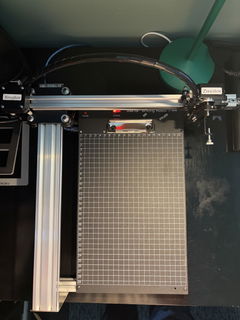
- 작업 영역: 210*297mm
- 모터: 3* 42 스테퍼 모터
- 기계 정밀도: Y:0.01 mm, X:0.01mm
- 레이저 출력: 500mW/1500mW/2500mW
- 조각 영역: 210MM×250MM
- 파장: 445±5nm
- 초점: 고정 초점
- 제어 모드: PWM
- 출력 비율: S0-S1,000
- 조각 속도: 0-5,000MM/분
- 통신 속도: 115200 - 921600 (기본값: 115200)
- 입력 형식: JPG, JPEG, PNG, BMP, SVG 등
- 입력 전압: 110V-220V (호환 가능)
- 전원 어댑터 출력: 12V / 1A
- 작동 온도: -20℃-50℃
- 제품 크기: 400*400*160MM
- 순중량: 4KG
- 리미트 스위치: 있음
- 펜 조절 각도: 70-90도
- 연결성: USB, 블루투스
- 지원 운영체제 및 소프트웨어: Windows 7/8/10/11 이상(Inkscape), Mac OS (Inkscape - 필기 및 드로잉, Lightburn - 레이저 조각), Linux
포장 목록
1 X UUNA TEK iDraw 2.0 A4 펜 플로터
1 X A4 베이스 플레이트
1 X 공구 키트
1 X 빠른 시작 가이드
1 X 감사 카드
소프트웨어
Inkscape 소프트웨어와 다양한 파일을 여기>>>에서 다운로드하세요.
Windows, Mac, Linux용 소프트웨어와 하드웨어 조립 가이드, 소프트웨어 설치 방법을 찾으실 수 있습니다.
고급 기능이 필요한 분들을 위해:
1. 플롯 파일 저장 기능이 필요한 분은 이 버전>>>을 다운로드하세요.
2. 이메일 병합 기능이 필요한 분은,
Windows용: 이 버전>>>을 다운로드하세요.
Mac 또는 Linux용: 이 버전>>>을 다운로드하세요.
3. 레이저 기능이 필요한 분은 이 버전>>>을 다운로드하세요.
4. 프로그래밍 기초가 있고 원래 매개변수를 조정해 속도 제한을 해제하고 싶은 분은 이 버전>>>을 다운로드하세요.
자주 묻는 질문
iDraw 2.0 A4 플로터에 적합한 도면 크기 설정 방법은?
iDraw 2.0 컨트롤 확장으로 이동한 후, 옵션->설정->iDraw 모델: iDraw A4를 선택하세요.
자동 집 기능이 제대로 작동하지 않는 이유가 무엇인가요?
Auto Home 사용을 위한 몇 가지 팁입니다.
1. 접점 스위치 케이블이 올바르게 연결되었는지 확인하세요. 이 가이드를 참고하세요: https://www.youtube.com/watch?v=5B4nb2k6eAc
2. X축 트롤리를 수동으로 가능한 한 왼쪽 끝까지 이동시켜 X축 접점 스위치에 닿는지 확인하세요.
3. Y축 트롤리를 수동으로 가능한 한 뒤쪽 끝까지 이동시켜 Y축 접점 스위치에 닿는지 확인하세요.
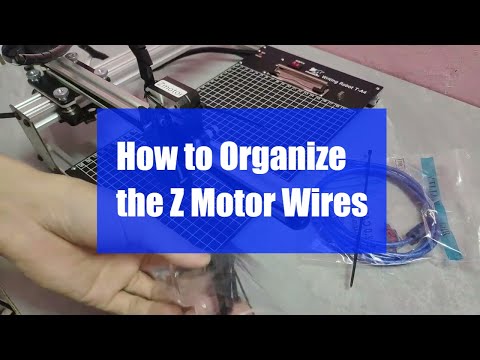
4. 케이블이 XY 트롤리에 걸리지 않도록 잘 정리되어 있는지 확인하세요. Z축 케이블 정리 방법은 이 가이드를 참고하세요: https://www.youtube.com/watch?v=LTwPYPh3rdE
빨간 버튼을 눌러 기계가 멈췄다면 어떻게 해야 하나요? 작업을 다시 시작할 수 있나요?
네, 빨간 비상 정지 버튼을 누른 후 작업을 재개할 수 있습니다. 버튼을 누르면 기계가 일시 정지되고 추가 지시를 기다립니다. 계속하려면:
- Inkscape 소프트웨어를 엽니다.
- 확장 기능(Extensions) 메뉴로 이동합니다.
- 재개(Resume) 섹션을 찾습니다.
- 처음부터 다시 시작하려면 재개(처음부터)(Resume (From Home))를, 중단된 지점부터 계속하려면 재개(중단 지점부터)(Resume (From Where Paused))를 선택합니다.
👉 팁: 작업 진행 상황에 따라 올바른 재개 옵션을 선택하여 그림이 겹치거나 미완성되지 않도록 항상 주의하세요.
Z축이 작업 거리를 조절할 수 있나요?
네, Z축은 작업 거리를 0에서 10mm까지 조절할 수 있습니다.
펜다운 시간을 조절할 수 있나요?
네, 펜다운 시간은 조절할 수 있습니다.
이 기계는 G-코드 명령을 지원합니까?
네, G-코드 명령어를 지원합니다. 메인보드 펌웨어는 GRBL과 호환됩니다.
Z축이 약 30~35g 정도의 하중(예: 직경 10mm, 길이 5cm의 단단한 강철 프로브)을 들어 올리고 누를 때 부드럽게 작동할 수 있나요?
네, 가능합니다. 이 기계는 최대 200그램의 하중과 최대 15mm의 직경을 지원합니다.
펜을 얼마나 올리거나 내릴 수 있는지 설정을 변경할 수 있나요?
코드는 기본적으로 Z축 높이를 제한하지만, 더 유연하게 조정하려면 이미지와 같이 다음 설정을 변경할 수 있습니다.
1.idraw_deps>idraw2_0internal>idraw.py
self.options.pen_pos_up와 self.options.pen_pos_down에서 높이를 10에서 원하는 30과 같은 높이로 조정하세요.
2. idraw2_0.inx
<param name="pen_pos_down" type="float" min="0.1" max="10.0" _gui-text="펜 높이:DOWN, (mm):">5.0</param>에서 max="10.0"을 원하는 높이로 조정하세요.