

À medida que o Dia dos Namorados se aproxima, o amor está no ar e muitos casais preparam-se para celebrar a sua união especial, dando o nó. Com a chegada dos casamentos, cresce a procura pela forma perfeita de expressar este amor - através de convites e cartões de casamento cuidadosamente elaborados. Neste artigo, exploramos a arte de escrever convites de casamento em massa, oferecendo informações e orientações aos casais que procuram a melhor forma de celebrar o seu amor nestes dias extraordinários. Quer estejam prestes a casar ou sejam profissionais do setor dos casamentos, junte-se a nós para descobrir os métodos mais eficazes para criar artigos de papelaria de casamento emotivos e memoráveis, que captam a essência do amor e da celebração.
Embarque numa viagem abrangente pela aplicação do plotter de caneta UUNA TEK iAuto para a composição e produção em massa de envelopes para convites de casamento. É importante notar que a técnica de produção dos convites de casamento permanece consistente; no entanto, este tutorial centra-se especificamente na demonstração do processo com envelopes.
Dadas as características únicas dos meus envelopes, que incluem uma aba presa por uma fivela, é necessário ter especial atenção ao escrever texto nesta área específica. Para garantir uma produção em série sem problemas e sem o risco de encravamentos, recomenda-se vivamente realizar um pré-teste antes de iniciar o processo. Neste tutorial, é utilizada uma abordagem diferente da anterior, tendo em consideração as características distintas do envelope, conforme ilustrado abaixo:
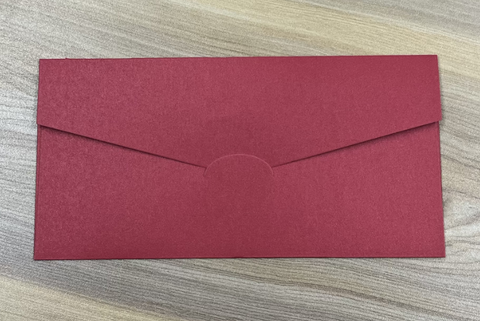
Nas situações em que o texto na aba não é necessário, recomenda-se seguir as precauções descritas no tutorial seguinte. Este tutorial explica-lhe como adquirir um envelope adequado e configurar os parâmetros em conformidade. Para obter informações detalhadas, consulte o tutorial disponível nesta ligação: Tutorial: Como criar cartões de felicitações em massa com a alimentação automática iAuto. Este guia abrangente fornece-lhe os detalhes necessários para simplificar a criação de cartões de felicitações em massa com a funcionalidade de alimentação automática iAuto.
Parte 1 - Criar uma lista automatizada de substituição de nomes
Dado que os convites de casamento se destinam a vários destinatários, é essencial implementar uma função de substituição automática de nomes para uma produção eficiente em lote. Comece por configurar o tamanho do envelope. Abra o software, aceda à função Tabela e ajuste as dimensões da tela de modo a corresponder exatamente ao tamanho do envelope. No caso mencionado anteriormente, em que o envelope mede 22*11cm com a aba dobrada, defina o tamanho da tela como 22*11cm. Isto garante um alinhamento preciso para as etapas seguintes do processo de criação do convite.

Armazene os nomes de vários clientes numa tabela do Excel, conforme ilustrado abaixo (tenha em atenção que os nomes fornecidos foram gerados aleatoriamente pelo ChatGPT e destinam-se apenas a fins exemplificativos):

Em seguida, utilize a função Tabela para adicionar uma tabela com uma linha e duas colunas. Ajuste o número de linhas e colunas de acordo com os seus requisitos específicos. Eis um exemplo com uma linha e duas colunas:

Depois de o formulário ser gerado, pode introduzir o conteúdo a escrever, que pode ser estático ou sujeito a alterações automáticas. Comece por introduzir o conteúdo fixo:

Depois de introduzir o conteúdo fixo, proceda à introdução dos nomes que pretende inserir. Selecione a célula onde o conteúdo deve ser introduzido, clique com o botão direito do rato na célula e escolha a opção "Associar a célula atual". Isto estabelecerá uma ligação entre a célula selecionada e a fonte de dados correspondente, permitindo atualizações dinâmicas do conteúdo com base nos nomes armazenados na sua tabela do Excel.
Ao associar a célula, garante que o conteúdo se ajusta dinamicamente aos nomes específicos associados a cada cliente, conferindo um toque personalizado aos seus convites.

Dado que os nomes na sua tabela do Excel começam na célula A1, proceda à associação da célula A1. Clique na célula, selecione a opção "Associar a célula atual" e, em seguida, clique em "Adicionar" para gerar o resultado da associação.
Isto estabelece uma ligação dinâmica entre o conteúdo do seu documento e os dados armazenados na tabela do Excel, garantindo que os nomes sejam preenchidos automaticamente nas células designadas e criando convites personalizados para cada cliente.

Depois de associar as células individuais, aceda à função "Aplicação de dados em lote" à esquerda. Associe a tabela criada anteriormente, ligando o conteúdo do seu documento às informações dos clientes armazenadas na tabela do Excel. Este passo permite uma aplicação eficiente dos dados em lote, garantindo que o nome de cada cliente seja incorporado dinamicamente nas células correspondentes do documento.
Ao utilizar a função «Aplicar dados em lote» e associar a tabela, simplifica o processo de geração de conteúdos personalizados para vários convites, poupando tempo e garantindo a precisão.

Como os nomes estão organizados por linhas na tabela do Excel, escolha a opção «Dividir por linhas». Isto garante que os dados são devidamente segmentados, permitindo que o software trate cada linha como um conjunto distinto de informações.
Ao selecionar «Dividir por linhas», aumenta a precisão e a eficiência do processo de aplicação de dados em lote, alinhando-o com a organização por linhas dos nomes dos clientes na tabela do Excel.


Depois de escolher «Dividir por linhas», selecione a tabela do Excel que preparou anteriormente. Isto implica especificar o ficheiro e a tabela do Excel que contêm os nomes dos clientes e as informações associadas.
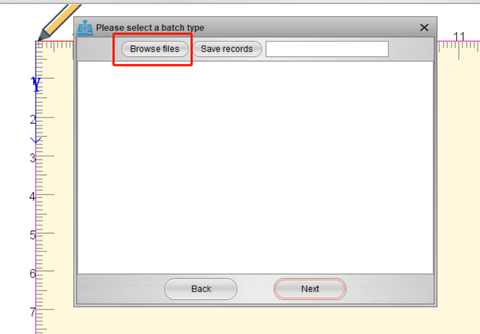


Ao seguir estes passos, o conteúdo da tabela do Excel pode ser inserido e integrado com sucesso no documento. A ligação dinâmica e a aplicação de dados em lote facilitam a criação de conteúdos personalizados para cada cliente, garantindo que os convites são personalizados com nomes e detalhes individuais. Este processo simplificado aumenta a eficiência e a precisão na produção de um lote de convites com um esforço mínimo.

Nesta etapa, pode escolher «Página» para pré-visualizar o documento com nomes diferentes. Esta funcionalidade permite verificar visualmente o aspeto do conteúdo para cada cliente, garantindo que as informações personalizadas são corretamente apresentadas nos convites. A pré-visualização com nomes diferentes oferece uma oportunidade valiosa para verificar o esquema e o conteúdo, assegurando um resultado cuidado e personalizado para cada destinatário.

Nesta fase, a configuração para a inserção em lote de conteúdos diferentes está concluída. Se o comprimento e a largura das células não forem suficientes, pode ajustá-los facilmente arrastando o rato. Basta navegar até à área pretendida e, com um simples arrastamento do rato, redimensionar as células para acomodar o comprimento e a largura do conteúdo desejado. Esta flexibilidade garante que o esquema se adapta aos seus requisitos específicos, proporcionando um resultado harmonioso e visualmente apelativo nos convites finais.

Parte 2 - Criar outro conteúdo de texto dentro do envelope
Agora, a tarefa restante consiste em formatar conteúdo fixo adicional, como a hora e o local do casamento. Isto pode ser feito organizando o conteúdo em parágrafos distintos e especificando as posições exatas onde deve ser escrito. Para integrar facilmente o primeiro conteúdo de texto na tela, utilize a função de caracteres, que permite um posicionamento e uma apresentação precisos no esquema do convite.


Posicione o cursor em forma de cruz no canto superior esquerdo do texto, clique e arraste para selecionar todo o texto. Em seguida, selecione as opções de tipo de letra para alternar facilmente entre diferentes estilos de letra.

O esquema do envelope pode ser organizado utilizando as seguintes funções:
1. Tamanho da letra:
- Ajuste o tamanho do texto conforme necessário. Se o tamanho atual não for suficiente, pode introduzir manualmente qualquer valor para obter o tamanho de letra pretendido.
2. Espaçamento entre palavras:
- Modifique o espaço entre letras para aumentar ou reduzir o espaçamento, melhorando a atratividade visual e a legibilidade.
3. Espaçamento entre linhas:
- Ajuste o espaçamento entre linhas para controlar a estrutura geral e a estética do texto.
4. Espaço entre palavras:
- Ajuste com precisão o espaço entre as palavras. Espaços aleatórios, gerados dentro de valores máximos e mínimos especificados, simulam a aleatoriedade natural da caligrafia.
5. Espaço à esquerda, espaço à direita:
- Ajuste o tamanho dos espaços entre as margens esquerda e direita e as palavras. Intervalos aleatórios, gerados dentro de valores máximos e mínimos especificados, reproduzem a espontaneidade da caligrafia natural.
Além disso, recomenda-se manter um espaço de 20 mm à volta do texto para garantir o funcionamento ideal do robô de escrita. Esta margem permite que o robô escreva de forma suave e sem possíveis interferências, contribuindo para a precisão e a qualidade geral do conteúdo escrito no envelope.

Nas opções do lado esquerdo, sempre que clicar em "atualizar", o software ajustará autonomamente e de forma aleatória o espaçamento entre palavras e mudará os tipos de letra com base no estilo de letra personalizado. Esta funcionalidade dinâmica garante um resultado mais realista e variado, aumentando a autenticidade do resultado final.

Da mesma forma, pode modificar rapidamente o texto aqui, ajustando o esquema através de uma interface fácil de utilizar, semelhante à do Microsoft Word. Esta abordagem intuitiva permite personalizar o conteúdo do envelope de forma simples e eficiente.

Também incorporámos algoritmos aleatórios para ajustar o ângulo do texto. Se considerar que o efeito gerado não é satisfatório, pode experimentar reduzir o intervalo de ajuste automático. Esta definição permite ajustar o ângulo com precisão, proporcionando um maior controlo sobre o aspeto geral do texto.


Para obter os melhores resultados, recomenda-se definir os três parâmetros com os valores mínimos:

Em Deformação de tipos de letra, recomenda-se ajustar o tamanho do texto para 100%, evitando qualquer redimensionamento para obter os melhores resultados.

Seguindo os passos indicados, pode incluir vários parágrafos de texto para a composição. Tenha em atenção que deve compor o texto com base na posição real de escrita do envelope, deixando uma margem de 20 mm à sua volta. Preste especial atenção à posição do pressionador de papel no final, permitindo que a roda de pressão do papel pressione eficazmente o papel para uma escrita normal.
Após a conclusão, o efeito pretendido deverá ser o seguinte:

Parte 3 - Iniciar a produção em lote:
Por fim, chegou o momento de iniciar a produção em massa dos envelopes. Coloque o envelope virado ao contrário na ranhura de alimentação de papel, tendo em conta que a escrita começa efetivamente no canto inferior direito da máquina. Ajuste a posição do batente à largura do envelope, garantindo o alinhamento adequado para o processo de escrita.

Instale a caneta:
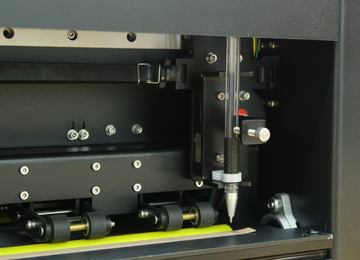
Clique em "Todos" para gerar o G-code de todas as páginas (selecionar "Atual" gera apenas o G-code da página atual). Defina a quantidade pretendida, normalmente especificando 1 cópia para cada envelope do lote.

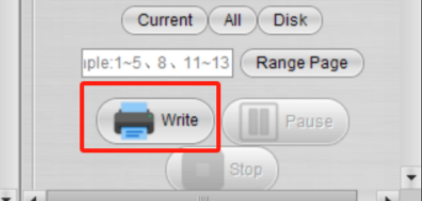
Quando todos os preparativos estiverem concluídos, clique no botão "Escrever" para iniciar o processo de produção. Esta ação faz com que o robô de escrita comece a produzir o número especificado de cópias para o seu lote de envelopes.
O resultado é o seguinte:

Mais artigos relacionados com iAuto:
- Como automatizar a escrita em massa de cartões A6 com a máquina de escrita automática iAuto da UUNA TEK
- Como automatizar a escrita em massa de envelopes #10 com a máquina de escrita automática iAuto da UUNA TEK
- As 10 melhores dicas para evitar encravamentos de papel com a máquina de escrita automática iAuto
- Obtenha milhares de variações de tipos de letra com a função de deformação de tipos de letra/trajetórias
- Escrita em massa com o plotter de caneta iAuto: abrir e utilizar ficheiros TXT ou Word com tipos de letra selecionados
- [Tutorial iAuto]Converter texto para SVG com o Inkscape para o plotter de caneta iAuto
- [Tutoriais iAuto]Como escrever envelopes em massa com a máquina de escrita manual automática iAuto
- [Tutoriais iAuto]Como instalar o software para o plotter de caneta iAuto da UUNA TEK®
- [Tutoriais iAuto]Como escrever automaticamente em massa utilizando vários tipos de letra com o plotter de caneta iAuto
- [Tutoriais iAuto] Como registar e ligar o plotter de caneta iAuto da UUNA TEK®
- [Tutoriais iAuto]Como fazer cartões de felicitações em massa com o plotter de caneta de alimentação automática iAuto