

Se pretende automatizar a escrita manual personalizada em cartões, cartas ou convites com o seu iDraw HSE Pen Plotter, a extensão HSE Merge é a sua melhor ferramenta. Este poderoso plug-in permite-lhe combinar dados de folhas de cálculo e gerar automaticamente conteúdo manuscrito para cada destinatário — poupando-lhe inúmeras horas e garantindo resultados profissionais e consistentes.
Neste guia abrangente, aprenderá a configurar a extensão iDraw HSE Merge no Inkscape, criar modelos, importar dados e começar a escrever em massa com a sua máquina iDraw HSE. Quer seja uma pequena empresa, um organizador de eventos ou um criador de artigos de papelaria, este tutorial passo a passo é a chave para desbloquear uma produção de escrita manual eficiente e automatizada.
O que é a extensão iDraw HSE Merge?
A extensão HSE Merge é um plug-in concebido para utilizadores do Inkscape que trabalham com iDraw HSE Pen Plotters. Permite realizar operações de impressão em série, obtendo dados personalizados — como nomes, moradas ou mensagens personalizadas — de uma folha de cálculo .CSV e inserindo-os no seu modelo de design. Isto torna-a ideal para:
- Escrita manual de cartões personalizados
- Escrita de convites em massa
- Produção de notas de agradecimento com nomes e moradas
- Automatização do endereçamento de envelopes
- Qualquer projeto que exija texto manuscrito exclusivo para cada item
Ferramentas necessárias para começar
Antes de iniciar o processo, certifique-se de que tem o seguinte:
- Extensão HSE Merge para Inkscape transferida
- Um ficheiro de modelo preparado no Inkscape (recomenda-se o formato SVG)
- Um ficheiro de dados em formato .CSV que contenha o seu texto personalizado
- O seu iDraw HSE Pen Plotter, devidamente configurado e pronto a utilizar
Tutorial passo a passo: Como utilizar o HSE Merge para escrita manual automatizada
Passo 1: Instale a extensão HSE Merge no Inkscape

1. Transfira o pacote da extensão HSE Merge.
2. Extraia os ficheiros transferidos.
3. Copie todos os ficheiros extraídos para o diretório de extensões do Inkscape.
4. Reinicie o Inkscape.
Sugestão: Para confirmar que a instalação foi bem-sucedida, aceda ao menu Extensões no Inkscape. Deverá ver iDraw HSE Merge listado entre os plug-ins disponíveis. Consulte aqui como instalar a extensão para o Inkscape.

Passo 2: Prepare o seu ficheiro de dados (formato .CSV)

O ficheiro de dados é a base do seu projeto de escrita manual automatizada. Veja como estruturá-lo:
- Primeira coluna (ID): Mantenha-a como está; é essencial para identificar as linhas.
- Segunda coluna (nome): O nome do destinatário.
- Terceira coluna (endereço): O endereço da pessoa ou qualquer outro conteúdo personalizado.
Pode personalizar estas colunas com campos adicionais, conforme necessário. No seu modelo do Inkscape, utilize marcadores como {{name}} ou {{address}} Da mesma forma, pode compreender o significado de {{adress}} e {{adress++1}} para inserir automaticamente as informações relevantes durante o processo de escrita. Neste exemplo, {{name}} significa Sarah Johnson e {{name++1}} significa Michael Green.

Importante: Para campos de texto longos (por exemplo, endereços com várias linhas), insira quebras de linha premindo Alt + Enter no seu ficheiro .CSV.
Passo 3: Crie o seu modelo de escrita manual no Inkscape
1. Meça o tamanho do seu cartão ou papel. Por exemplo: Tamanho de cada cartão: 113 mm (largura) x 163 mm (altura)


2. Escrever em 3 cartões numa fila: 113 mm x 3 = 339 mm de largura total

3. Configure o seu documento do Inkscape com as dimensões corretas para corresponder à disposição do seu material.
4. Utilize a grelha ou as linhas-guia do Inkscape para marcar visualmente os limites de cada cartão, garantindo que o texto fica perfeitamente alinhado e evita sobreposições ou posicionamentos incorretos.

5. Inserir marcadores de texto:
{{name}} → Será substituído pelo nome de cada pessoa do seu ficheiro .CSV
{{address}} → Irá inserir o endereço correspondente

Exemplo de definições para o posicionamento do texto:
Campo do nome:
- Tamanho do tipo de letra: 20
- Deslocamento X: 30 mm (distância a partir da margem esquerda do cartão)
- Deslocamento Y: 30 mm (distância a partir da margem superior

Campo de endereço:
- Tamanho do tipo de letra: 16
- Deslocamento X: 14 mm
- Deslocamento Y: 117 mm
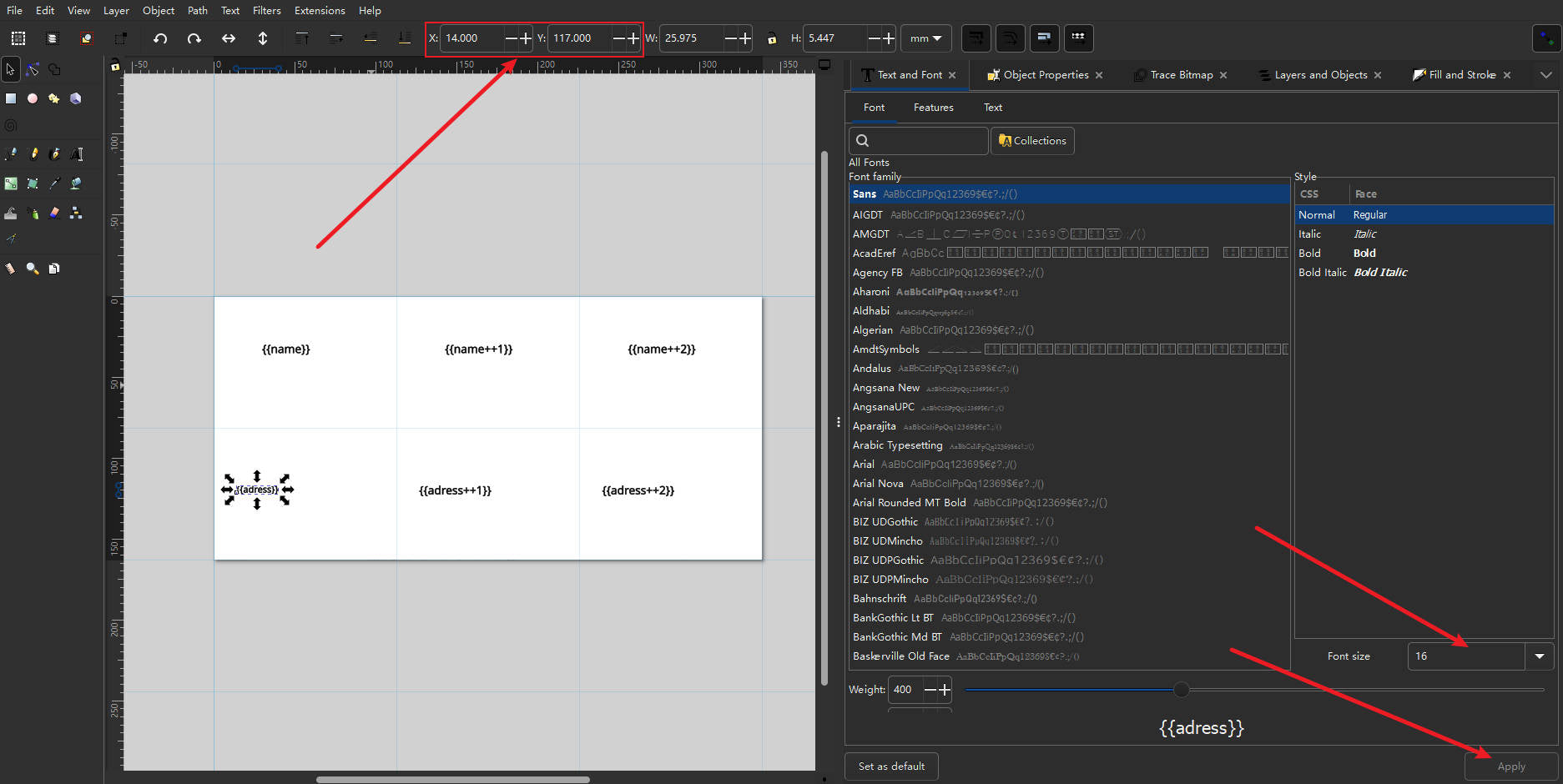
Estes valores garantem um posicionamento preciso no seu cartão ou papel de carta. Há mais um aspeto que precisa de ser ajustado. Como a nossa morada é muito longa, precisamos de a escrever em duas linhas. Basta dividir a morada em duas linhas no ficheiro de dados e premir Alt+Enter na posição onde a linha deve ser dividida, conforme mostrado na figura

Passo 4: Ligar a sua máquina iDraw HSE
1. Coloque os cartões ou o papel no seu iDraw HSE Pen Plotter.

2. Instale a caneta firmemente na máquina.
3. Ligue a máquina ao computador.
Passo 5: Executar a extensão HSE Merge para escrita em massa
1. Abra a extensão HSE Merge no Inkscape.
2. Na secção Dados, selecione o seu ficheiro de dados .CSV.

3. Escolha o intervalo de linhas que pretende processar:
Exemplo: escrever as linhas 1 a 3 para três cartões.

4. No separador Texto, selecione o seu estilo de letra preferido.

5. No separador Auto, clique em "Aplicar" para começar a escrever.

A máquina começará a escrever à mão em cada cartão com base no seu ficheiro de dados e na configuração do modelo.

Passo 6: Escrever linhas específicas para personalização a pedido

Também pode utilizar o HSE Merge para escrever linhas específicas individualmente:

Suponha que pretende escrever apenas os dados do quarto destinatário:
- Defina Linha inicial = 5, Linha final = 5.
Depois de escrever, substitua o cartão por um novo.
Altere o número da linha para 5, 6, etc., para cada peça seguinte.
Este método é ideal para personalização de pequenos lotes ou quando é necessário mudar manualmente o papel entre cada escrita.
Exemplo de resultado:
Para a linha 5, com os seguintes dados:
| ID | nome | morada |
|---|---|---|
| 5 | Jessica Lee | 888 Redwood Circle, Apartamento 2B, Sunnyvale, AZ |
A máquina escreverá:

Após a conclusão, a caneta regressa automaticamente à posição inicial, pronta para a operação seguinte.
Considerações finais: por que utilizar o HSE Merge com os iDraw HSE Pen Plotters?
A extensão HSE Merge simplifica consideravelmente o processo de criação de conteúdo personalizado e manuscrito com:
✔️ Caligrafia em massa totalmente automatizada
✔️ Posicionamento preciso e personalização do esquema
✔️ Importação fácil de dados através de ficheiros .CSV
✔️ Produção de alta eficiência para cartões, envelopes ou etiquetas
✔️ Ideal para casamentos, marketing, eventos e papelaria empresarial
Ao dominar esta extensão, desbloqueia todo o potencial do seu iDraw HSE Pen Plotter, tornando a caligrafia personalizada escalável, profissional e incrivelmente eficiente.