

Introdução
O Prime Day é um dos maiores eventos de compras do ano, e um folheto promocional bem concebido pode aumentar significativamente o envolvimento e as vendas. Neste guia completo, mostramos-lhe como criar um folheto de alta qualidade, produzido por máquinas utilizando máquinas HS-A3, U3-A3 e iAuto. Ao tirar partido de gráficos vetoriais SVG e software especializado de desenho, pode obter precisão, eficiência e resultados profissionais. Desfrute de até 35% DE DESCONTO neste Prime Day 2025. O melhor preço do ano: não perca!

Passo 1: Preparar o design com as máquinas HS-A3 e U3-A3

Ferramentas necessárias:
Máquina HS-A3 (utilizando o Inkscape com a extensão iDraw HSE)
Máquina U3-A3 (utilizando o software UUNA TEK para U3 )
Inkscape (para edição de SVG)
Processo:
Definir o tamanho do fundo
Abra o Inkscape e defina as dimensões da tela para corresponderem ao tamanho do folheto (por exemplo, A4 ou A3).
Importar gráficos vetoriais SVG
Carregue os três ficheiros SVG gerados pelas máquinas no Inkscape.
Ajustar o posicionamento
Disponha os gráficos conforme pretendido para a composição final.
Passo 2: Adicionar e preencher texto (de contorno a sólido)

Como o texto promocional é inicialmente apenas um contorno, é necessário preenchê-lo corretamente.
Passos:
1. Converter texto em caminho
Selecione o texto → Path > Object to Path.

2. Preencher o texto de contorno
Utilize a extensão iDraw Utilities > Hatch Fill no Inkscape.

Ajustar:
Tamanho da caneta (garante uma cobertura total)
Unidades (de preferência mm para maior precisão)

Passo 3: Exportar com o iDraw H SE e carregar na UUNA TEK para U3
1. Guardar como SVG com o iDraw H SE
Exporte o design final como ficheiro SVG.


2. Abrir na UUNA TEK para U3
Carregue o SVG no software da máquina U3 para o desenho.

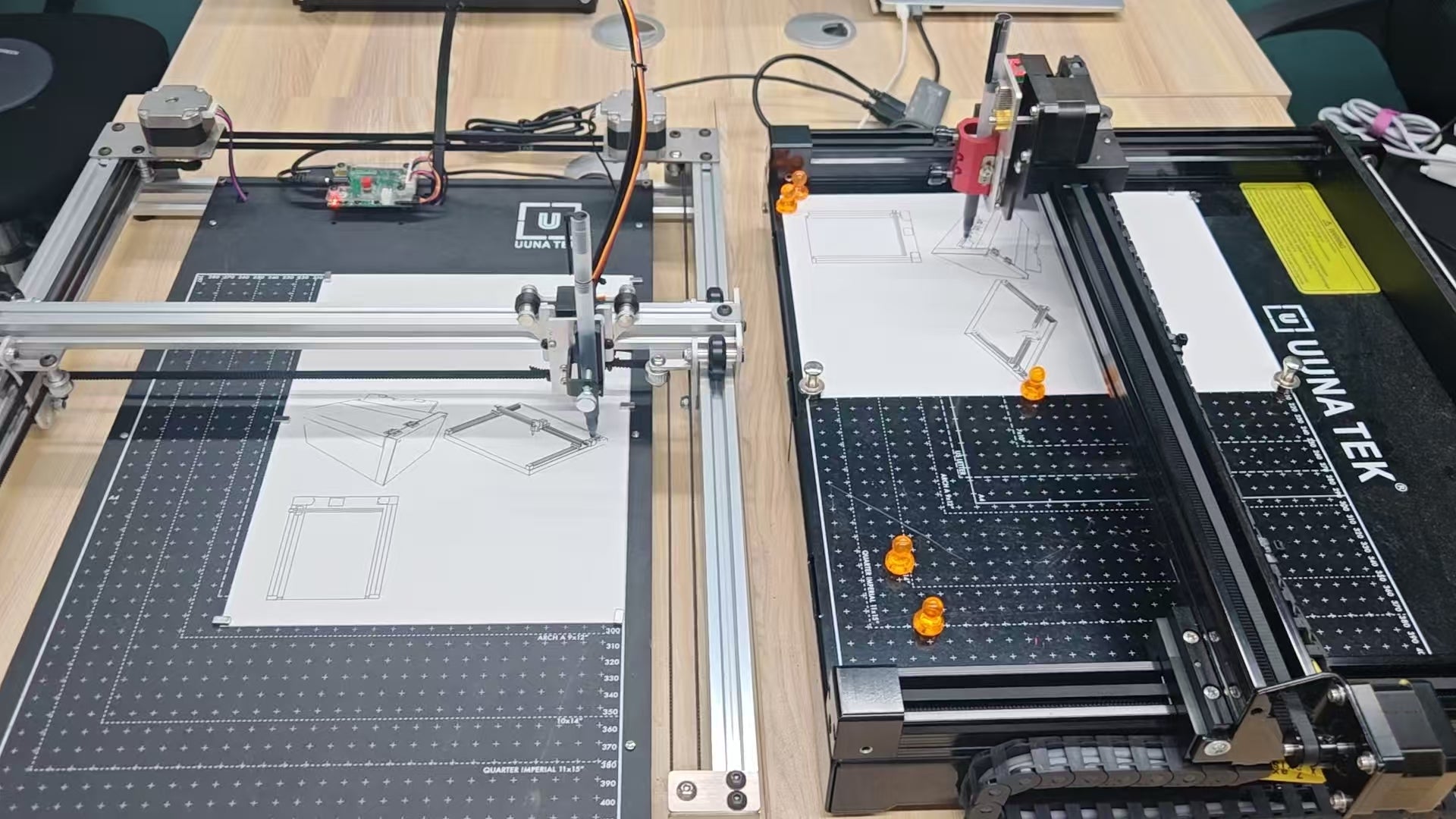
Passo 4: Adicionar texto com a máquina iAuto
1. Remover temporariamente os gráficos pré-desenhados
Uma vez que os gráficos já foram desenhados, elimine-os do ficheiro para evitar duplicações.

2. Posicionar o texto
Utilize o iAuto para escrever mensagens promocionais (descontos, ofertas e promoções do Prime Day).

3. Carregar e alinhar na máquina
Certifique-se de que a orientação está correta antes de iniciar o processo de escrita.

Resultado final: um folheto Prime Day deslumbrante!
Ao combinar o HS-A3 (Inkscape), U3-A3 (UUNA TEK) e iAuto, pode criar eficientemente um folheto promocional profissional, produzido por máquinas.