
![[iAuto Tutorials]How to Make Bulk Greeting Cards with iAuto Auto Feeding Pen Plotter](http://uunatek.fr/cdn/shop/articles/60.png?v=1752390505&width=1100)
Como escrever automaticamente cartões de felicitações em grandes quantidades com o UUNA TEK® iAuto Pen Plotter
Bem-vindo ao futuro da escrita de cartões de felicitações! Este tutorial irá ajudá-lo a explorar o novo UUNA TEK® iAuto Pen Plotter, que escreve automaticamente cartões de felicitações em lotes, permitindo-lhe dizer adeus ao tedioso processo de escrita manual e criar facilmente uma experiência personalizada de cartões de felicitações. Quer esteja a enviar felicitações únicas a clientes ou a preparar votos especiais para amigos e familiares, este robô tornar-se-á o seu assistente criativo indispensável.
Mais interessante ainda é que o iAuto Pen Plotter pode copiar a sua caligrafia única e gerar ficheiros de tipos de letra exatamente iguais à sua escrita. Isto significa que pode manter o seu estilo de escrita pessoal enquanto usufrui da conveniência da automatização. A partir de agora, todos os cartões de felicitações irão refletir a sua personalidade única. Vamos começar juntos um novo capítulo na escrita de cartões de felicitações!
Parte 1 - Tipos de letra manuscritos personalizados
Com o nosso software de personalização de tipos de letra, podemos personalizar o nosso próprio estilo de caligrafia.
Comece por abrir o seguinte site de personalização de tipos de letra (compatível simultaneamente com telemóveis, tablets e computadores):
http://154.85.41.14

Registe uma conta gratuita e inicie sessão. Depois de iniciar sessão, clique no botão Criar para criar um novo tipo de letra.


Em seguida, selecione o tipo de idioma correspondente. Aqui, escolhemos inglês:

Defina o nome e o autor do tipo de letra e clique em criar para gerar o ficheiro de tipo de letra:


Selecione o ficheiro de tipo de letra acabado de gerar e clique em editar para copiar a caligrafia:


Clique no primeiro quadrado «!» e será apresentada a interface de introdução do símbolo ou da letra:
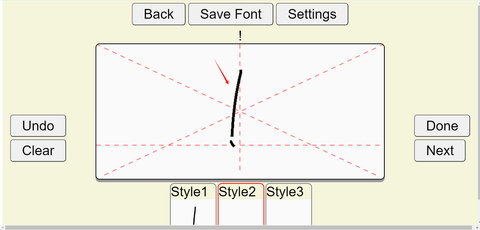
Em seguida, copie a letra com o seu próprio estilo. Pode copiá-la até três vezes (copiá-la apenas uma vez também é suficiente. Recomenda-se utilizar um tablet com uma caneta para obter melhores resultados. Existem três estilos diferentes, que podem ser alternados aleatoriamente sempre que o software for atualizado. Assim, o resultado será mais próximo da aleatoriedade da escrita manual real). Depois de cada cópia, clique no botão Concluído para avançar para a seguinte. Depois de copiar três letras, pode clicar no botão Seguinte para copiar a letra seguinte.

Depois de os copiar um a um, obteremos o ficheiro de tipo de letra exclusivo:


Se precisar de adicionar frases específicas ou outros caracteres, pode clicar em Adicionar:

E introduza os caracteres ou palavras que precisam de ser adicionados (separe cada palavra com espaços), como, por exemplo, feliz ano novo:


Em seguida, clique no botão de pesquisa ou clique na página seguinte para encontrar a palavra adicionada. Pode introduzir a palavra ou caracteres específicos (o software utilizará automaticamente a caligrafia quando surgir uma palavra específica):

Por fim, guarde-o e será gerado o seu próprio tipo de letra personalizado:

Os tipos de letra gerados podem ser sincronizados com o computador local através do software. Abra a função de gestão de tipos de letra do software:

Clique em Nuvem, inicie sessão na conta de personalização de tipos de letra criada anteriormente e sincronize os tipos de letra na nuvem:


Pode encontrar o tipo de letra que acabou de criar:


Parte 2 - Criar conteúdo para o cartão de felicitações
Depois de preparar o tipo de letra, podemos utilizá-lo para criar o conteúdo do nosso cartão de felicitações. Abra o software, selecione a função Tabela e defina o tamanho da tela de acordo com o tamanho do cartão de felicitações.

Importe o conteúdo de texto preparado para a tela através da função Caracteres:

Clique no cursor em forma de cruz no canto superior esquerdo do texto para selecionar todo o texto e, em seguida, selecione o tipo de letra personalizado para mudar para o seu próprio tipo de letra manuscrito:

Podemos organizar o esquema dos cartões de felicitações através das seguintes funções:
Tamanho da letra: Ajuste o tamanho do texto. Se não for suficientemente grande, pode introduzir qualquer valor para ajustar o tamanho.
Espaçamento entre letras: Ajuste o espaço entre as letras.
Espaçamento entre linhas: Ajuste o espaçamento entre linhas.
Espaço entre palavras: Ajuste o espaço entre as palavras. Os espaços entre palavras são gerados aleatoriamente entre os valores máximo e mínimo para simular a aleatoriedade da escrita manual natural.
Espaço à esquerda, espaço à direita: Ajuste o tamanho do espaço entre os limites esquerdo e direito e as palavras. Do mesmo modo, os intervalos são gerados aleatoriamente entre os valores máximo e mínimo para simular a aleatoriedade da escrita manual natural.
Além disso, recomenda-se deixar 20 mm de espaço à volta do texto, para que o robô de escrita possa escrever normalmente.

Lembra-se dos três estilos de letra que personalizámos anteriormente? Sempre que clicamos em atualizar, o software não só ajusta automática e aleatoriamente os intervalos entre palavras, como também alterna aleatoriamente entre os três estilos de letra personalizados, tornando o efeito real mais realista!
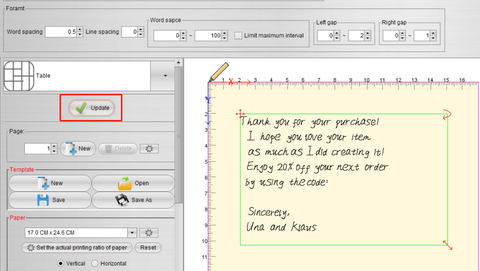
Da mesma forma, pode ajustar rapidamente o texto aqui e ajustar o esquema tal como no Microsoft Word:

Neste ponto, a composição básica está concluída, conforme mostrado abaixo:
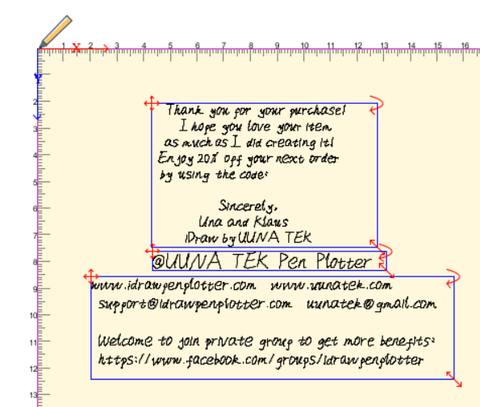
Também temos alguns algoritmos aleatórios para ajustar o ângulo do texto. Se considerar que o efeito gerado não é bom, pode tentar reduzir o intervalo de ajuste automático. Pode defini-lo aqui:


Recomenda-se ajustar os três parâmetros para o mínimo:

Parte 3 - Definições de escrita em lote
Então, como configurar conteúdos personalizados para escrita em lote? Suponha que quero escrever cartões de felicitações para diferentes clientes; nesse caso, posso primeiro guardar os nomes dos diferentes clientes numa tabela do Excel, conforme mostrado abaixo:

Em seguida, adicione uma tabela através da função Tabela:

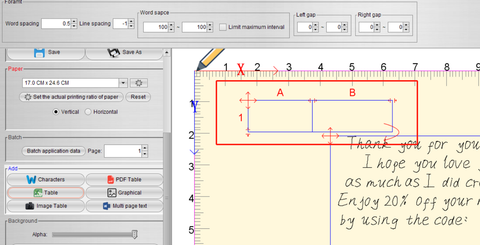
Depois de gerar o formulário, pode introduzir o conteúdo a escrever, que pode ser fixo ou alterado automaticamente. Começo por introduzir o conteúdo fixo:

Em seguida, introduza o que é necessário escrever. Clique para selecionar a célula onde o conteúdo deve ser introduzido, clique com o botão direito do rato e selecione a opção de associar a célula atual:

Como o nosso nome começa em A1, associe a célula A1 e clique em adicionar para gerar o resultado da associação:

Em seguida, selecione a função Dados da aplicação em massa à esquerda e associe a tabela que criámos anteriormente.

Como os nossos nomes estão dispostos em linhas, escolha a divisão por linhas:


Em seguida, selecione a tabela Excel preparada anteriormente:


Desta forma, o conteúdo da tabela pode ser chamado com êxito:

Pode clicar em Página para pré-visualizar diferentes valores:

Neste momento, a configuração para chamar diferentes conteúdos em massa está concluída.
Se o comprimento e a largura da célula não forem suficientes, também pode ajustá-los arrastando o rato aqui:

A disposição final é a seguinte:
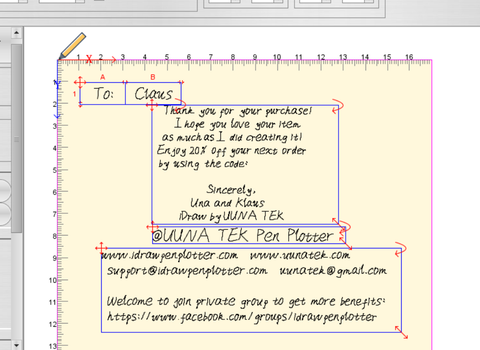
Naturalmente, também pode guardar o conteúdo do cartão de felicitações como um modelo e abri-lo diretamente mais tarde para continuar a utilizá-lo (tenha em atenção que é necessário voltar a associar a tabela Excel ao abrir o modelo):

Parte 4 - Iniciar a escrita em massa
Por fim, chegou o momento de produzir cartões de felicitações em massa. Inicie o software e, na primeira utilização, é necessário adicionar e registar a máquina. Depois de ligar a máquina ao computador através de USB, selecione a pesquisa da máquina local (se não for encontrada, tente desligar e voltar a ligar o USB):

Após a pesquisa ser concluída com sucesso, a máquina será ligada automaticamente e aparecerá uma janela de registo (a máquina não pode ser utilizada sem registo):

É necessário um código de registo ao efetuar o registo, que normalmente está colado no corpo da máquina.
Depois de se registar e iniciar sessão, clique em Tudo para gerar o ficheiro gcode que precisa de ser escrito (clique em Atual para gerar gcode apenas para a página atual):

Coloque o cartão de felicitações virado para baixo na ranhura de alimentação de papel (o ponto de início efetivo da escrita fica no canto inferior direito da máquina) e ajuste a posição do suporte para que tenha a mesma largura que o cartão:

Instalar a caneta:

Quando tudo estiver pronto, pode clicar no botão Escrever para iniciar a produção:

O resultado é o seguinte:

Mais artigos relacionados com o iAuto:
- Como automatizar a escrita em massa de cartões A6 com a máquina de escrita automática UUNA TEK iAuto
- Como automatizar a escrita em massa de envelopes #10 com a máquina de escrita automática UUNA TEK iAuto
- As 10 melhores dicas para evitar encravamentos de papel com a máquina de escrita automática iAuto
- Obtenha milhares de variações de tipos de letra com a função de deformação de tipos de letra/trajetos
- Escrita em massa com o iAuto Pen Plotter: abrir e utilizar ficheiros TXT ou Word com tipos de letra selecionados
- [Tutorial iAuto]Converter texto para SVG com o Inkscape para o iAuto Pen Plotter
- [Tutorial iAuto]Produção automática de convites de casamento: um guia com o iAuto para o Dia dos Namorados
- [Tutoriais iAuto]Como escrever envelopes em massa com a máquina de escrita automática iAuto
- [Tutoriais iAuto]Como instalar o software do UUNA TEK® iAuto Pen Plotter
- [Tutoriais iAuto]Como obter escrita automática em massa com vários tipos de letra usando o iAuto Pen Plotter
- [Tutoriais iAuto] Como registar e ligar o UUNA TEK® iAuto Pen Plotter