
Introdução:
A máquina de escrita automática iAuto oferece capacidades de escrita eficientes e precisas, mas evitar encravamentos de papel é crucial para um desempenho ideal. Aqui, analisamos as 11 principais dicas para garantir uma experiência de escrita fluida com a iAuto, aumentando a produtividade e minimizando interrupções.
Quer evitar encravamentos de papel? Adquira diretamente aqui o kit de acessórios para alimentação automática de papel>>>
As 11 principais dicas para evitar encravamentos de papel com a máquina de escrita automática iAuto:
1. Gerir o peso e a espessura:
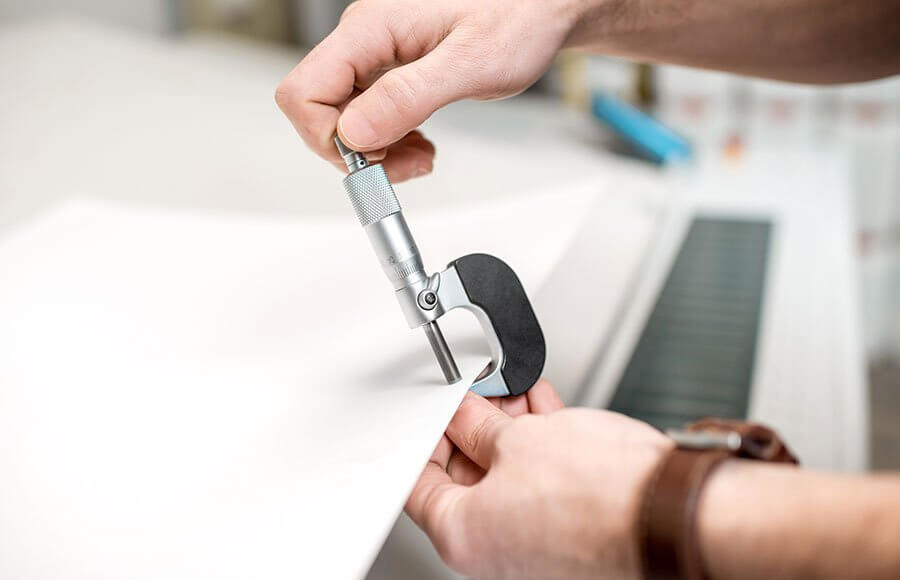
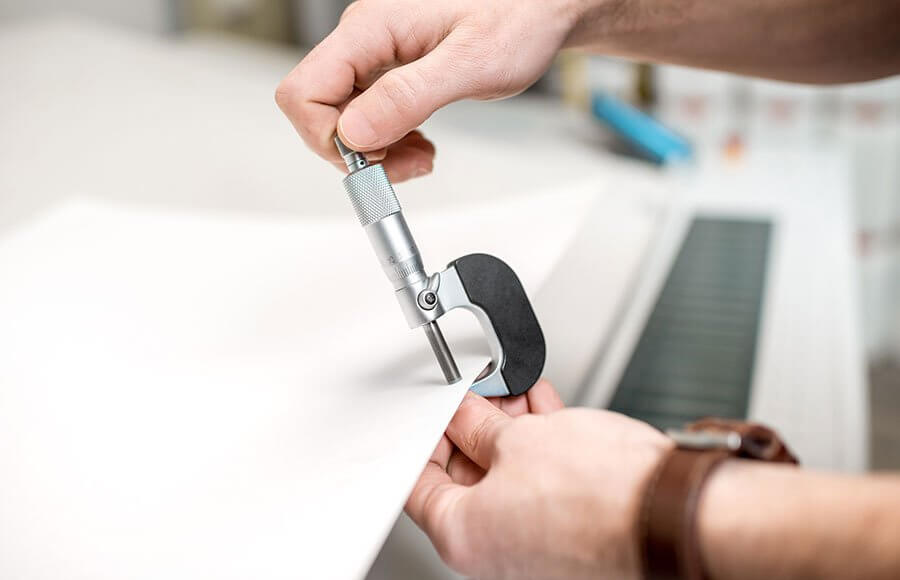
Mantenha a gramagem dos cartões/envelopes entre 70g/m² e 250g/m² e certifique-se de que a espessura não excede 1 cm. Calcule a capacidade dos seus materiais de escrita em conformidade para evitar sobrecarregar a máquina.
A máquina de escrita automática iAuto oferece uma capacidade impressionante, podendo manusear até 80 folhas A4 numa única operação. No entanto, no caso de cartões e envelopes, a capacidade é significativamente diferente. É essencial compreender como avaliar a capacidade da máquina para os seus materiais de escrita específicos, garantindo um funcionamento sem problemas.
Normalmente, o papel A4 pesa cerca de 70g/m² por folha. Assim, a capacidade de peso máxima da máquina é calculada multiplicando 70g/m² por 80 folhas, o que resulta em 5600 g. Além disso, a espessura total não deve exceder 1 cm.
Por exemplo, consideremos um cartão com uma gramagem de 210g/m². Para determinar o número máximo de cartões que podem ser processados de cada vez, divida a capacidade de peso total (5600g/m²) pelo peso de cada cartão (210g/m²). Isto resulta em aproximadamente 26 unidades como quantidade máxima.
No entanto, é crucial considerar também a espessura cumulativa dos cartões. Se a espessura total de 26 unidades exceder 1 cm, poderá causar problemas de funcionamento, como encravamentos de papel. Nesses casos, é necessário reduzir o número de cartões para manter um desempenho ideal.
Além disso, é importante notar que muitos vendedores de envelopes indicam apenas o peso de uma única folha, omitindo frequentemente que os envelopes são constituídos por duas folhas. Isto significa que o peso real do envelope é o dobro. Para evitar cálculos incorretos, é aconselhável confirmar o peso dos envelopes com o vendedor antes de efetuar a compra.
Ao seguir estas orientações e avaliar corretamente o peso e a espessura dos seus materiais de escrita, pode otimizar o desempenho da máquina de escrita automática iAuto, garantindo um funcionamento eficiente e sem complicações.
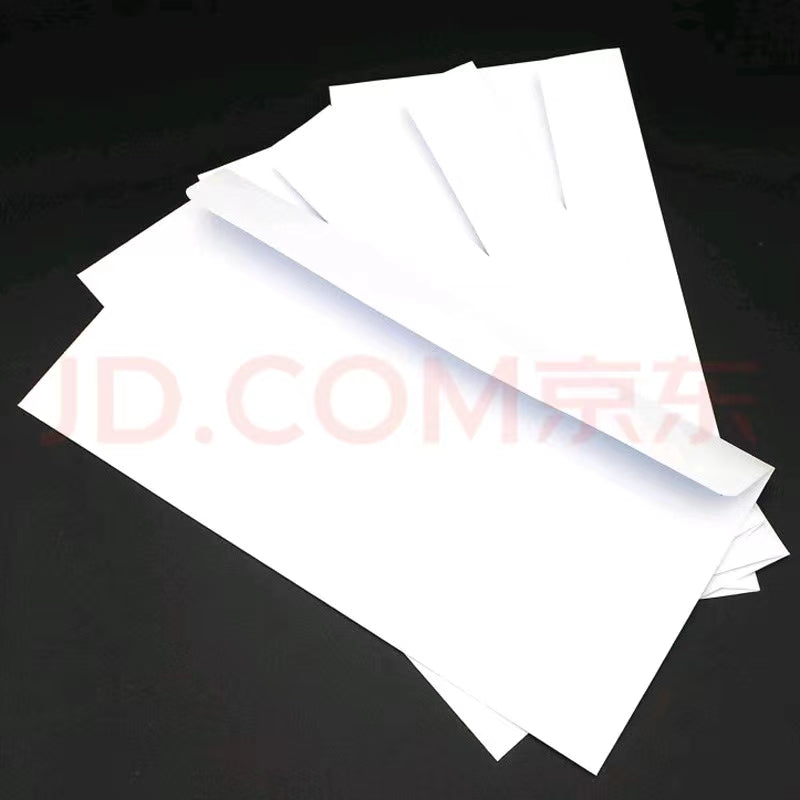
Guia especial para envelopes:
2. Opte por superfícies lisas:
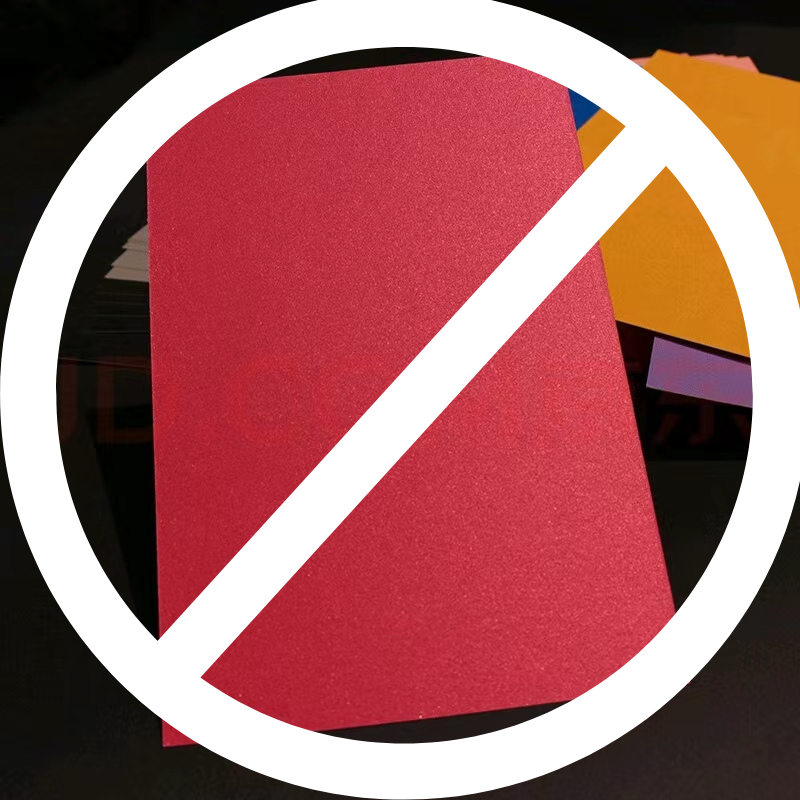
Evite utilizar materiais com acabamentos mate ou nacarados, pois podem aumentar a fricção e contribuir para encravamentos de papel. Opte por papel de escrita branco, liso e simples para obter o melhor desempenho. A iAuto não consegue reconhecer papel/cartões/convites/cartas/envelopes pretos; não utilize materiais de escrita pretos.
3. Evite resíduos das arestas de corte:
Antes de escrever, agite os cartões/papéis/envelopes para soltar quaisquer resíduos das arestas de corte do papel, minimizando o risco de encravamentos causados por pedaços presos.
4. Colocação vertical:
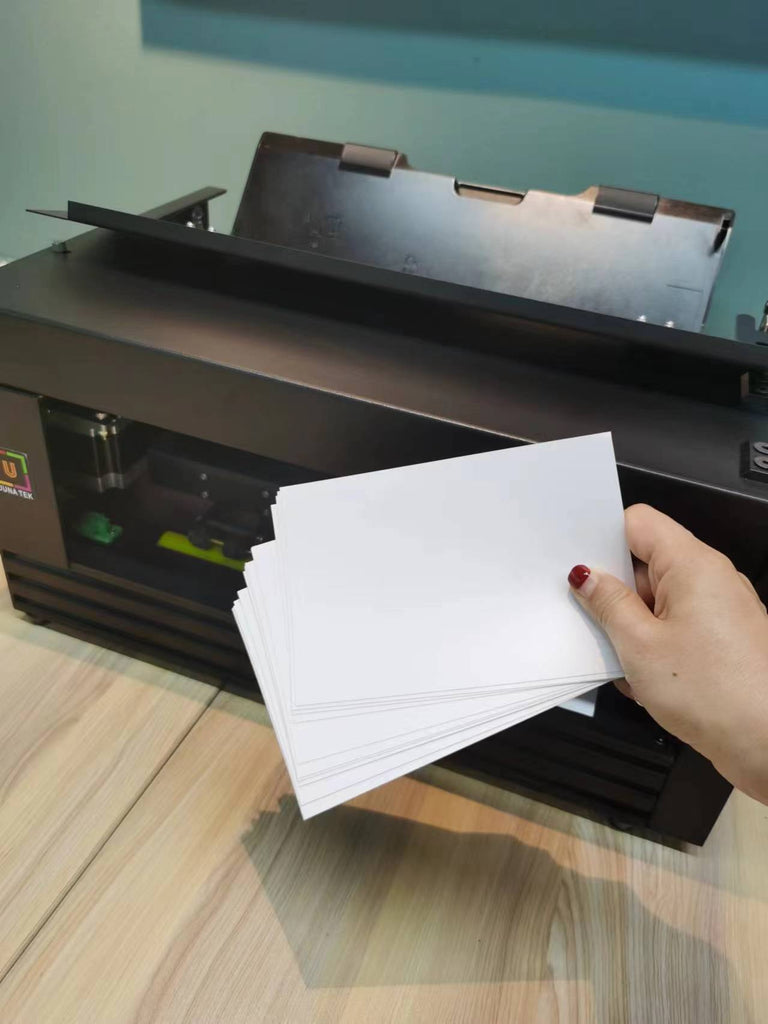
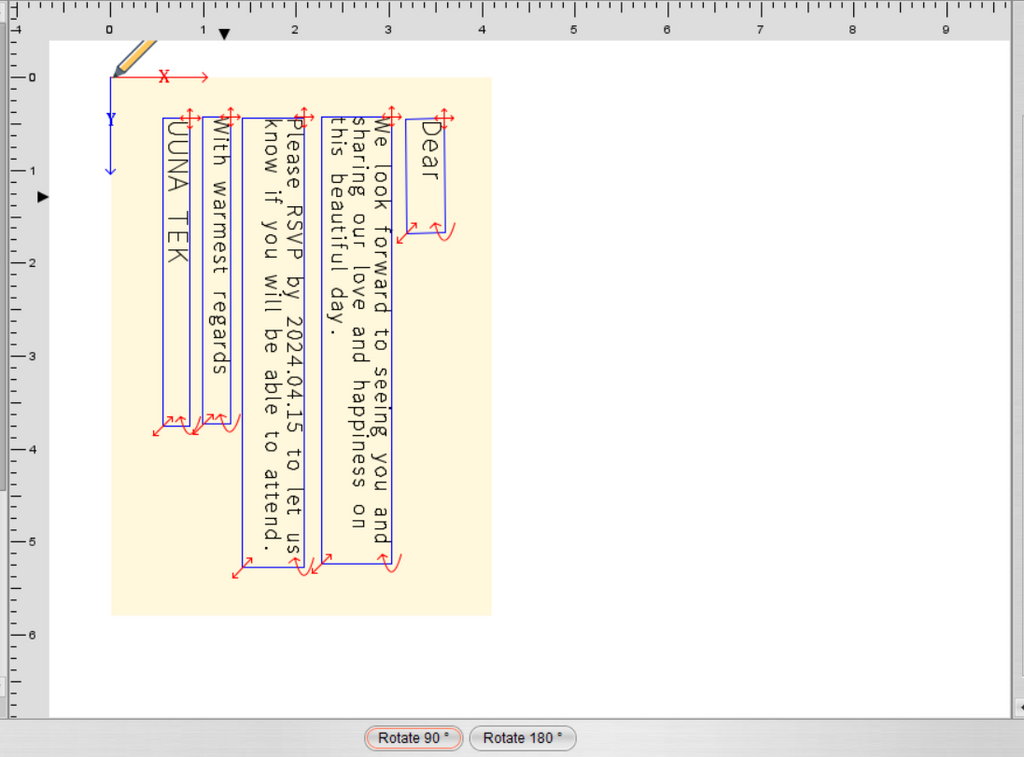
Para cartões/envelopes mais pequenos, coloque-os verticalmente se não descerem corretamente depois da impressão. Rodá-los 90 graus pode melhorar a ação da gravidade e evitar que flutuem. Consulte o guia aqui: https://www.youtube.com/watch?v=5kZp5u4uf10
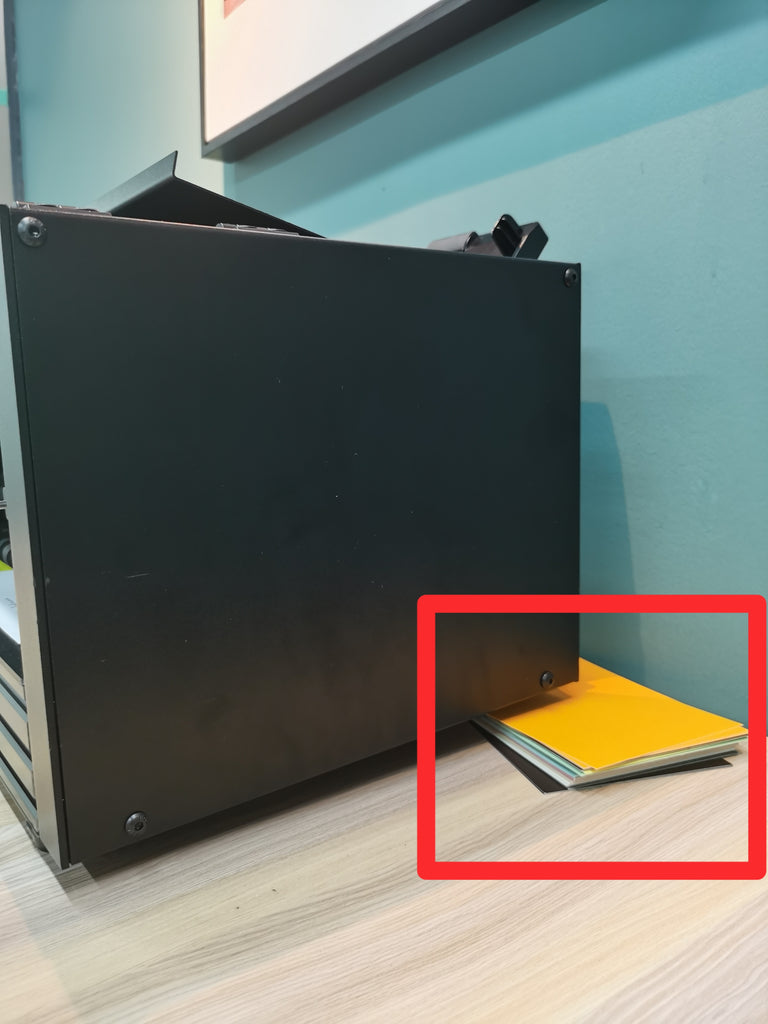
5. Coloque uma base na parte inferior da máquina:
Melhore a estabilidade e a gravidade colocando uma base na parte inferior da máquina, particularmente útil para cartões mais pequenos que necessitam de peso adicional para uma descida suave.
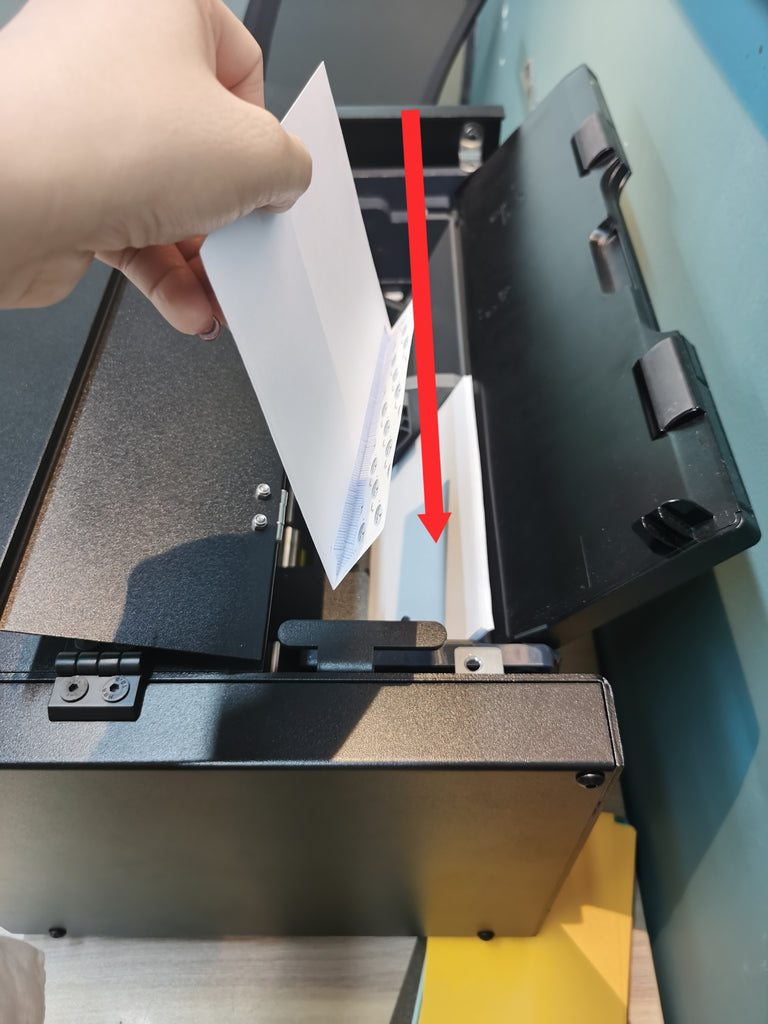
6. Colocação estratégica de envelopes:
Posicione os envelopes com a aba virada para trás e para baixo no tabuleiro, de modo a evitar instabilidade e o possível arrastamento de materiais adjacentes.
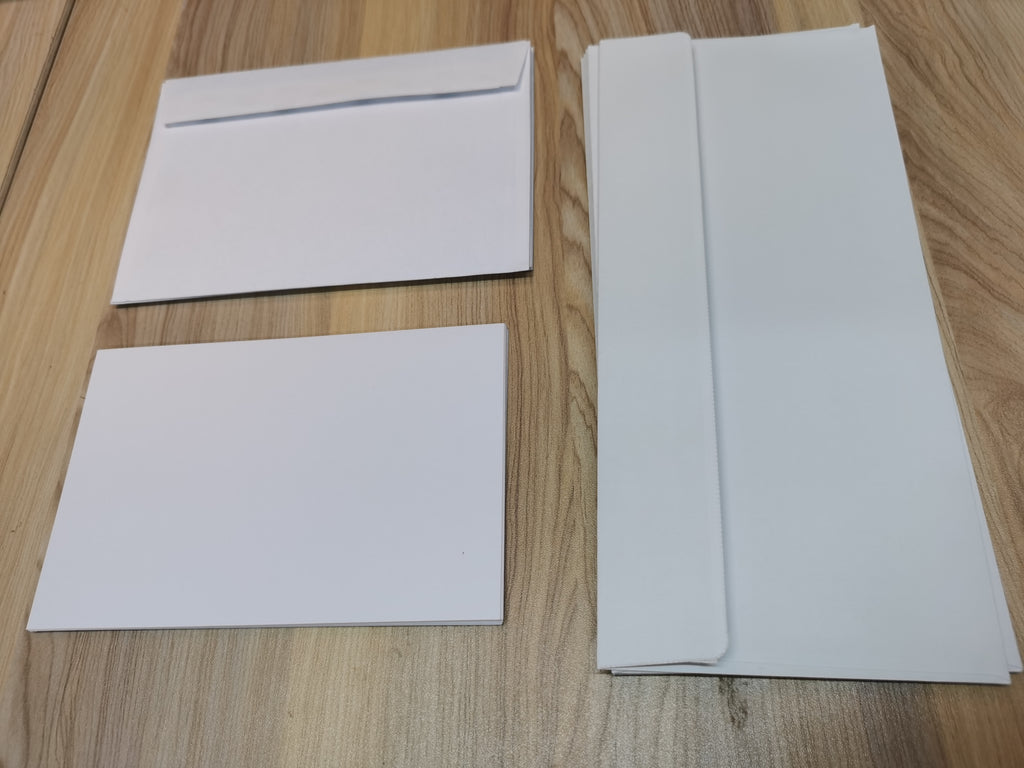
7. Teste com vários materiais:
Teste a máquina com pelo menos dois tamanhos e tipos diferentes de materiais de escrita para garantir a compatibilidade e identificar possíveis problemas antes de uma operação em grande escala.
8. Redução gradual dos materiais:
Se os encravamentos persistirem, reduza gradualmente o número de materiais de escrita em 5 unidades de cada vez para determinar a capacidade de carga ideal e aliviar os encravamentos. 90% dos congestionamentos são causados por um excesso de materiais de escrita, que ultrapassa a capacidade de escrita. A solução mais simples para este problema é reduzir a utilização de cartões e envelopes.
9. Retire a fita da ponta da caneta:
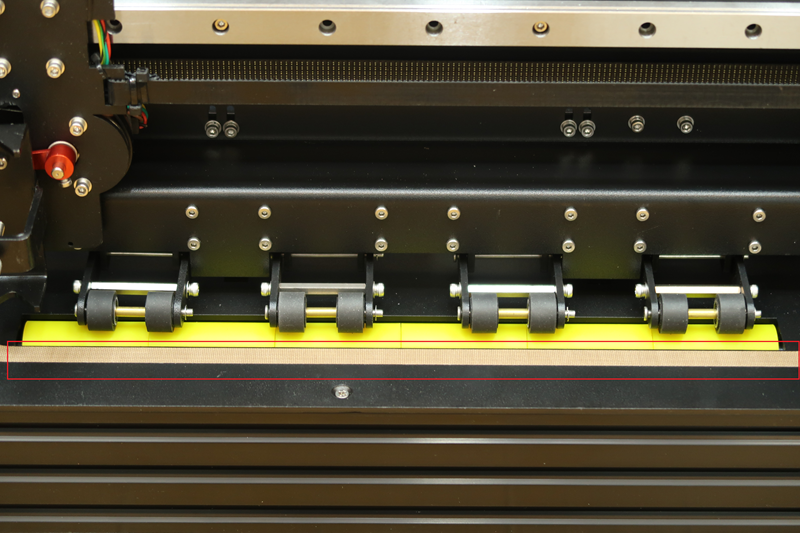
Retire a fita castanha por baixo da ponta da caneta de escrita, especialmente ao escrever em cartões/envelopes, pois pode contribuir para o risco de encravamento.
10. Verifique e fixe os parafusos:
Inspecione e aperte regularmente os parafusos, especialmente após entregas de longa distância, para manter a integridade da máquina e evitar problemas estruturais que possam causar encravamentos.
11. Mantenha os sensores sem pó para evitar encravamentos de papel
A acumulação de pó nos sensores da máquina de escrita automática iAuto pode causar encravamentos de papel ou problemas de alinhamento. Para garantir um funcionamento suave, limpe regularmente os sensores utilizando um ventilador de sucção ou um aspirador. Manter os sensores sem pó melhora o desempenho e prolonga a vida útil da máquina.

Resumo:
Garantir um funcionamento suave e minimizar os encravamentos de papel com a máquina de escrita automática iAuto é possível através de uma gestão estratégica dos materiais, da seleção da superfície e da manutenção da máquina. Ao implementar estas 11 sugestões principais, os utilizadores podem otimizar o desempenho e maximizar a eficiência nas suas tarefas de escrita.
Mais artigos relacionados com a iAuto:
- Como automatizar a escrita em série de cartões A6 com a máquina de escrita automática iAuto da UUNA TEK
- Como automatizar a escrita em série de envelopes #10 com a máquina de escrita automática iAuto da UUNA TEK
- Obtenha milhares de variações de tipos de letra com a função de deformação de tipos de letra/traços
- Escrita em série com o plotter de caneta iAuto: abrir e utilizar ficheiros TXT ou Word com tipos de letra selecionados
- [Tutorial iAuto]Conversão de texto para SVG com o Inkscape para o plotter de caneta iAuto
- [Tutorial iAuto]Produção automática de convites de casamento: um guia com a iAuto para o Dia dos Namorados
- [Tutoriais iAuto]Como escrever envelopes em série com a máquina de escrita automática iAuto
- [Tutoriais iAuto]Como instalar o software do plotter de caneta iAuto da UUNA TEK®
- [Tutoriais iAuto]Como escrever automaticamente em série com vários tipos de letra utilizando o plotter de caneta iAuto
- [Tutoriais iAuto] Como registar e ligar o plotter de caneta iAuto da UUNA TEK®
- [Tutoriais iAuto]Como criar cartões de felicitações em série com o plotter de caneta com alimentação automática iAuto