

Se é cliente da iDraw ou da Axidraw, poderá estar a perguntar-se quais são as capacidades da nova plataforma iAuto em comparação com o Scriptalizer. Em particular, poderá querer saber se o iAuto oferece uma função semelhante à capacidade do Scriptalizer de introduzir pequenas variações no tipo de letra, tornando o texto mais natural. Esta funcionalidade ajusta subtilmente os tipos de letra manuscritos, fazendo-os parecer mais humanos, mesmo quando o conteúdo permanece inalterado. É de salientar que o iAuto introduz uma funcionalidade melhorada, denominada Deformação do tipo de letra e Deformação do traço, que permite ajustar facilmente a intensidade da deformação do tipo de letra e gerar milhares de variações de tipos de letra. Consulte o guia sobre como utilizar a função Deformação do tipo de letra para Plotter de caneta iAuto da UUNATEK para obter milhares de variações de tipos de letra.
Passo 1: inicie o software iAuto e, em Definições - Definições de caracteres, localize as opções Deformação do tipo de letra e Deformação do traço:


Passo 2: configure a deformação do tipo de letra da seguinte forma:

Tamanho aleatório: pode ajustar aleatoriamente o tamanho de cada letra. Se for inferior a 100%, será reduzido; se for superior a 100%, será aumentado. Por exemplo, se definir 80%-100%, o valor mínimo das letras será 80% do valor atual, o valor máximo será 100% e as letras serão redimensionadas aleatoriamente dentro desse intervalo.
Espaçamento aleatório: pode ajustar aleatoriamente o espaçamento entre as letras. Se for inferior a 100%, o espaçamento será reduzido proporcionalmente. Se for superior a 100%, o espaçamento será aumentado proporcionalmente. Por exemplo, se definir 80%-100%, as letras serão redimensionadas aleatoriamente dentro desse intervalo.
Inclinação aleatória: pode ajustar aleatoriamente o ângulo de inclinação de cada letra. Os valores negativos rodam no sentido contrário ao dos ponteiros do relógio e os valores positivos rodam no sentido dos ponteiros do relógio.
Alongamento vertical aleatório: pode ajustar aleatoriamente a altura de cada letra, alongando-a ou comprimindo-a. Por exemplo, se definir 80%-100%, a altura mínima das letras será 80% e a máxima será 100%, sendo as letras redimensionadas aleatoriamente dentro desse intervalo.
Alongamento horizontal aleatório: pode ajustar aleatoriamente a largura de cada letra, alongando-a ou comprimindo-a. Por exemplo, se definir 80%-100%, as letras terão pelo menos 80% da largura atual e, no máximo, 100%, sendo redimensionadas aleatoriamente dentro desse intervalo.
Passo 3: Clique em Aplicar e guarde; agora pode obter vários tipos de letra à sua vontade.
Tenha em atenção: sempre que clicar no botão Atualizar na página inicial, o texto atualmente selecionado pode ser deformado.

Por exemplo: Eis o texto original:

Eis o efeito após a deformação:

Claro que, se não quiser deformar demasiado, pode ajustar adequadamente para evitar que o efeito fique demasiado confuso (por exemplo, aqui, apenas adicionei o efeito de alongamento vertical aleatório):

Passo 4: Vejamos a opção de deformação dos traços
Intensidade angular: Controla a intensidade do ângulo de curvatura das letras. Quanto maior for o valor, maior será o ângulo de curvatura.
Intensidade do comprimento: Controla o comprimento dos traços das letras. Quanto maior for o valor, maior será a deformação do comprimento dos traços.
Desempenho: Melhora ainda mais o controlo da deformação dos ângulos e dos traços.

Por exemplo: Eis o texto original:

Depois de definir os seguintes parâmetros:

O efeito final é o seguinte:

A julgar pelos efeitos acima, a função de deformação dos traços é relativamente menos controlável, pelo que os utilizadores podem optar por ativá-la de acordo com a situação concreta.
Não se esqueça de verificar as definições da página para atualizar automaticamente o conteúdo depois de cada página ser gerada, conforme ilustrado nesta imagem:

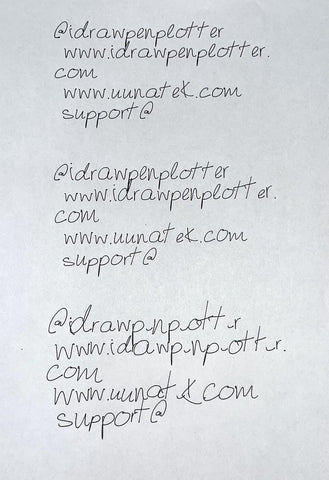
A comparação dos efeitos reais de escrita é a seguinte:
Mais artigos relacionados com o iAuto:
- Como automatizar a escrita em série de cartões A6 com a máquina de escrita automática iAuto da UUNA TEK
- Como automatizar a escrita em série de envelopes #10 com a máquina de escrita automática iAuto da UUNA TEK
- As 10 melhores dicas para evitar encravamentos de papel com a máquina de escrita automática iAuto
- Obtenha milhares de variações de tipos de letra com a função de deformação de tipos de letra/traços
- Escrita em série com o plotter de caneta iAuto: abrir e utilizar ficheiros TXT ou Word com tipos de letra selecionados
- [iAuto Tutorial]Converter texto em SVG com o Inkscape para o plotter de caneta iAuto
- [iAuto Tutorial]Produção automática de convites de casamento: um guia com o iAuto para o Dia dos Namorados
- [iAuto Tutoriais]Como escrever envelopes em série com a máquina de escrita automática iAuto
- [iAuto Tutoriais]Como instalar o software do plotter de caneta iAuto da UUNA TEK®
- [iAuto Tutoriais]Como escrever automaticamente em série com vários tipos de letra utilizando o plotter de caneta iAuto
- [iAuto Tutoriais] Como registar e ligar o plotter de caneta iAuto da UUNA TEK®
- [iAuto Tutoriais]Como criar cartões de felicitações em série com o plotter de caneta de alimentação automática iAuto