
![3.[iAuto Tutorials]How to Bulk Write Envelopes with iAuto Automatic Handwriting Machine](http://uunatek.fr/cdn/shop/articles/21_8d02b61c-b8d3-4240-abb7-70a63de13dce.jpg?v=1752396205&width=1100)
Embarque numa jornada de personalização simplificada de envelopes com o plotter de caneta UUNA TEK® iAuto. Este guia abrangente orienta-o através de uma composição precisa, do aperfeiçoamento do esquema e de uma produção eficiente em lotes, garantindo que os seus envelopes apresentam a combinação perfeita entre criatividade e automatização. Eleve o nível dos seus envelopes e dê vida aos seus designs exclusivos sem esforço.
Parte 1 - Preparação para a escrita em envelopes:
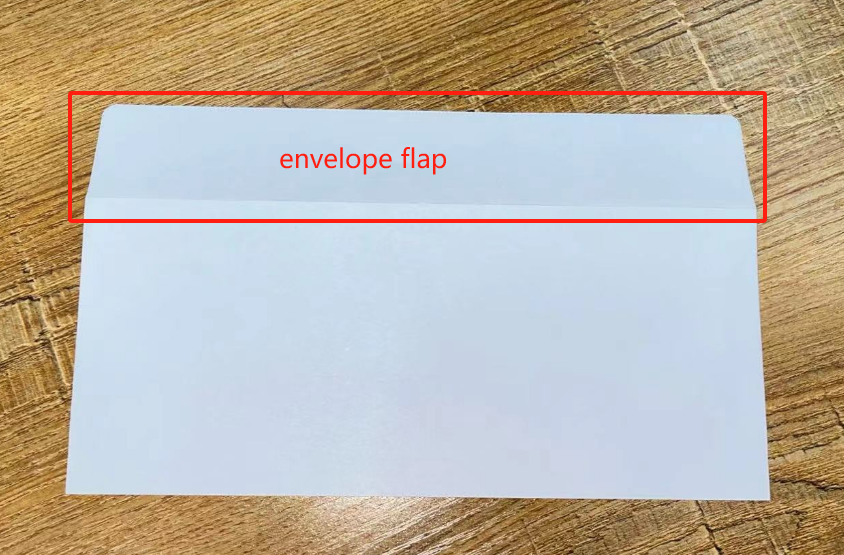
Certifique-se de que adquire envelopes com uma aba de borda larga, para garantir a compatibilidade ideal com o plotter de caneta UUNA TEK® iAuto. Este design permite que as rodas de pressão do papel do robô de escrita pressionem eficazmente a borda do envelope durante o processo de escrita.
Tenha em consideração a aba do envelope ao calcular o tamanho da área de trabalho a utilizar. Este passo garante que a máquina reconhece corretamente o tamanho real do envelope, melhorando a precisão da composição.
Tenha em atenção que a aba do envelope permanece normalmente em branco durante a composição; evite adicionar texto a esta área.
Antes de inserir os envelopes na ranhura de papel, desdobre e alise as abas. Este passo essencial evita encravamentos de papel e garante que as rodas de pressão do papel têm espaço suficiente para pressionar o envelope durante a escrita.
Aplique estas precauções também a outros materiais, como cartões de felicitações ou papel. Deixe um espaço em branco recomendado de 15-20 mm à volta do papel, para permitir espaço suficiente para as rodas de pressão do papel durante o processo de escrita.
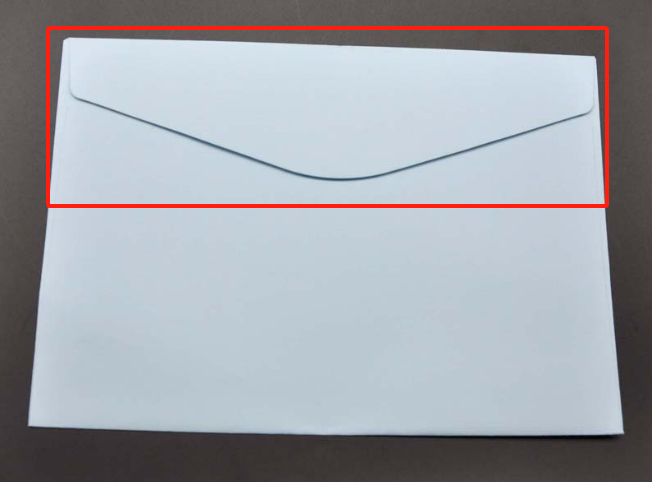
Tenha em atenção que os envelopes com abas largas são altamente adequados para este processo, conforme indicado a seguir:
Evite utilizar envelopes com abas de menos de 20 mm de altura ou com uma aba triangular. Esta recomendação garante um desempenho ideal e evita possíveis problemas durante o processo de escrita automática com o plotter de caneta UUNA TEK® iAuto.
Parte 2 - Criação do conteúdo dos envelopes:
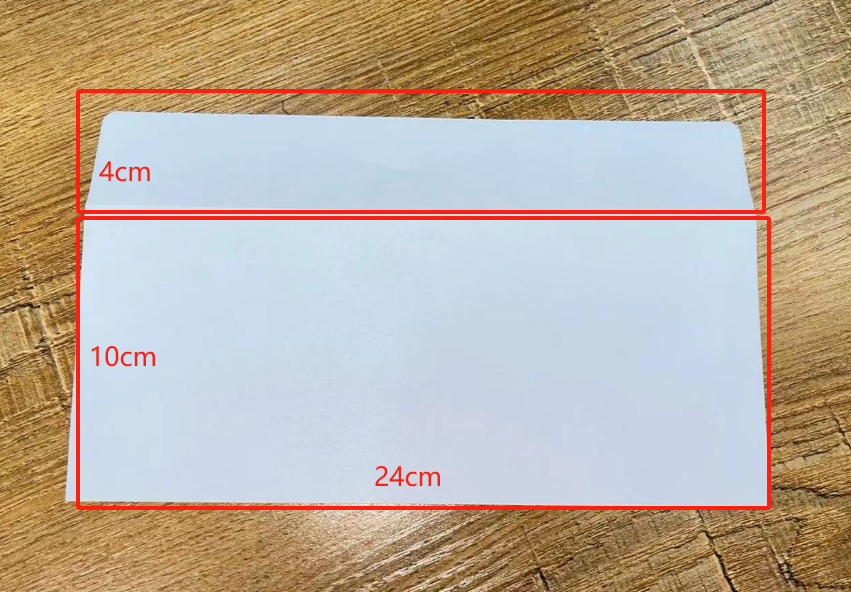
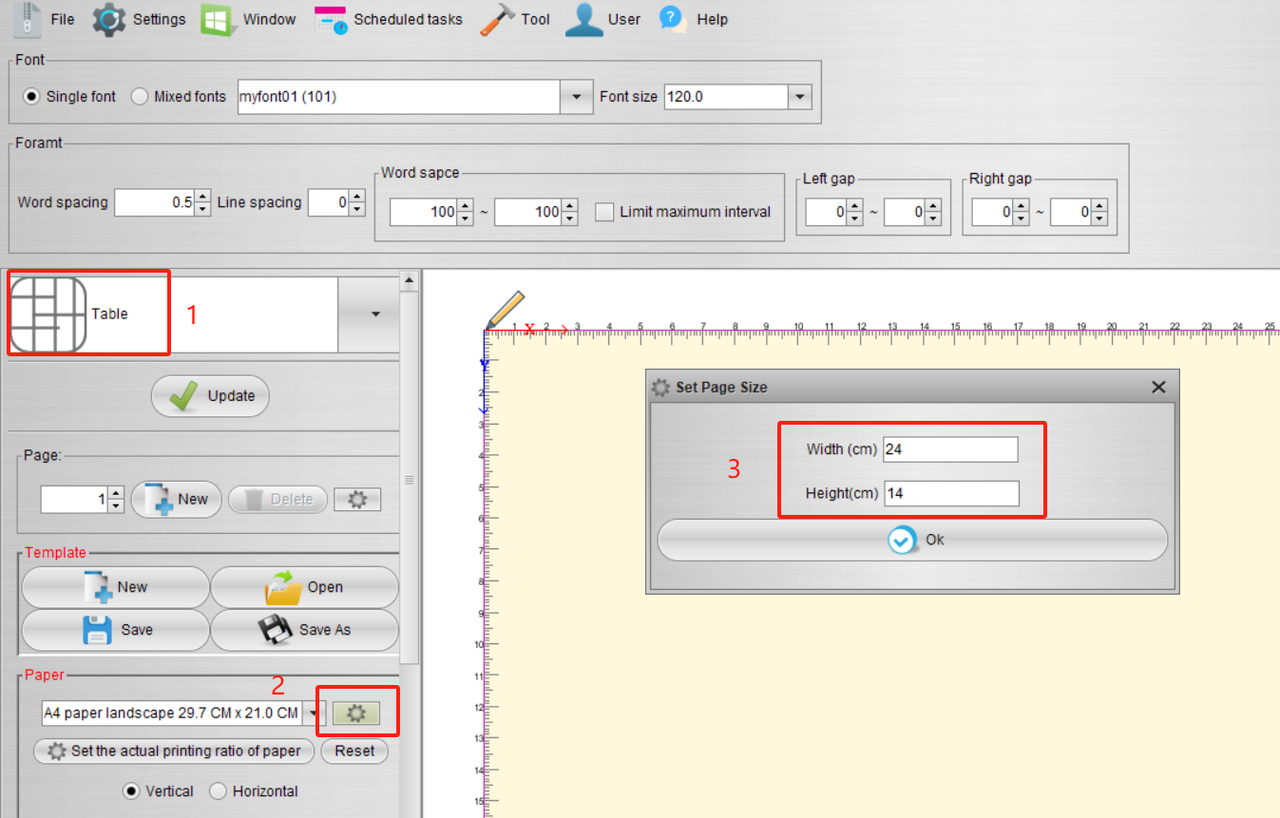
Inicie o software e aceda à função Tabela. Ajuste o tamanho da área de trabalho para corresponder às dimensões do envelope. De acordo com as especificações anteriores - um envelope de 20*10 cm (excluindo a aba desdobrada), com uma altura de aba de 4 cm - defina o tamanho da tela como 24*14 cm. Este passo garante a representação e o alinhamento precisos do seu conteúdo no espaço designado do envelope.
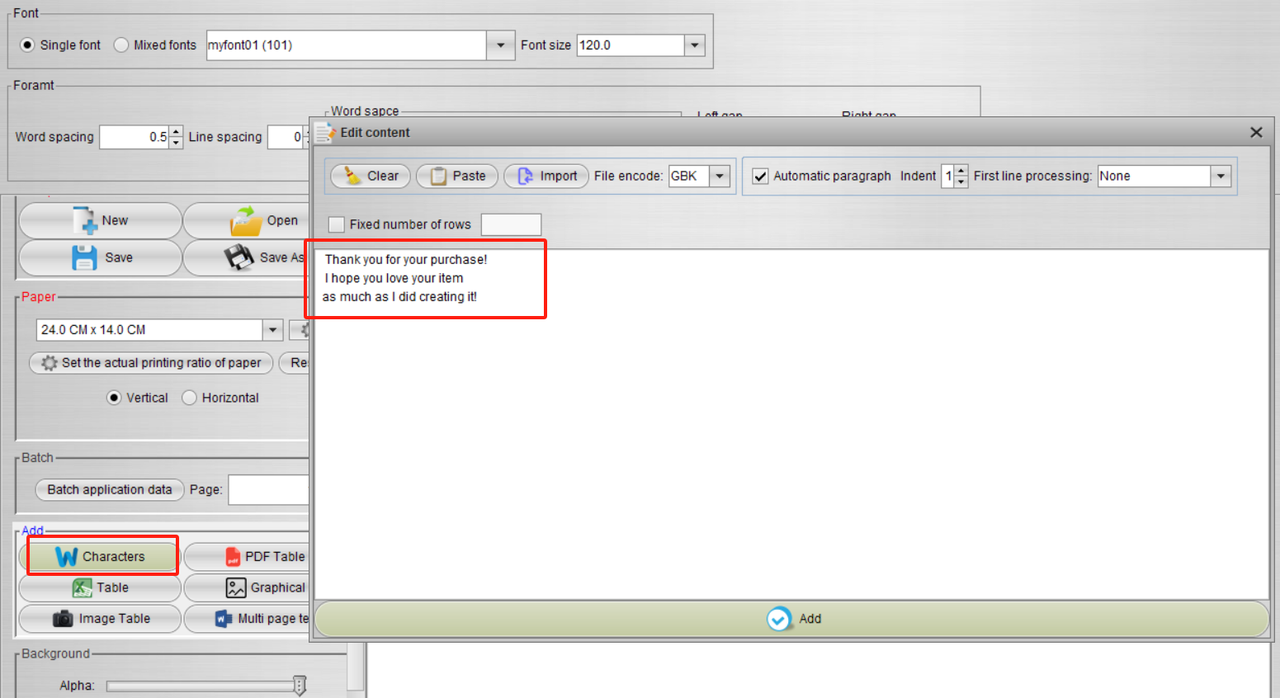
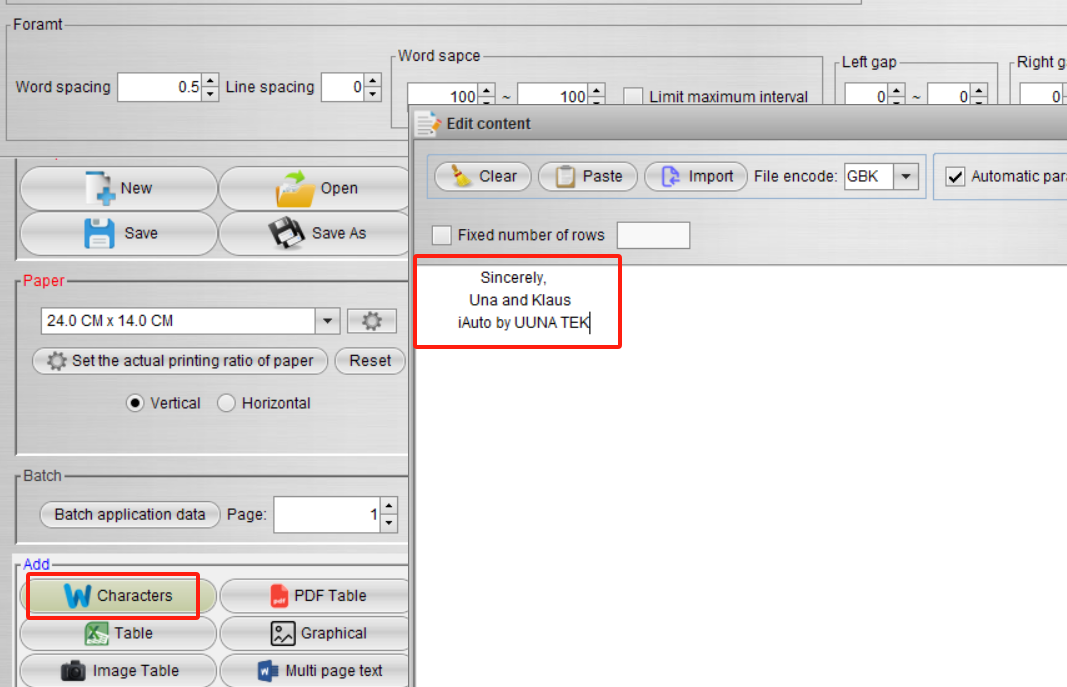
Incorpore o conteúdo de texto previamente preparado na tela utilizando a função Caracteres. Este passo simples facilita a introdução do texto no espaço designado, melhorando a eficiência e a precisão do design do seu envelope com o UUNA TEK® iAuto Pen Plotter.
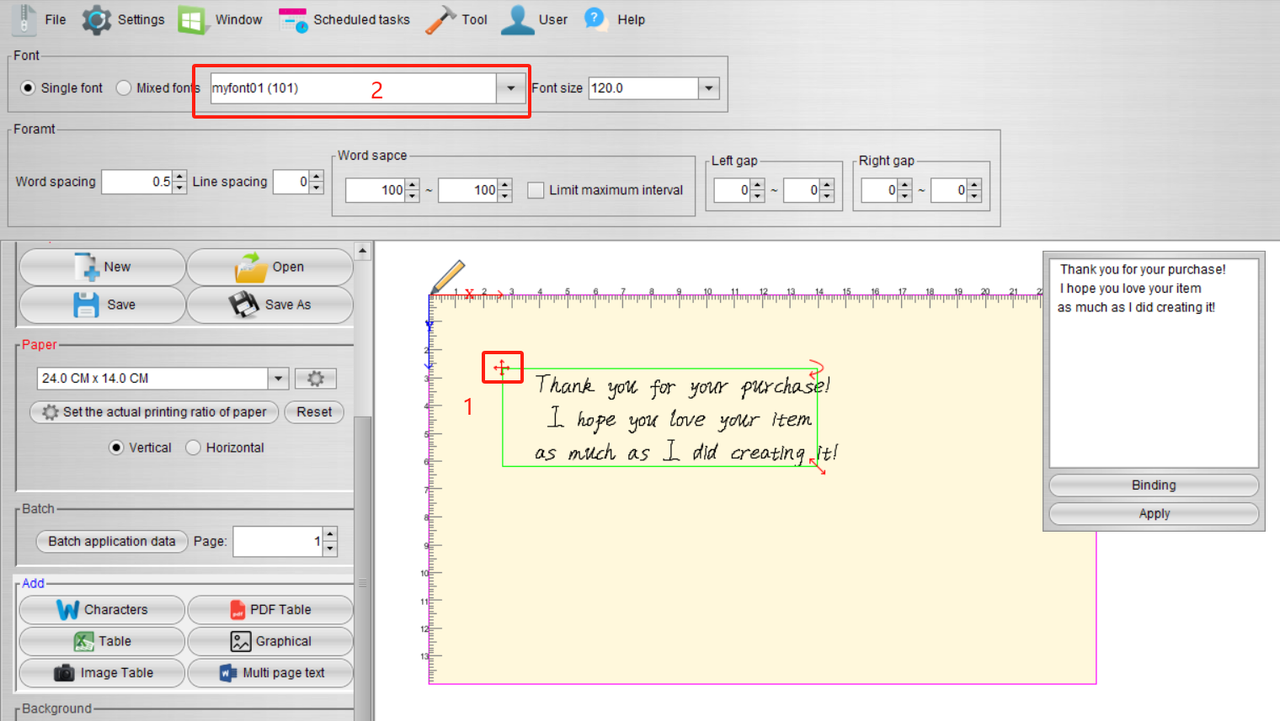
Clique no cursor em forma de cruz situado no canto superior esquerdo do texto para selecionar todo o texto. Em seguida, aceda às opções de tipo de letra para alternar facilmente entre vários estilos. Esta funcionalidade permite-lhe personalizar e experimentar diferentes tipos de letra, acrescentando um toque de criatividade ao conteúdo do seu envelope com o UUNA TEK® iAuto Pen Plotter.
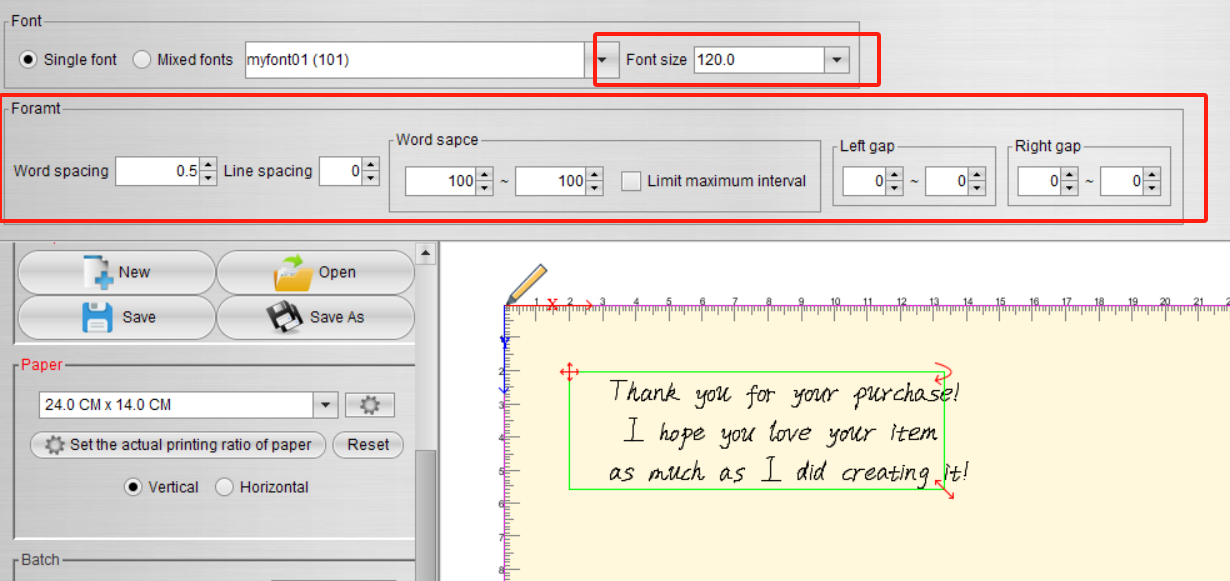
Além disso, pode aperfeiçoar o esquema do envelope utilizando as seguintes funções:
- Tamanho do tipo de letra: Modifique o tamanho do texto conforme necessário. Se parecer demasiado pequeno, pode introduzir qualquer valor para ajustar o tamanho de forma personalizada.
- Espaçamento entre palavras: Ajuste com precisão o espaço entre letras individuais para obter o efeito visual pretendido.
- Espaçamento entre linhas: Ajuste o espaçamento entre linhas para melhorar o esquema geral.
- Espaço entre palavras: Regule o espaço entre as palavras. O sistema gera espaços aleatórios dentro de valores máximos e mínimos predefinidos, simulando a aleatoriedade natural associada à escrita à mão.
- Margem esquerda, margem direita: Ajuste o tamanho das margens entre os limites esquerdo e direito e as palavras. À semelhança do espaçamento entre palavras, estes intervalos são gerados aleatoriamente dentro de valores máximos e mínimos especificados, reproduzindo a variabilidade natural da escrita à mão. Em conjunto, estas funções permitem-lhe personalizar e aperfeiçoar a estética dos seus envelopes com o UUNA TEK® iAuto Pen Plotter.
Nas opções à esquerda, cada clique no botão "atualizar" faz com que o software ajuste automática e aleatoriamente o espaçamento entre palavras com base nas definições especificadas. Além disso, o software muda de tipo de letra de forma integrada, de acordo com o estilo de tipo de letra personalizado, conferindo um toque realista ao resultado final. Esta funcionalidade de atualização dinâmica aumenta a autenticidade do conteúdo gerado, garantindo um efeito mais realista e visualmente apelativo com o UUNA TEK® iAuto Pen Plotter.
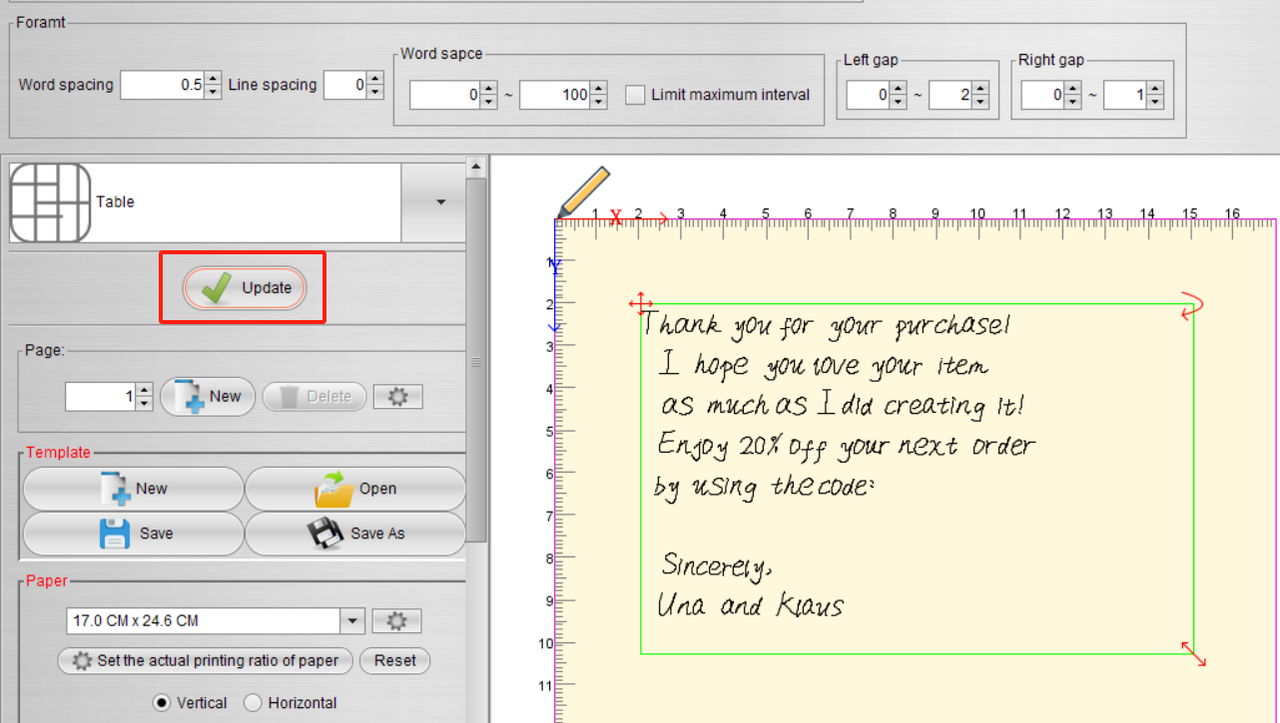
De forma semelhante, pode modificar rapidamente o texto e aperfeiçoar a disposição de uma forma semelhante à do Microsoft Word. Esta interface intuitiva permite fazer ajustes fáceis e familiares, simplificando o processo de aperfeiçoamento da disposição do seu conteúdo com o UUNA TEK® iAuto Pen Plotter.
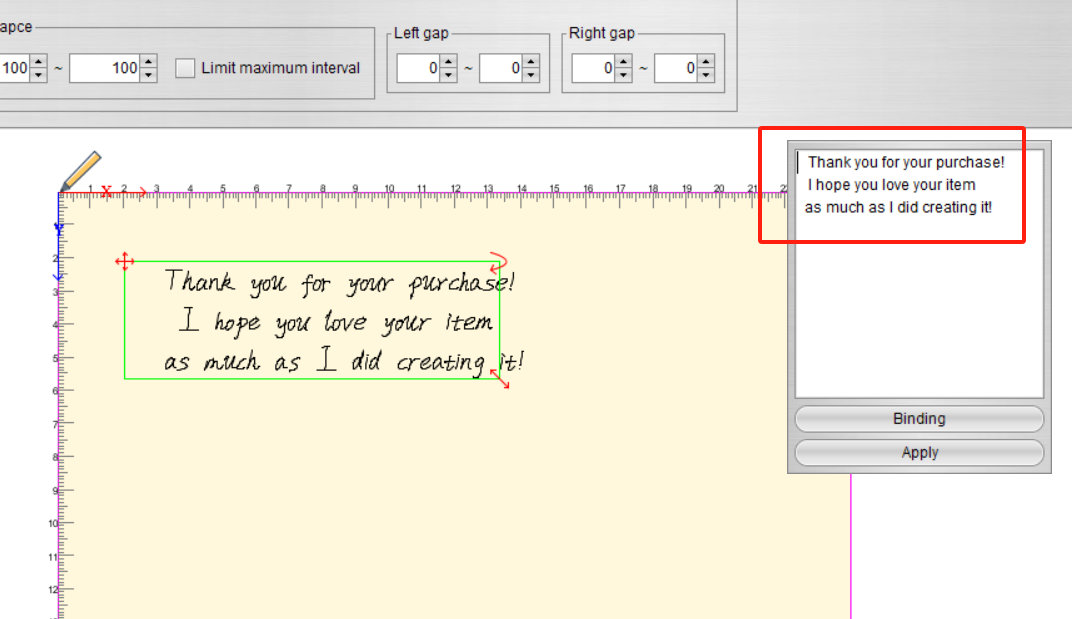
Além disso, implementámos algoritmos para ajustar aleatoriamente os ângulos do texto. Se verificar que o efeito gerado não é satisfatório, considere ajustar o intervalo de ajuste automático. Este parâmetro pode ser ajustado convenientemente nesta secção, proporcionando-lhe flexibilidade para aperfeiçoar e otimizar o aspeto visual do texto com o UUNA TEK® iAuto Pen Plotter.
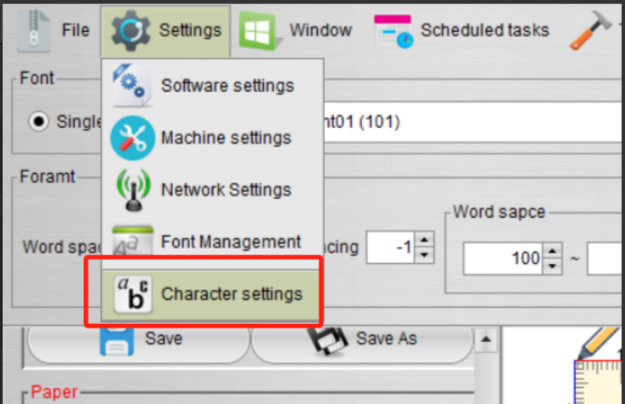
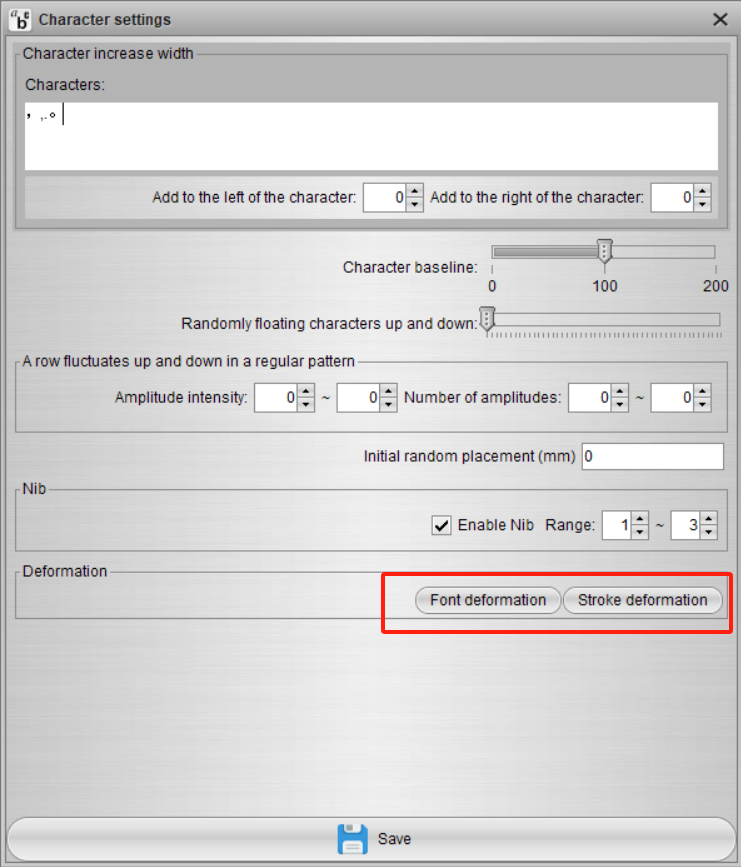
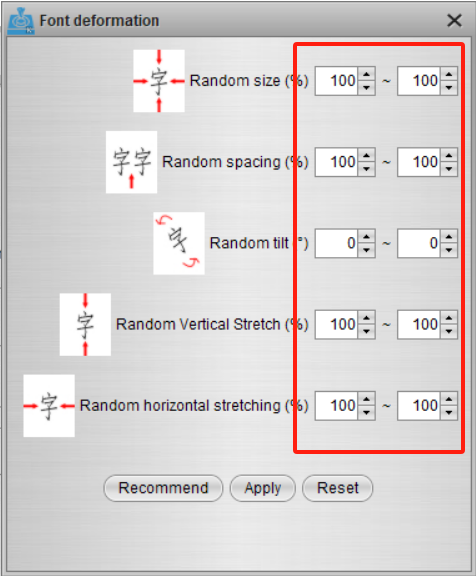
Para obter resultados ideais, recomenda-se definir os parâmetros em Deformação do traço para os valores mínimos. Este ajuste garante precisão e reduz quaisquer distorções indesejadas, contribuindo para um resultado mais limpo e refinado ao utilizar o UUNA TEK® iAuto Pen Plotter.
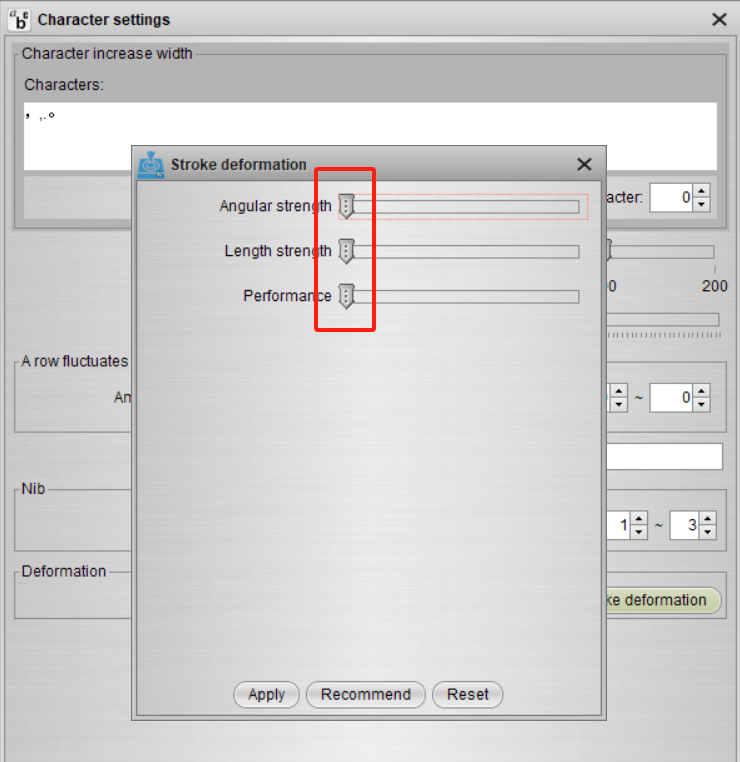
Certifique-se de que o tamanho do texto em Deformação do tipo de letra está definido para 100%, sem redimensionamento, para garantir um aspeto consistente e inalterado. Este ajuste mantém o tamanho pretendido e a integridade visual do texto, melhorando a qualidade geral do resultado com o UUNA TEK® iAuto Pen Plotter.
Seguindo os passos acima mencionados, pode incorporar facilmente vários parágrafos de texto para uma composição tipográfica abrangente. O processo intuitivo permite-lhe organizar e conceber o seu conteúdo de forma fluida com o UUNA TEK® iAuto Pen Plotter, proporcionando flexibilidade e eficiência na criação de disposições diversificadas e apelativas.
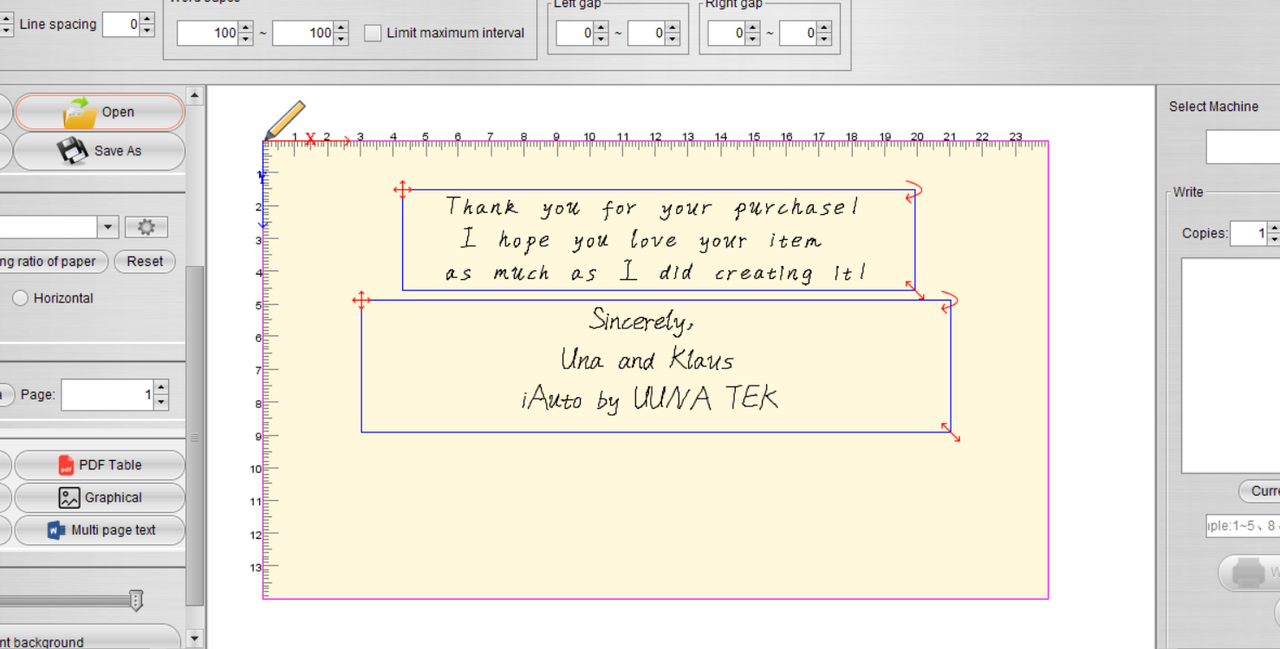
Eis a disposição final após a implementação dos passos descritos:
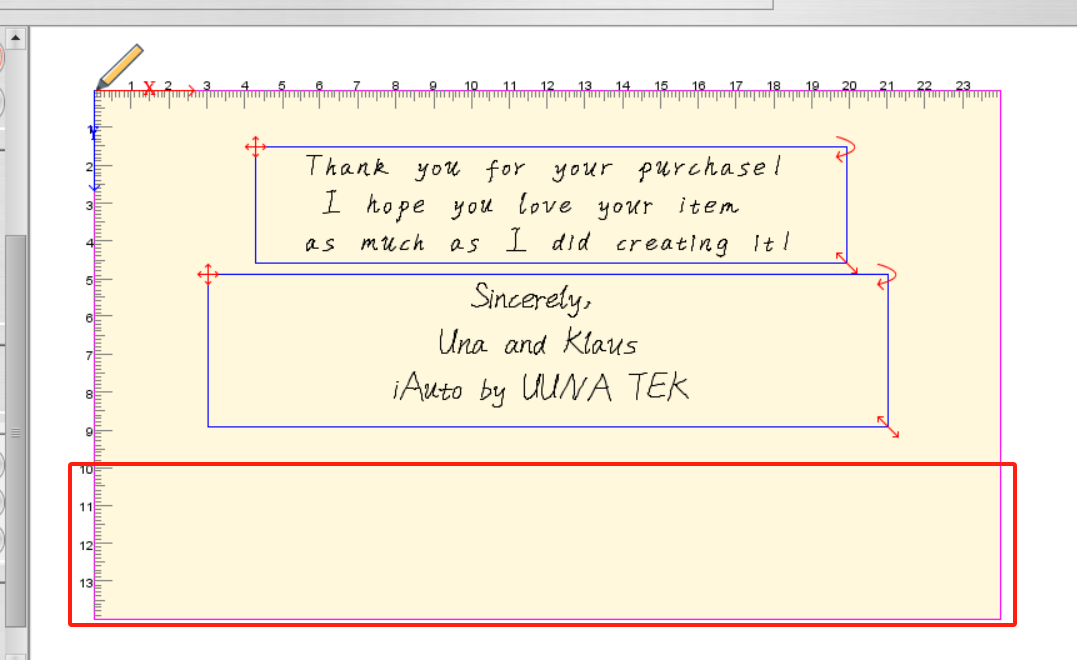
Tenha em atenção que a secção da aba, destacada na caixa vermelha abaixo, deve ser deixada em branco e não incluída no processo de composição tipográfica:
Parte 3 - Iniciar a produção em lote:
Agora, avance para a produção em lote dos envelopes. Siga estes passos:
-
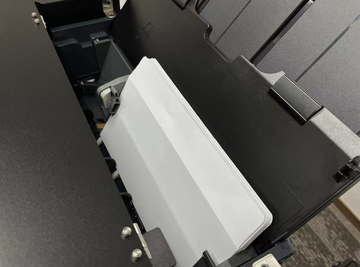
Coloque o envelope virado ao contrário na ranhura de alimentação de papel. É essencial notar que o ponto de início efetivo da escrita se encontra no canto inferior direito da máquina.
-
Ajuste a posição da fivela para corresponder à largura do envelope. Isto garante o alinhamento correto e um processamento fluido durante a fase de produção em lote com o plotter de caneta iAuto da UUNA TEK®.
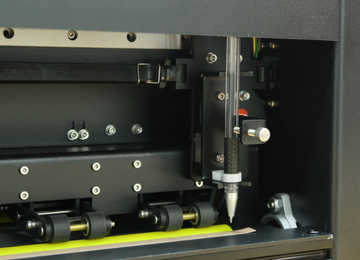
Instale a caneta:
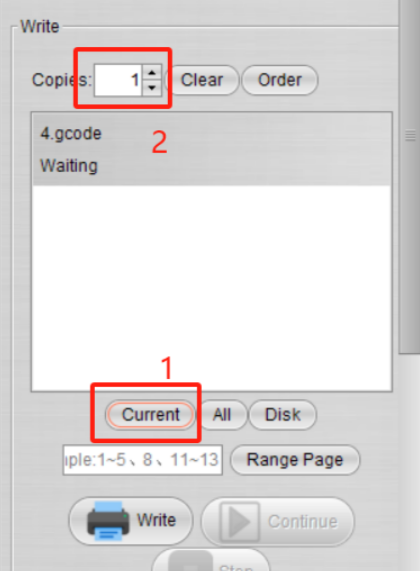
Clique em "Atual" para gerar o código G do ficheiro atual. Em seguida, defina a quantidade a escrever. Este passo conclui a preparação para a produção em lote, permitindo personalizar o número de envelopes a processar pelo plotter de caneta iAuto da UUNA TEK®.
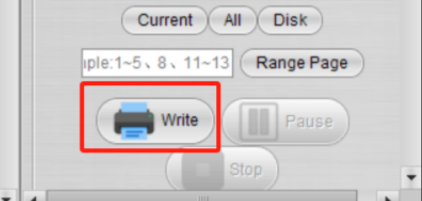
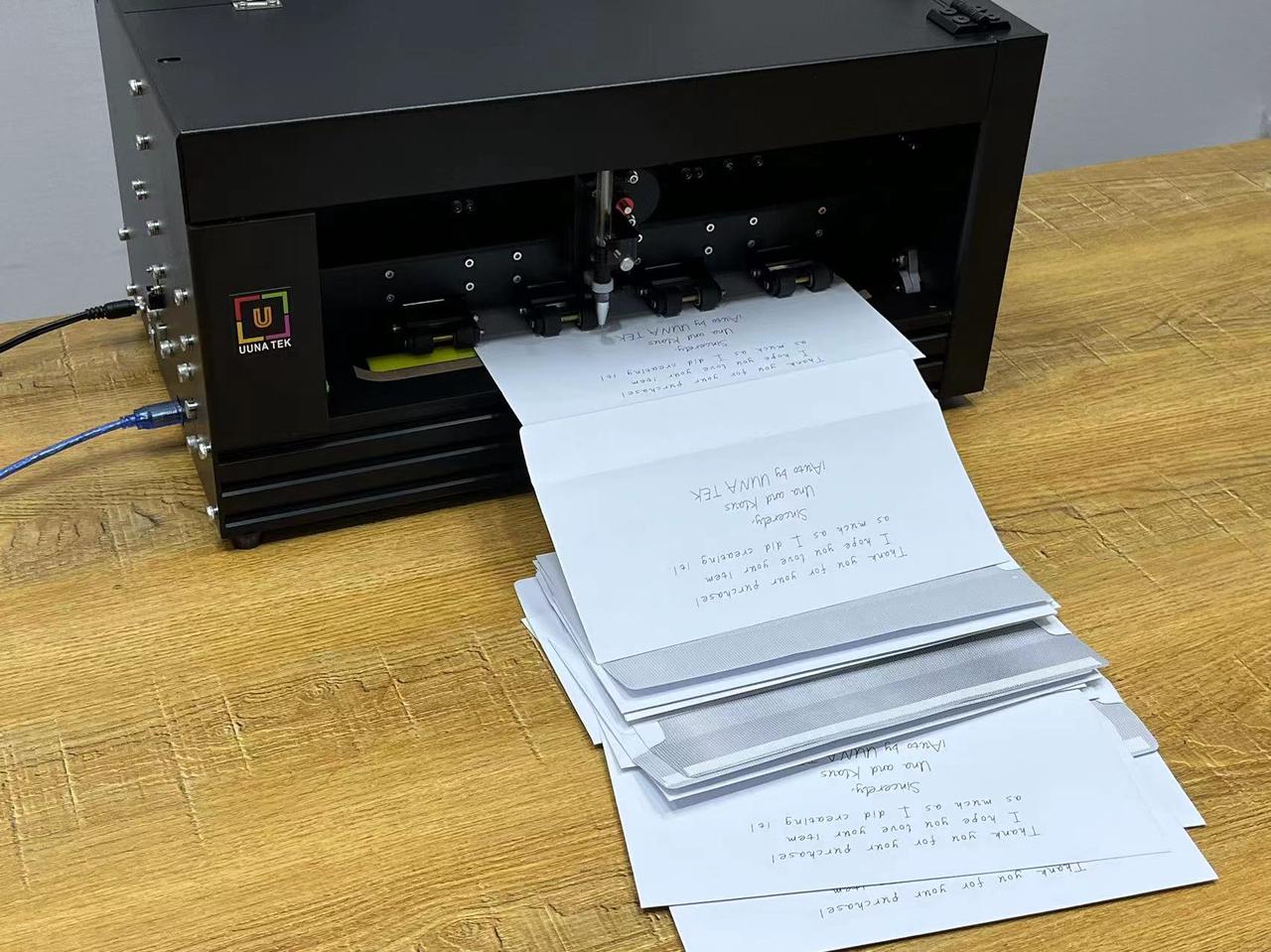
Quando todos os preparativos estiverem concluídos, basta clicar no botão "Escrever" para iniciar o processo de produção. Este comando coloca o plotter de caneta iAuto da UUNA TEK® em funcionamento, dando vida aos seus envelopes cuidadosamente concebidos de forma rápida e automatizada.
Eis o resultado final:
Mais artigos relacionados com o iAuto:
- Como automatizar a escrita em massa de cartões A6 com a máquina de escrita automática iAuto da UUNA TEK
- Como automatizar a escrita em massa de envelopes #10 com a máquina de escrita automática iAuto da UUNA TEK
- As 10 melhores dicas para evitar encravamentos de papel com a máquina de escrita automática iAuto
- Obtenha milhares de variações de tipos de letra com a função de deformação de tipos de letra/trajetórias
- Escrita em massa com o plotter de caneta iAuto: abrir e utilizar ficheiros TXT ou Word com tipos de letra selecionados
- [Tutorial iAuto]Conversão de texto para SVG com o Inkscape para o plotter de caneta iAuto
- [Tutorial iAuto]Produção automática de convites de casamento: um guia com o iAuto para o Dia dos Namorados
- [Tutoriais iAuto]Como instalar o software do plotter de caneta iAuto da UUNA TEK®
- [Tutoriais iAuto]Como escrever automaticamente em massa com vários tipos de letra utilizando o plotter de caneta iAuto
- [Tutoriais iAuto] Como registar e ligar o plotter de caneta iAuto da UUNA TEK®
- [Tutoriais iAuto]Como criar cartões de felicitações em massa com o plotter de caneta de alimentação automática iAuto