

Parte um — crie o seu próprio tipo de letra com variação ilimitada

Clique em Criador de tipos de letra para registar uma conta de tipos de letra:


(Nota: esta é uma conta para criação de tipos de letra, diferente da conta do software da máquina, e não podem ser utilizadas alternadamente. Para efetuar o registo e a ligação da conta do software da máquina, clique em Registar e consulte este artigo: https://uunatek.com/blogs/tips-and-tricks/tutorial-how-to-register-and-connect-to-uuna-tek-iauto-pen-plotter)

Agora, voltando ao nosso tema, depois de registar a conta de tipos de letra, pode consultar a Parte 1 deste tutorial para aprender as funções e a utilização básicas: https://idrawpenplotter.com/f/tutorial-how-to-make-bulk-greeting-cards-with-iauto-auto-feeding

Segundo, ativar a função Largura
Hoje precisamos de utilizar uma função mais avançada, nomeadamente a função de escrita manual em inglês com quatro linhas e três espaços (Ativar largura).
Iniciamos sessão na nossa conta e clicamos em Criar para criar o tipo de letra. Introduza o nome do tipo de letra, selecione Inglês como idioma do tipo de letra e não se esqueça de ativar a função Largura:

Depois de o criar, pode encontrar o tipo de letra aqui:

Terceiro, criar e editar tipos de letra
Clique no tipo de letra criado e clique em Editar para abrir o tipo de letra:

Depois de entrar na página, clique no botão Adicionar para abrir a janela personalizada:

Como quero criar um tipo de letra dedicado ao Dia de Ação de Graças, introduzo todo o conteúdo relevante e separo cada palavra com um espaço, para que possa ser reconhecida como uma palavra independente:

Por exemplo, os sinais de pontuação e as palavras podem ser separados aqui:

Em seguida, clique em OK para adicionar todo o texto:

Pode encontrar rapidamente todas as palavras através da função Pesquisar:


Também pode clicar diretamente em Página seguinte para encontrar as palavras adicionadas recentemente:

O meu exemplo é o seguinte:
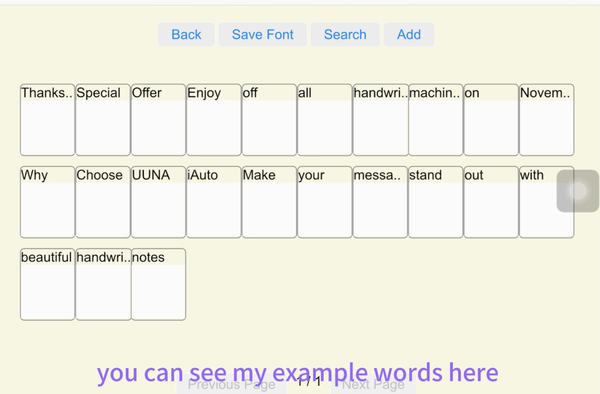
Quarto, configurar corretamente a área de escrita
Clique numa palavra qualquer e entre na interface de criação de tipos de letra. Defina a área de escrita adequada em Definições:

Recomenda-se selecionar a área Grande e ativar a opção Editar linha:

Depois de entrar no modo de edição de linhas, as áreas representadas por estas linhas podem ser editadas livremente:

Podemos arrastar e mover a linha de largura o mais possível para o lado esquerdo da área de desenho, para que o ponto inicial da palavra fique à esquerda, o que é mais adequado para escrever palavras longas:

Depois, ajuste a linha de altura das maiúsculas, as linhas de altura e de descendentes para a altura adequada, de acordo com os seus hábitos de escrita:

Em seguida, volte a selecionar o modo Registar traçado nas definições; pode começar a escrever as palavras à mão:

Quinto passo — Começar a introduzir os seus tipos de letra manuscritos
Depois de escrever cada palavra, lembre-se de clicar no botão Concluído para guardar a caligrafia atual (por predefinição, pode guardar 3 estilos):

Se quiser mais variações para tornar o efeito da escrita mais aleatório e diversificado, pode clicar no botão Adicionar (não existe limite para o número de variações):


É melhor clicar frequentemente em Guardar tipo de letra para evitar anomalias ou falhas de rede:
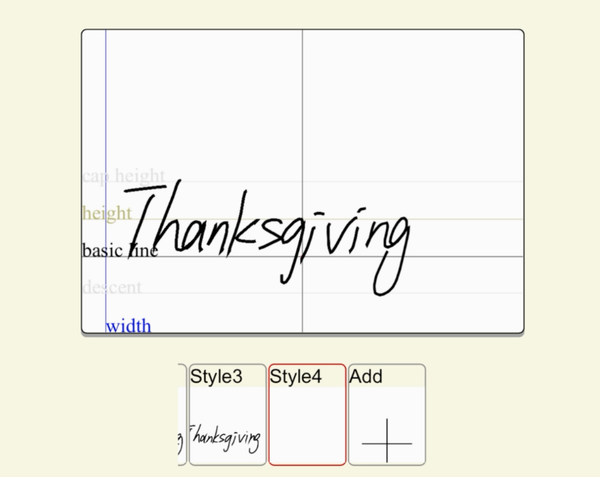
Depois de escrever a palavra atual, clique em Seguinte para começar a palavra seguinte:

Quando tiver escrito tudo, pode verificar todas as palavras (lembre-se de que alguns sinais de pontuação correspondentes também devem ser introduzidos separadamente):


Sexto passo — Sincronizar os seus tipos de letra com o software iAuto
Em seguida, pode importar o tipo de letra para o software. Clique em Gestão de tipos de letra>>>Nuvem para sincronizar os tipos de letra:


Depois, pode encontrar aqui o seu tipo de letra personalizado:

Segunda parte — Editar o texto dos cartões de Ação de Graças
Vamos introduzir o texto da mensagem de Ação de Graças. Clique na função Caracteres, no canto inferior esquerdo:


Selecione o texto que introduziu e escolha o seu tipo de letra para ver o resultado:

Continue a introduzir todo o conteúdo; pode ajustar aqui o formato:

O resultado final é o seguinte:

E não se esqueça de guardar:

Terceira parte — Escrever cartões de Ação de Graças com o iAuto
Por fim, pode ligar a máquina e escrever:

O resultado é o seguinte:
