

Visão geral
O departamento de Investigação em Saúde Populacional da nossa universidade utiliza dados GIS para apoiar a investigação, a elaboração de relatórios e a comunicação visual. Historicamente, a produção de resultados GIS de grande formato tem sido condicionada pelo custo total de propriedade das impressoras de grande formato — em particular, pelos custos contínuos de manutenção e pela despesa recorrente e as limitações do ciclo de vida dos consumíveis (por exemplo, cartuchos que podem secar ou expirar quando a utilização é intermitente).
Este estudo de caso documenta um fluxo de trabalho alternativo: converter camadas GIS em desenhos vetoriais e produzir resultados físicos utilizando um plotter de canetas. O fluxo de trabalho permite obter impressões normalizadas prontas para relatórios (A4) , bem como produtos cartográficos à escala até A1, sem depender de equipamento especializado de impressão de grande formato.
Contexto e limitações da investigação
A visualização GIS de grande formato pode ser difícil de implementar num ambiente académico onde:
- Os custos de aquisição e manutenção das impressoras são elevados e difíceis de justificar para uma utilização periódica ou baseada em projetos.
- Os consumíveis podem degradar-se (secar/expirar), gerando desperdício e imprevisibilidade — sobretudo quando a impressão de grande formato não é contínua.
- Cada iteração acrescenta custos, o que desencoraja a exploração do design visual e o aperfeiçoamento rápido.
Para responder a estas limitações, explorámos o desenho com canetas como uma abordagem mais adequada a ciclos de investigação intermitentes: as canetas são económicas, fáceis de substituir e estão amplamente disponíveis, e o dispositivo pode produzir traçado vetorial de elevada qualidade numa variedade de formatos de papel.
Porque é que um plotter de canetas é uma alternativa prática
Um plotter de canetas altera os custos e a dinâmica do fluxo de trabalho de várias formas úteis:
- Menor risco associado aos consumíveis e reposição mais simples: As canetas são fáceis de substituir e não apresentam o mesmo tipo de falha de “cartucho seco” típico dos sistemas de tinta utilizados de forma intermitente.
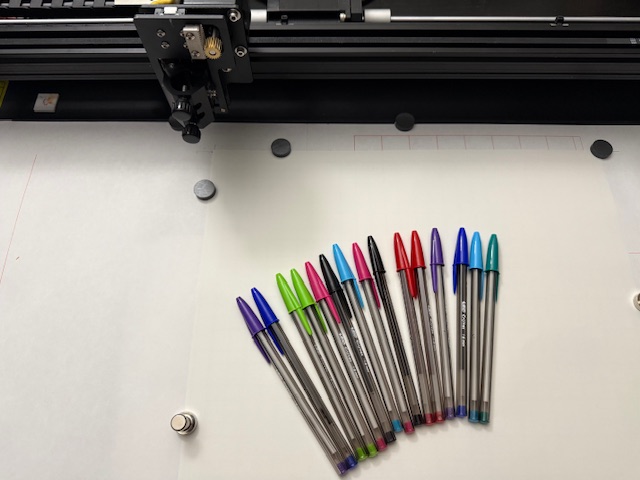
- Maior flexibilidade visual: É possível utilizar uma vasta gama de espessuras de caneta, cores e tipos de tinta para ajustar a legibilidade por camada (estradas, parques, pontos, limites).
- Opções de contraste e acessibilidade: Diferentes cores de papel podem ser combinadas com canetas/marcadores para melhorar o contraste (por exemplo, papel de tom claro com elementos lineares escuros, ou papel mais escuro com canetas de gel/tinta), permitindo uma diferenciação mais clara das camadas temáticas.
- Formatos de saída escaláveis: O mesmo fluxo de trabalho vetorial pode ser utilizado para inserções A4 em relatórios e ampliado para A1 para cartazes, apresentações ou sessões de análise de maior dimensão.
Considerações sobre o equipamento e a configuração
- Plotter: Plotter de caneta UUNA TEK 3.0 A1
- Formatos de saída suportados: Qualquer tamanho personalizado até A1
- Principal caso de utilização: Traçado vetorial em camadas derivado de GIS (elementos lineares e pontuais)
Observações sobre o envio e o manuseamento
A UUNA TEK 3.0 A1 é pesada e foi construída de forma sólida. A unidade sofreu danos durante o transporte; depois de contactar a UUNA TEK com os detalhes do problema, foram enviadas prontamente peças de substituição. Do ponto de vista operacional, o suporte rápido reduziu o tempo de inatividade e ajudou a manter a implementação viável dentro do calendário da investigação.
Qualidade de construção (considerações de implementação)
As calhas, os motores e as correias são robustos. Consigo deslocar e posicionar a unidade de forma independente, mas alguns utilizadores poderão querer assistência devido ao seu peso e tamanho.
Ambiente de software e fluxo de trabalho
- Fonte de dados: Hub de Dados Abertos GIS da Cidade de Orlando (GeoJSON)
- Software GIS: QGIS (configuração de camadas e exportação SVG)
- Edição/alinhamento vetorial: Inkscape (limpeza, agrupamento, registo/alinhamento) (o Adobe Illustrator também é utilizado para criação e limpeza de vetores)
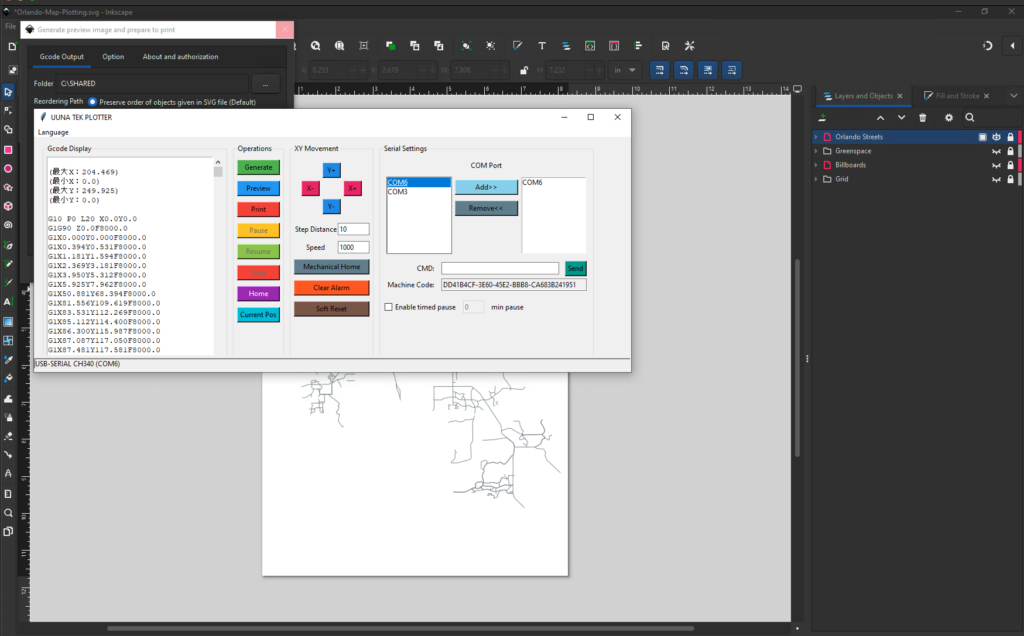
- Controlo do plotter: Software e tutoriais da UUNA TEK (registo, ativação, configuração), Inkscape (com a extensão UUNA)
Os vídeos tutoriais da UUNA TEK foram úteis para a configuração inicial e para compreender o fluxo de trabalho. Como utilizador de macOS, também recorri ao suporte da UUNA TEK para resolver questões de compatibilidade e configuração do software. O software da UUNA TEK e as extensões do Inkscape estão disponíveis para as plataformas Mac OS e Windows PC.
Metodologia de preparação e traçado de dados
Este fluxo de trabalho foi concebido para ser repetível em diferentes formatos de papel, tratando cada tema GIS como uma camada vetorial distinta que pode ser traçada de forma independente e, posteriormente, combinada através de registo.
1) Obter dados SIG
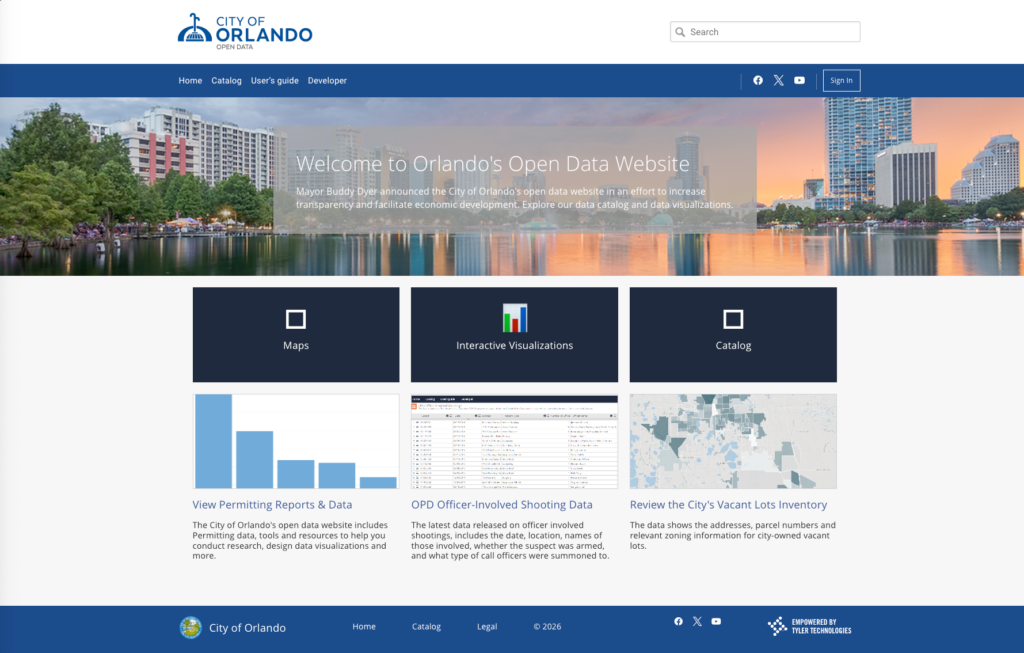
Descarreguei conjuntos de dados GeoJSON do Hub de Dados Abertos da Cidade de Orlando. Para este teste inicial, utilizei:
- Estradas
- Parques
- Localizações dos painéis publicitários
(O nosso objetivo de investigação mais amplo é visualizar o impacto do desenvolvimento nos espaços verdes. Esse trabalho será documentado numa publicação futura.)
2) Organizar as camadas no QGIS
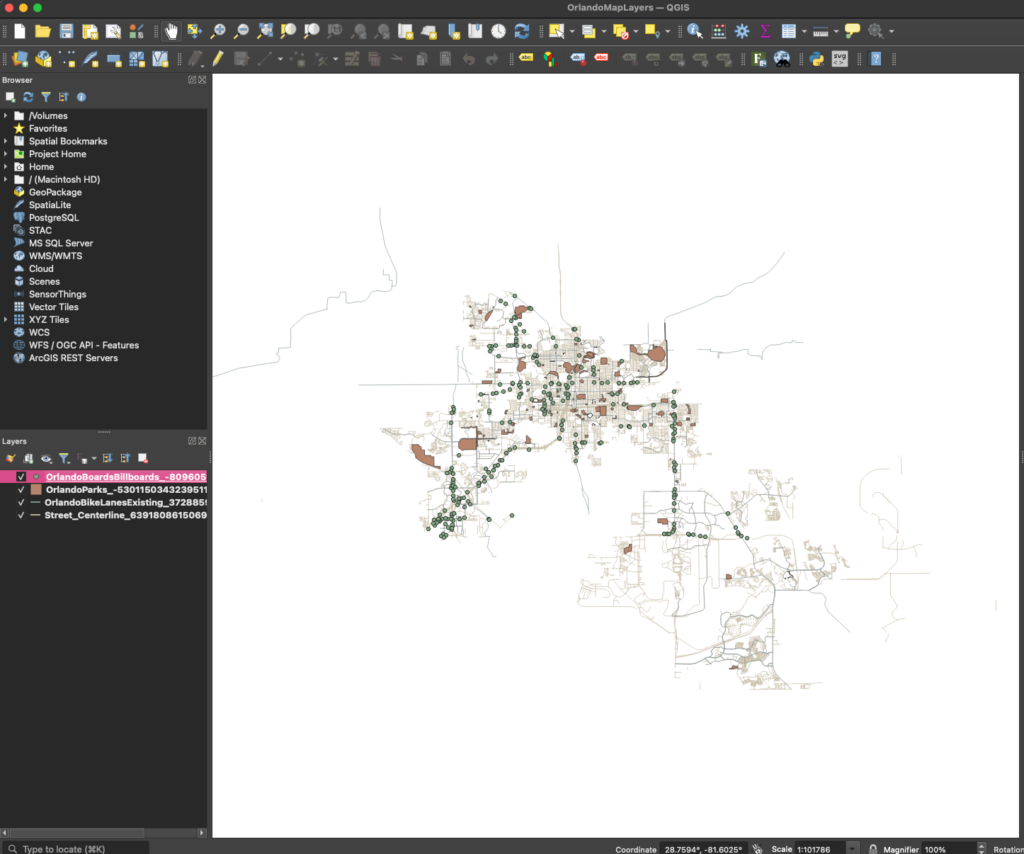
- Crie um novo projeto QGIS.
- Carregue cada conjunto de dados GeoJSON no QGIS.
- Atribua cada conjunto de dados à sua própria camada e aplique o estilo/organize-o conforme necessário para a saída pretendida.
3) Exportar cada camada para SVG (uma camada por ficheiro)
Para permitir o desenho com várias canetas e reduzir a complexidade nas etapas seguintes:
- Crie um novo esquema de impressão no QGIS e insira o objeto do mapa.
- Oculte todas as camadas, exceto uma.
- Exporte a camada visível como SVG.
- Repita para cada camada restante.
Isto produz ficheiros vetoriais separados que podem ser desenhados sequencialmente (frequentemente uma caneta por camada) e dimensionados de forma consistente para qualquer tamanho personalizado até A1.
4) Preparar o alinhamento e o registo no Inkscape
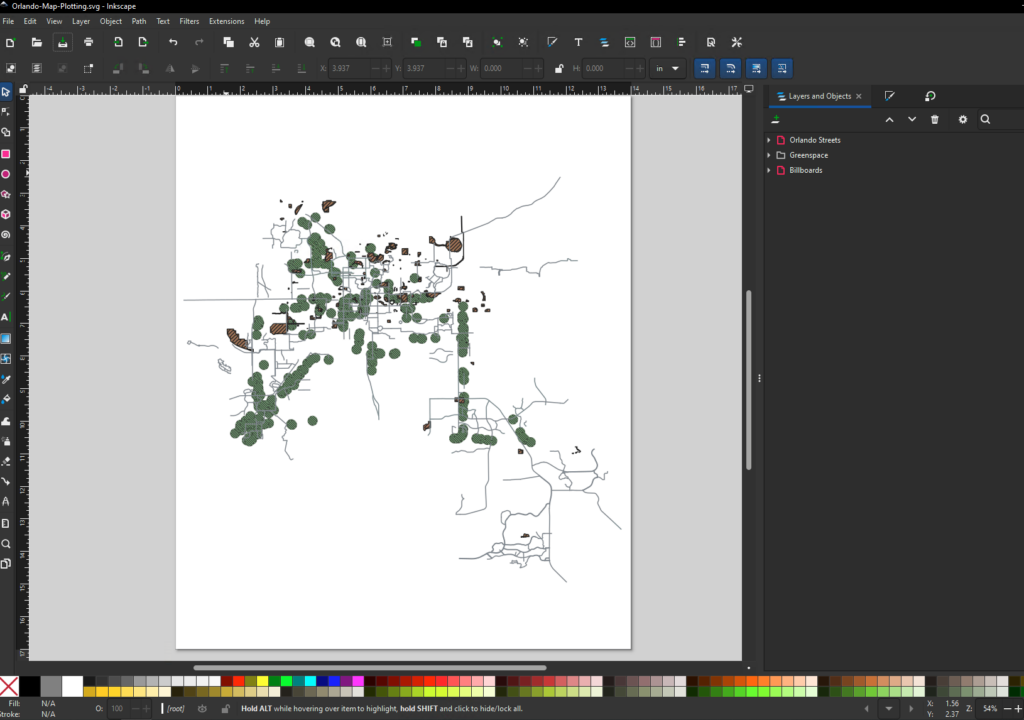
- Importe cada SVG para o Inkscape.
- Limpe e agrupe os objetos de cada camada.
- Combine todas as camadas num único grupo principal para manter transformações consistentes.
- Alinhe e dimensione a saída agrupada utilizando um modelo de grelha SVG com o tamanho A1 pré-criado como referência de posicionamento.
Esse modelo de grelha funciona como um sistema de registo consistente: o papel é colocado numa área de coordenadas conhecida e o desenho é dimensionado/posicionado de forma correspondente — qualquer tamanho até A1.
5) Desenhar em camadas (fluxo de trabalho com várias canetas)
- Desenhe a primeira camada com a primeira caneta.
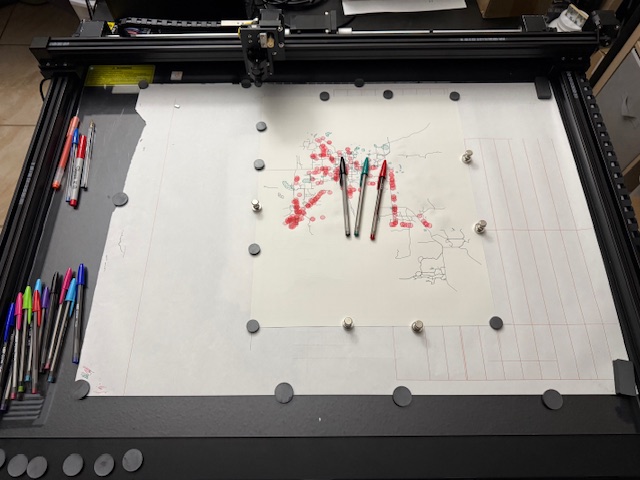
- Mude de caneta e desenhe as camadas seguintes em sequência (variando a espessura e a cor consoante o tema).
- Quando o contraste é crítico, combine a escolha da caneta com a cor do papel para melhorar a legibilidade e a separação das camadas.
Resultados preliminares (saída A4 inicial)
Os testes iniciais foram concluídos utilizando uma saída de 14x17 pol. para permitir uma iteração rápida e garantir que os gráficos finais se integrem corretamente em relatórios e materiais distribuídos. O fluxo de trabalho em camadas (exportações do QGIS por camada, alinhadas no Inkscape e desenhadas sequencialmente) revelou-se prático e repetível.
Observações e limitações
-
Vantagens para a visualização de investigação
- Traçados lineares nítidos e de elevada qualidade, com forte diferenciação temática através da escolha da espessura e da cor da caneta
- Menor complexidade operacional para utilização intermitente, em comparação com a manutenção de impressoras de grande formato e dos respetivos consumíveis
- Adequado tanto para inserir em relatórios (A4) como para formatos de apresentação maiores (até A1)
-
Limitações do fluxo de trabalho
- A transferência de dados de SIG entre o QGIS e o Inkscape implica uma curva de aprendizagem e ocasionais problemas de formato e compatibilidade.
- As áreas preenchidas (por exemplo, parques/espaços verdes) exigem decisões adicionais sobre como representar elementos de área (hachura, densidade, preenchimentos com marcadores), mantendo a fidelidade aos dados.
-
Notas operacionais
- O apoio do fornecedor foi rápido e eficaz, o que é relevante para a adoção num ambiente universitário onde o tempo até à implementação é importante.
Próxima fase: escalar a saída para A1
A próxima fase consiste em aplicar a mesma metodologia a formatos maiores, até A1 e aperfeiçoar as estratégias de preenchimento (por exemplo, a densidade da hachura, as abordagens com marcadores e a legibilidade à escala). Uma publicação de acompanhamento documentará:
- práticas de manuseamento e alinhamento do papel em formatos maiores,
- considerações sobre o tempo de plotagem à escala A1,
- técnicas de preenchimento que permaneçam legíveis e consistentes com os dados de SIG subjacentes.
Principais conclusões
Para equipas de investigação que necessitam de elementos visuais de SIG em vários tamanhos de papel, um plotter de caneta pode ser uma alternativa viável às impressoras de grande formato — especialmente quando as principais limitações são o custo, a manutenção e o risco associado aos consumíveis. As canetas permitem um controlo flexível sobre a espessura, a cor e o estilo das linhas, e combinar a escolha da tinta com a cor do papel amplia as opções de contraste e legibilidade. Embora exista uma curva de aprendizagem ao alternar entre ferramentas de SIG e de vetores (e o preenchimento de áreas exija técnicas adicionais), esta abordagem permite uma visualização de investigação iterativa, repetível e escalável, sem os custos gerais da infraestrutura de impressão de grande formato.
Este estudo de caso foi contribuído por Nicholas Alpin em 7 de janeiro de 2026; o artigo original encontra-se aqui.