

Nu Valentijnsdag nadert, hangt er liefde in de lucht en maken veel stellen zich op om hun bijzondere band te vieren door in het huwelijksbootje te stappen. Nu de vreugdevolle gelegenheid van bruiloften dichterbij komt, groeit de vraag naar de perfecte manier om deze liefde te uiten: met prachtig vormgegeven trouwuitnodigingen en kaarten. In dit artikel gaan we dieper in op de kunst van het schrijven van trouwuitnodigingen in grote aantallen en bieden we inzichten en begeleiding aan stellen die de beste manier zoeken om hun liefde tijdens deze bijzondere dagen te vieren. Of u nu een aanstaand bruidspaar bent of werkzaam bent in de trouwbranche, ontdek samen met ons de meest effectieve methoden om persoonlijke en gedenkwaardige trouwkaarten en ander briefpapier te maken die de essentie van liefde en feestelijkheid vastleggen.
Begin aan een uitgebreide ontdekkingstocht naar de toepassing van de UUNA TEK iAuto-penplotter voor het bedrukken en in grote aantallen produceren van enveloppen voor trouwkaarten. Het is belangrijk om op te merken dat de productietechniek voor trouwkaarten hetzelfde blijft; deze tutorial richt zich echter specifiek op het illustreren van het proces met enveloppen.
Vanwege de unieke kenmerken van mijn enveloppen, waaronder een klep die met een gesp wordt vastgezet, is extra aandacht vereist bij het schrijven van tekst op dit specifieke gedeelte. Om een soepele productie in batches zonder risico op vastlopen te garanderen, wordt sterk aangeraden vooraf een test uit te voeren. In deze tutorial wordt een andere aanpak gebruikt dan in de vorige, waarbij rekening wordt gehouden met de specifieke kenmerken van de envelop, zoals hieronder weergegeven:
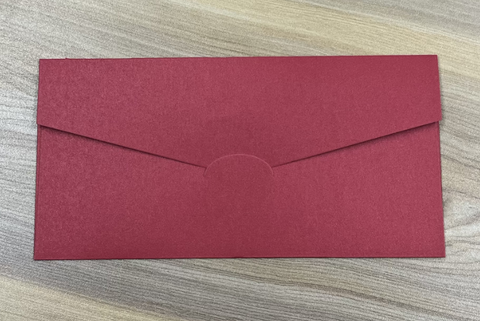
Wanneer tekst op de klep niet nodig is, wordt aanbevolen de voorzorgsmaatregelen in de volgende tutorial te volgen. Deze tutorial begeleidt u bij het kopen van een geschikte envelop en het correct instellen van de parameters. Raadpleeg voor meer informatie de tutorial via deze link: Tutorial: Grote hoeveelheden wenskaarten maken met iAuto Auto-Feeding. Deze uitgebreide handleiding biedt u de nodige informatie om het maken van grote hoeveelheden wenskaarten met de iAuto Auto-Feeding-functie te stroomlijnen.
Deel 1 - Een geautomatiseerde lijst voor naamvervanging opstellen
Omdat trouwuitnodigingen voor verschillende ontvangers bestemd zijn, is het belangrijk een functie voor automatische naamsvervanging in te stellen voor efficiënte productie in batches. Begin met het instellen van het envelopformaat. Open de software, ga naar de functie Tabel en pas de afmetingen van het canvas nauwkeurig aan het envelopformaat aan. In het eerder genoemde voorbeeld is de envelop, inclusief de gevouwen klep, 22*11 cm groot. Stel het canvas daarom in op 22*11 cm. Zo zorg je voor een nauwkeurige uitlijning in de volgende stappen van het maken van de uitnodiging.

Sla de namen van verschillende klanten op in een Excel-tabel, zoals hieronder weergegeven. Let op: de weergegeven namen zijn willekeurig gegenereerd met ChatGPT en dienen alleen als voorbeeld:

Gebruik vervolgens de functie Tabel om een tabel met één rij en twee kolommen toe te voegen. Pas het aantal rijen en kolommen aan je specifieke vereisten aan. Hier volgt een voorbeeld met één rij en twee kolommen:

Zodra het formulier is gegenereerd, kun je de inhoud invoeren die moet worden geschreven. Deze kan statisch zijn of automatisch worden gewijzigd. Begin met het invoeren van de vaste inhoud:

Nadat je de vaste inhoud hebt ingevoerd, ga je verder met het invoeren van de namen die je wilt gebruiken. Selecteer de cel waarin de inhoud moet worden ingevoerd, klik met de rechtermuisknop op de cel en kies de optie "Huidige cel koppelen". Hiermee maak je een verbinding tussen de geselecteerde cel en de bijbehorende gegevensbron, zodat de inhoud dynamisch kan worden bijgewerkt op basis van de namen in je Excel-tabel.
Door de cel te koppelen, zorg je ervoor dat de inhoud zich dynamisch aanpast aan de specifieke naam van elke klant, waardoor je uitnodigingen een persoonlijk tintje krijgen.

Omdat de namen in je Excel-tabel beginnen in cel A1, koppel je eerst cel A1. Klik op de cel, selecteer de optie "Huidige cel koppelen" en klik vervolgens op "Toevoegen" om het koppelingsresultaat te genereren.
Hiermee maak je een dynamische verbinding tussen de inhoud van je document en de gegevens in de Excel-tabel. De namen worden automatisch in de daarvoor bestemde cellen ingevuld, zodat je voor elke klant gepersonaliseerde uitnodigingen kunt maken.

Ga na het koppelen van afzonderlijke cellen links verder met de functie "Batchgewijs gegevens toepassen". Koppel de eerder aangemaakte tabel en verbind de inhoud van je document met de klantgegevens in de Excel-tabel. Zo kun je gegevens efficiënt in batches toepassen en wordt de naam van elke klant dynamisch in de bijbehorende cellen van het document geplaatst.
Door de functie "Batchgegevens toepassen" te gebruiken en de tabel te koppelen, stroomlijnt u het proces voor het genereren van gepersonaliseerde inhoud voor meerdere uitnodigingen, bespaart u tijd en zorgt u voor nauwkeurigheid.

Omdat uw namen in rijen in de Excel-tabel zijn gerangschikt, kiest u de optie "Splitsen per rij". Zo worden de gegevens op de juiste manier gesegmenteerd en kan de software elke rij als een afzonderlijke gegevensset verwerken.
Door "Splitsen per rij" te selecteren, verhoogt u de precisie en efficiëntie van het proces voor het toepassen van batchgegevens, in overeenstemming met de indeling op basis van rijen van de klantnamen in de Excel-tabel.


Nadat u "Splitsen per rij" hebt gekozen, selecteert u de Excel-tabel die u eerder hebt voorbereid. Hierbij geeft u het Excel-bestand en de tabel op die de namen van de klanten en de bijbehorende informatie bevatten.
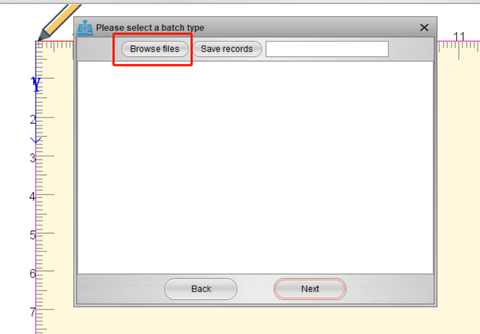


Door deze stappen te volgen, kunnen de gegevens uit de Excel-tabel succesvol in het document worden ingevoegd en geïntegreerd. Door gegevens dynamisch te koppelen en in batches toe te passen, kunt u gepersonaliseerde inhoud voor elke klant maken, zodat de uitnodigingen worden aangepast met individuele namen en gegevens. Dit gestroomlijnde proces verhoogt de efficiëntie en nauwkeurigheid bij het maken van een reeks uitnodigingen met minimale inspanning.

In deze stap kunt u "Pagina" selecteren om het document met verschillende namen te bekijken. Zo kunt u visueel controleren hoe de inhoud er voor elke klant uitziet en nagaan of de gepersonaliseerde informatie correct in de uitnodigingen wordt weergegeven. Door een voorbeeld met verschillende namen te bekijken, kunt u de lay-out en inhoud controleren en zo een verzorgd en aangepast resultaat voor elke ontvanger garanderen.

In deze fase is de configuratie voor het in batches invoegen van verschillende inhoud voltooid. Als de lengte en breedte van de cellen niet toereikend zijn, kunt u deze eenvoudig aanpassen door de muis te slepen. Ga naar het betreffende gebied en sleep met de muis om de cellen aan te passen aan de gewenste lengte en breedte van de inhoud. Deze flexibiliteit zorgt ervoor dat de lay-out aan uw specifieke vereisten voldoet en een naadloos en visueel aantrekkelijk resultaat oplevert in de uiteindelijke uitnodigingen.

Deel 2 - Andere tekstinhoud in de envelop maken
De resterende taak is het opmaken van aanvullende vaste inhoud, zoals de tijd en locatie van de bruiloft. Dit kan door de inhoud in afzonderlijke alinea’s te ordenen en de exacte schrijfposities ervan op te geven. Gebruik de functie ‘tekens’ om de eerste tekstinhoud naadloos op het canvas te plaatsen, zodat deze nauwkeurig binnen de uitnodigingslay-out kan worden gepositioneerd en weergegeven.


Plaats de kruiscursor in de linkerbovenhoek van de tekst, klik en sleep om alle tekst te selecteren. Kies vervolgens de lettertypeopties om eenvoudig tussen verschillende lettertypestijlen te wisselen.

De lay-out van de envelop kan met de volgende functies worden ingedeeld:
1. Tekengrootte:
- Pas de tekstgrootte naar wens aan. Als de huidige grootte niet volstaat, kun je handmatig een waarde invoeren om de gewenste tekengrootte te bereiken.
2. Letterafstand:
- Wijzig de ruimte tussen letters om de afstand te vergroten of te verkleinen en zo de visuele aantrekkelijkheid en leesbaarheid te verbeteren.
3. Regelafstand:
- Pas de regelafstand aan om de algehele structuur en esthetiek van de tekst te bepalen.
4. Woordafstand:
- Stel de ruimte tussen woorden nauwkeurig af. Willekeurige tussenruimten, gegenereerd binnen opgegeven minimum- en maximumwaarden, simuleren de natuurlijke willekeur van handschrift.
5. Ruimte links, ruimte rechts:
- Pas de grootte van de tussenruimten tussen de linker- en rechterrand en de woorden aan. Willekeurige intervallen, gegenereerd binnen opgegeven minimum- en maximumwaarden, bootsen het spontane karakter van natuurlijk handschrift na.
Daarnaast wordt aangeraden om rondom de tekst een ruimte van 20 mm vrij te houden voor een optimale werking van de schrijfrobot. Deze marge zorgt ervoor dat de robot soepel en zonder mogelijke belemmeringen kan schrijven, wat bijdraagt aan de algehele nauwkeurigheid en kwaliteit van de tekst op de envelop.

Bij de opties aan de linkerkant zal de software elke keer dat je op ‘bijwerken’ klikt automatisch en willekeurig de woordafstand aanpassen en lettertypen wisselen op basis van de aangepaste lettertypestijl. Deze dynamische functie zorgt voor een realistischer en gevarieerder resultaat en verhoogt de authenticiteit van het eindresultaat.

Op dezelfde manier kun je de tekst hier snel aanpassen en de lay-out wijzigen met een gebruiksvriendelijke interface die lijkt op Microsoft Word. Deze intuïtieve aanpak maakt het eenvoudig en efficiënt om de inhoud van de envelop aan te passen.

We hebben ook willekeurige algoritmen voor het aanpassen van de teksthoek ingebouwd. Als je merkt dat het gegenereerde effect niet naar wens is, kun je experimenteren door het bereik van de automatische aanpassing te verkleinen. Met deze instelling kun je de hoek nauwkeurig afstellen, zodat je meer controle hebt over de algehele uitstraling van de tekst.


Voor optimale resultaten wordt aanbevolen alle drie de parameters op de minimumwaarden in te stellen:

Bij Lettertypevervorming wordt aanbevolen de tekstgrootte in te stellen op 100% en schalen te vermijden voor optimale resultaten.

Volgens de beschreven stappen kun je meerdere tekstparagrafen opmaken. Houd er rekening mee dat je de tekst moet opmaken op basis van de werkelijke schrijfpositie op de envelop en rondom een marge van 20 mm moet aanhouden. Let vooral op de positie van het aandrukmechanisme aan het einde, zodat het aandrukwiel het papier effectief kan aandrukken voor normaal schrijven.
Na voltooiing zou het gewenste effect er als volgt uit moeten zien:

Deel 3 - Start van de batchproductie:
Uiteindelijk is het tijd om de enveloppen in grote hoeveelheden te produceren. Plaats de envelop ondersteboven in de papierinvoer, aangezien het schrijven daadwerkelijk in de rechterbenedenhoek van de machine begint. Pas de positie van de klem aan de breedte van de envelop aan, zodat deze goed is uitgelijnd voor het schrijfproces.

Plaats de pen:
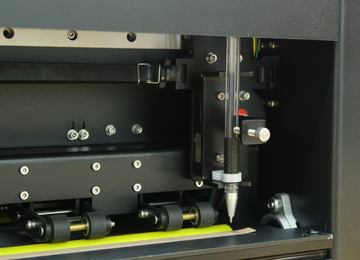
Klik op "Alles" om G-code voor alle pagina's te genereren (als je alleen "Huidig" selecteert, wordt alleen G-code voor de huidige pagina gegenereerd). Stel het gewenste aantal te schrijven exemplaren in, doorgaans 1 exemplaar per envelop in de batch.

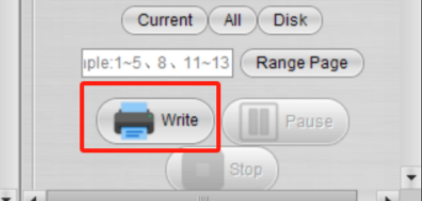
Zodra alle voorbereidingen zijn voltooid, klik je op de knop "Schrijven" om het productieproces te starten. Hierdoor begint de schrijfrobot het opgegeven aantal exemplaren van je batch enveloppen te produceren.
Het resultaat is als volgt:

Meer gerelateerde artikelen over iAuto:
- Zo automatiseer je het schrijven van grote hoeveelheden A6-kaarten met de UUNA TEK iAuto-automatische schrijfmachine
- Zo automatiseer je het schrijven van grote hoeveelheden #10-enveloppen met de UUNA TEK iAuto-automatische schrijfmachine
- De 10 beste tips om papierstoringen met de automatische iAuto-schrijfmachine te voorkomen
- Krijg duizenden lettertypevariaties met de functie voor vervorming van lettertypen en lijnen
- In grote hoeveelheden schrijven met de iAuto-penplotter: TXT- of Word-bestanden openen en gebruiken met geselecteerde lettertypen
- [iAuto Tutorial] Tekst naar SVG converteren met Inkscape voor de iAuto-penplotter
- [iAuto Tutorials] Zo schrijf je in grote hoeveelheden enveloppen met de automatische iAuto-handschriftmachine
- [iAuto Tutorials] Zo installeer je de software voor de UUNA TEK® iAuto-penplotter
- [iAuto Tutorials] Zo schrijf je automatisch grote hoeveelheden tekst met verschillende lettertypen met de iAuto-penplotter
- [iAuto Tutorials] Zo registreer en verbind je de UUNA TEK® iAuto-penplotter
- [iAuto Tutorials] Zo maak je in grote hoeveelheden wenskaarten met de automatisch invoerende iAuto-penplotter