

Dit artikel is geschreven door @Frank Lohmann.
Muurprinters die kleurrijke afbeeldingen op de muur printen, worden steeds vaker gebruikt. Het idee om voor onze gasten een afbeelding te maken, sprak me erg aan. Na het zoeken naar en vinden van geschikte systemen werd al snel duidelijk dat zo'n printer te duur zou zijn. Ook het vóór elke nieuwe afdruk wit schilderen van de muur werd snel van de hand gewezen. Dus bleef ik zoeken en kwam ik bij Penplotter uit. Na nog enkele zoekopdrachten kwam ik terecht bij de iDraw H A1 Size Pen Plotters from UUNA TEK. Ik vond het meteen prettig dat er formaten van A4 tot A2 beschikbaar waren.
Voor onze doeleinden was het A1-formaat precies goed. Besteld via de officiële UUNA TEK iDraw-shop en snel geleverd, was dit een zeer goede start.
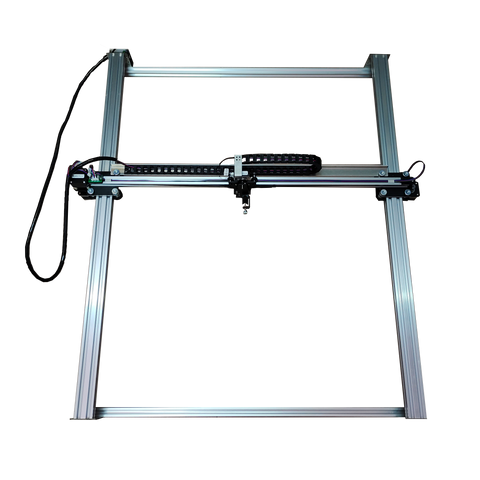
De montage verliep zonder problemen met de meegeleverde USB-stick, die dankzij de video's geen vragen onbeantwoord liet.
De volgende stappen om de iDraw 2.0-stuurprogramma's in Inkscape te installeren, bleken net zo eenvoudig. De benodigde software stond ook op de meegeleverde USB-stick. Daardoor kon ik minder dan 30 minuten na het begin van de montage beginnen met een eerste plot. Ik was en ben enthousiast.
Omdat plotters zijn ontworpen voor horizontaal gebruik, is het noodzakelijk vooraf te bedenken wat mogelijk is. De iDraw H Pen Plotter heeft een zware Y-as met 2 motoren, een lichte X-as met één motor en een nog lichtere Z-motor.
Uit tests bleek dat de Y-as te zwaar is voor verticaal printen. Je kunt de plotter alleen horizontaal ophangen en niet verticaal aan een muur.
Het zware gewicht van de Y-as zorgt ervoor dat de plotterkop bij het verlaten te snel naar beneden gaat. Dit zou snel tot schade leiden. De X-as is voldoende ontlast en beweegt langzaam genoeg om na afloop van het plotproces naar de beginpositie terug te keren. Zo wordt schade voorkomen.
De penhouder moet in een hoek van 30 graden naar beneden gericht zijn. Alleen zo kan een pen optimaal van verf worden voorzien zonder dat deze droogloopt. Zonder helling kan er na de punt niet genoeg verf doorstromen.
De plotter moet stevig aan een gladde plaat en stabiel aan de muur worden bevestigd. De actuatoren veroorzaken tijdens het plotten veel beweging.
Omdat onze plotter in een openbare ruimte staat en toegankelijk is voor gasten, kochten we een goedkope notebook van € 250 met Windows. Daarop draait alleen Inkscape en de notebook heeft dezelfde internettoegang. Zo kunnen we het risico op virussen en toegang door gasten beperken. Extra wachtwoordbeveiliging vergrendelt de notebook. We laden gegevens via een USB-stick.
Software over de installatie van de verticale plotter
We werken met Inkscape en DrawbotV3 om afbeeldingen te vectoriseren en aan de plotter aan te passen.
Vooral DrawbotV3 biedt mogelijkheden om een bestand met meerdere kleuren te coderen. De software slaat elke kleur later afzonderlijk op, waarna deze één voor één in Inkscape kan worden geladen om meerkleurige plots te maken. We besloten geïmporteerde afbeeldings- of SVG-bestanden 90 graden te draaien en het document in staand formaat in te stellen. Onze plotter hangt in het restaurant en gasten kunnen tijdens hun bezoek de creatie van een bestand volgen. Hierover later meer, vanaf stap 5.
Verticaal plotten met de iDraw H-penplotter
Stap 1 - Zoek een geschikte plaat
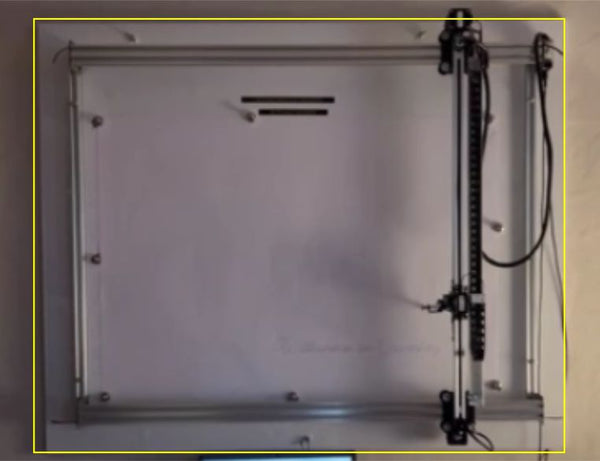
Als basis voor de installatie aan een muur gebruiken we een 25 mm dikke, gecoate en gladde houten plaat.
Het formaat hangt af van uw plotter. Meet uw plotter (breedte en hoogte) en koop een houten plaat die 2 tot 4 inch groter is. Voor onze A1-plotter met de afmetingen 37,4 x 34,45 x 6,1 inch kochten we een plaat van 43 x 38 inch.
Stap 2 - Bevestig de penplotter aan de plaat
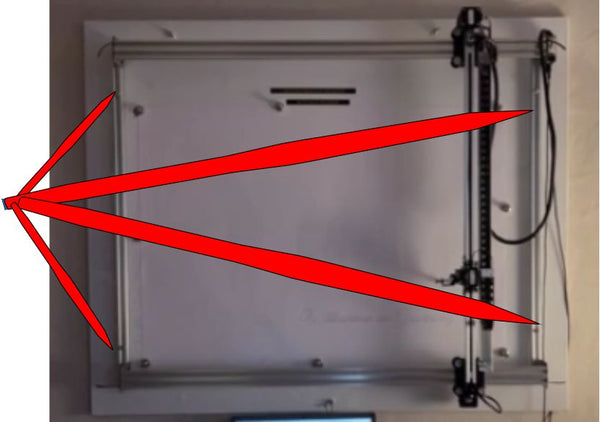
Boor in de rechter- en linkergeleiderails van uw plotter (de rails die de twee Y-asrails verbinden) 4 gaten op 8 cm van de uiteinden. Diameter: 6 mm.
Plaats de gemonteerde plotter op de houten plaat en boor door de 4 gaten van de geleiderails, zodat deze precies in de houten plaat passen. (Let op: de controller moet rechtsboven zitten. Zo komt bijvoorbeeld het startpunt van de plotter rechtsonder overeen met de instellingen van Inkscape.
Bevestig de plotter vervolgens stevig met 4 schroeven (5 mm) en geschikte moeren aan de houten plaat.
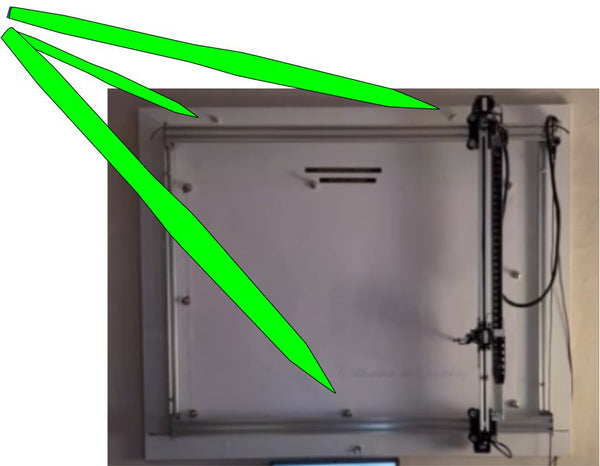
Nu hebben we 3 gaten van elk 8 mm nodig in de houten plaat, waarmee we de plaat stevig aan een muur kunnen bevestigen. Boor 2 gaten bovenaan en 1 gat onderaan (8 mm). Het onderste gat moet in het midden van de plaat zitten; de bovenste gaten moeten op 6 inch van de rand komen. Bevestig de plotter vervolgens met geschikte schroeven aan de muur.
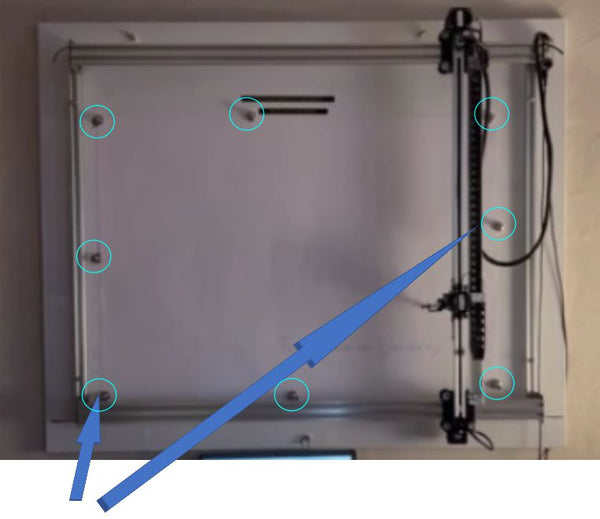
Stap 3 - Verbind uw plotter met apparaten waarop Inkscape draait
Verbind uw plotter nu via een USB-kabel met de genoemde notebook of een andere bron naar keuze waarop Inkscape draait.
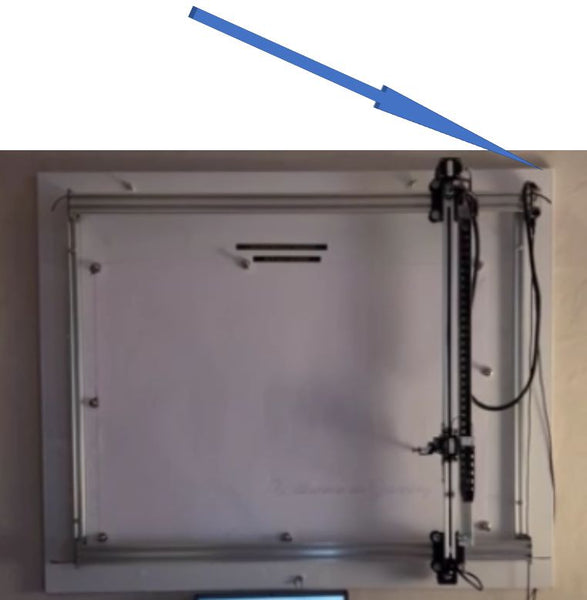
Voer na een eerste test met een pen een markering aan op de exacte positie van het vel waarop u wilt plotten. Nu kunt u magnetische, zelfklevende metalen schijfjes op de houten plaat lijmen. Bevestig het papier met sterke magneten. Zo wordt het papier zeer stevig verticaal vastgezet.
Stap 4 - Instellingen van Inkscape
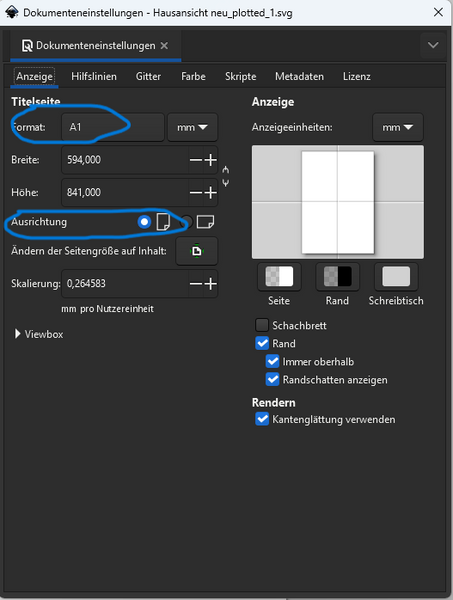
Start Inkscape en stel in de documenteigenschappen het formaat van je plotter in. Bij ons is dat A1. De afdrukstand moet bij ons staand zijn.
Stap 5 - Een bestand importeren dat je wilt schrijven of tekenen
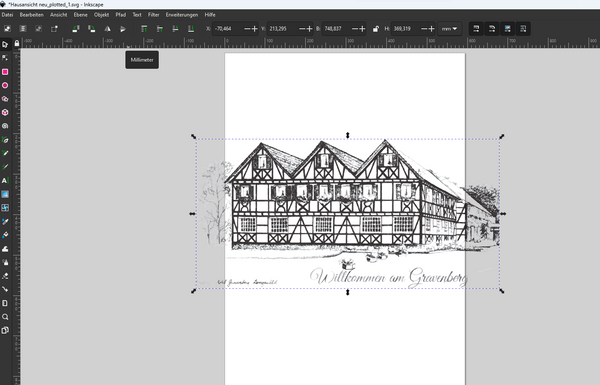
Importeer een bijbehorende afbeelding en bewerk deze door paden te maken of een SVG-bestand te laden. Gedetailleerde beschrijvingen voor het maken of importeren vind je op internet.
Ik werk ook graag met DrawbotV3 om afbeeldingen te bewerken. Er is ook een gratis versie op internet die zeer geschikt is om mee te beginnen.
Stel in Inkscape het gewenste formaat in. Maak tekst met de desbetreffende functie, zet het lettertype om naar paden en vul de tekst vervolgens met de iDraw-tool "Hatch fill".
Stap 6 - Laat de plotter rechtsonder op de muur beginnen
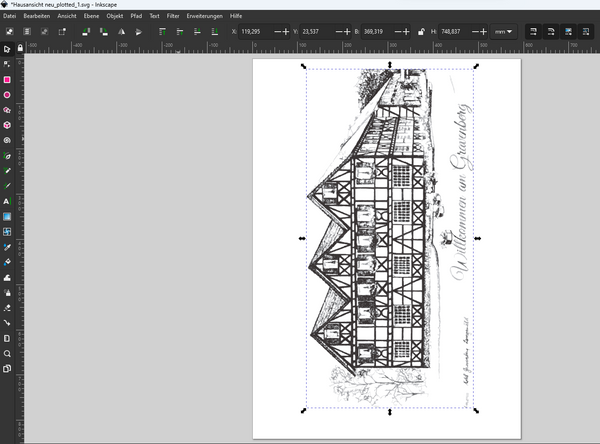
Het startpunt in het document bevindt zich dan rechtsboven op het scherm. De plotter begint op de muur rechtsonder, vanwege de verticale bevestiging aan de muur.
We realiseerden ons al snel dat normale plotters niet lang genoeg met pennen of viltstiften kunnen schrijven op een plotter van ons formaat. Er zit niet genoeg inkt in. Dat kan voldoende zijn voor technische tekeningen, waarvoor plotters oorspronkelijk zijn ontwikkeld. Bij afbeeldingen die we met software opbouwen, met arceringen en eindeloze lijnen, ontstaan echter al snel kilometers aan schrijftrajecten voor een pen. Balpennen hebben tot nu toe het beste gewerkt. Momenteel werken we eraan om afbeeldingen in meerdere kleuren te maken, in verschillende passages en met verschillende kleuren.
We hebben de plotter nu 3 weken aan de muur hangen en onze gasten vinden het leuk om elke dag een "kunstwerk" te zien ontstaan. De instelbare plotsnelheid is een belangrijk voordeel van plotters. Zo kunnen we in 20 minuten of zelfs 8 uur langzaam afbeeldingen creëren voor de ogen van onze gasten.
Samenvatting
Kortom, de iDraw H-penplotter van UUNA TEK is een uitstekende oplossing voor het maken van verticale muurkunst en biedt veelzijdigheid, eenvoudige installatie en naadloze integratie met softwaretools zoals Inkscape en DrawbotV3. De robuuste constructie en doordachte ontwerpkeuzes voor verticaal printen zorgen voor stabiele en nauwkeurige prestaties. Door de beschreven stappen in deze handleiding te volgen, kunnen gebruikers het volledige potentieel van de iDraw H-penplotter benutten om moeiteloos boeiende kunstwerken met meerdere kleuren te maken. Dankzij de mogelijkheid om elke ruimte om te toveren tot een canvas voor creatieve expressie, is de iDraw H-penplotter een zeer aan te bevelen keuze voor zowel liefhebbers als professionals.
Meer gerelateerde artikelen:
- G-code instellen voor de iDraw CNC-penplotterschrijfmachine
- De 5 beste budgetvriendelijke alternatieven voor de Axidraw-penplotter
- Sponsoring door UUNA TEK: iDraw schittert in de show van Makoto Inoue
- Axidraw-penplottermachines onthuld | UUNA TEK
- Handschriftrobot: ontdek de iDraw H-penplotter|UUNA TEK
- Digitale kunst tekenen met een UUNA TEK iDraw-penplotter? | UUNA TEK