

Als je gepersonaliseerd handschrift op kaarten, brieven of uitnodigingen wilt automatiseren met je iDraw HSE-penplotter, is de HSE Merge Extension je beste hulpmiddel. Met deze krachtige plug-in kun je gegevens uit spreadsheets samenvoegen en automatisch handgeschreven inhoud voor elke ontvanger genereren - zo bespaar je talloze uren en zorg je voor professionele, consistente resultaten.
In deze uitgebreide handleiding leer je hoe je de iDraw HSE Merge Extension instelt in Inkscape, sjablonen maakt, gegevens importeert en begint met schrijven in grote aantallen met je iDraw HSE-machine. Of je nu een klein bedrijf, evenementenplanner of maker van papierwaren bent, deze stapsgewijze handleiding helpt je efficiënte, geautomatiseerde handschriftproductie te realiseren.
Wat is de iDraw HSE Merge Extension?
De HSE Merge Extension is een plug-in voor Inkscape-gebruikers die iDraw HSE-penplotters gebruiken. Hiermee kun je mailmergebewerkingen uitvoeren door gepersonaliseerde gegevens - zoals namen, adressen of aangepaste berichten - uit een .CSV-spreadsheet te halen en in je ontwerpsjabloon te plaatsen. Dit maakt de extensie ideaal voor:
- Gepersonaliseerde kaarten met de hand beschrijven
- Gepersonaliseerde uitnodigingen in grote aantallen schrijven
- Bedankbriefjes met namen en adressen maken
- Het automatiseren van adressering van enveloppen
- Elk project waarvoor unieke handgeschreven tekst voor elk item nodig is
Benodigdheden om aan de slag te gaan
Zorg voordat je begint dat je het volgende hebt:
- Gedownloade HSE Merge Extension voor Inkscape
- Een voorbereid sjabloonbestand in Inkscape (SVG-indeling aanbevolen)
- Een gegevensbestand in .CSV-indeling met je gepersonaliseerde tekst
- Je iDraw HSE-penplotter, correct ingesteld en klaar voor gebruik
Stapsgewijze handleiding: HSE Merge gebruiken voor geautomatiseerd handschrift
Tip: Ga naar het menu Extensies in Inkscape om te controleren of de installatie is geslaagd. Je zou iDraw HSE Merge tussen je beschikbare plug-ins moeten zien staan. Bekijk hier hoe je de extensie voor Inkscape installeert.
 Tip: Ga naar het menu Extensies in Inkscape om te controleren of de installatie is geslaagd. Je zou
 iDraw HSE Merge tussen je beschikbare plug-ins moeten zien staan. Bekijk hier hoe je de extensie voor Inkscape installeert." style="margin-bottom: 16px; float: none;">1. Download het HSE Merge Extension-pakket.
2. Pak de gedownloade bestanden uit.
3. Kopieer alle uitgepakte bestanden naar de map met Inkscape-extensies.
4. Start Inkscape opnieuw.
Tip: To confirm successful installation, go to the Extensions menu in Inkscape. You should see iDraw HSE Merge listed among your available plugins. Check how to install the extension for inkscape here.
 Tip: Ga naar het menu Extensies in Inkscape om te controleren of de installatie is geslaagd. Je zou
 iDraw HSE Merge tussen je beschikbare plug-ins moeten zien staan. Bekijk hier hoe je de extensie voor Inkscape installeert." style="float: none;">Stap 1: Installeer de HSE Merge-extensie in Inkscape

Stap 2: Bereid je gegevensbestand voor (.CSV-indeling)
- Het gegevensbestand vormt de basis van je geautomatiseerde handschriftproject. Zo structureer je het:
- Eerste kolom (ID): Laat dit ongewijzigd; het is essentieel voor de identificatie van de rij.
- Tweede kolom (naam): De naam van de ontvanger.
Derde kolom (adres): Hun adres of andere gepersonaliseerde inhoud. {{name}} Je kunt deze kolommen naar behoefte aanpassen met extra velden. Gebruik in je Inkscape-sjabloon placeholders zoals {{address}} of

Belangrijk: Voeg voor lange tekstvelden (bijvoorbeeld adressen met meerdere regels) regeleinden toe door in je .CSV-bestand op Alt + Enter te drukken.
Stap 3: Maak je handschriftmal in Inkscape
1. Meet het formaat van je kaart of papier. Bijvoorbeeld: Individueel kaartformaat: 113mm (breedte) x 163mm (hoogte)


2. Op 3 kaarten op een rij schrijven: 113mm x 3 = 339mm totale breedte

3. Stel je Inkscape-document in met de juiste afmetingen die overeenkomen met de indeling van je materiaal.
4. Gebruik het raster of de hulplijnen van Inkscape om de grenzen van elke kaart visueel te markeren, zodat je tekst perfect uitgelijnd is en overlappingen of verkeerde plaatsing worden voorkomen.

5. Tekstplaceholders invoegen:
{{name}} → Wordt vervangen door de naam van elke persoon uit je .CSV
{{address}} → Voegt het bijbehorende adres in

Voorbeeldinstellingen voor tekstpositionering:
Naamveld:
- Tekengrootte: 20
- X-verschuiving: 30mm (afstand vanaf de linkerrand van de kaart)
- Y-verschuiving: 30mm (afstand vanaf de bovenrand

Adresveld:
- Tekengrootte: 16
- X-verschuiving: 14mm
- Y-verschuiving: 117mm
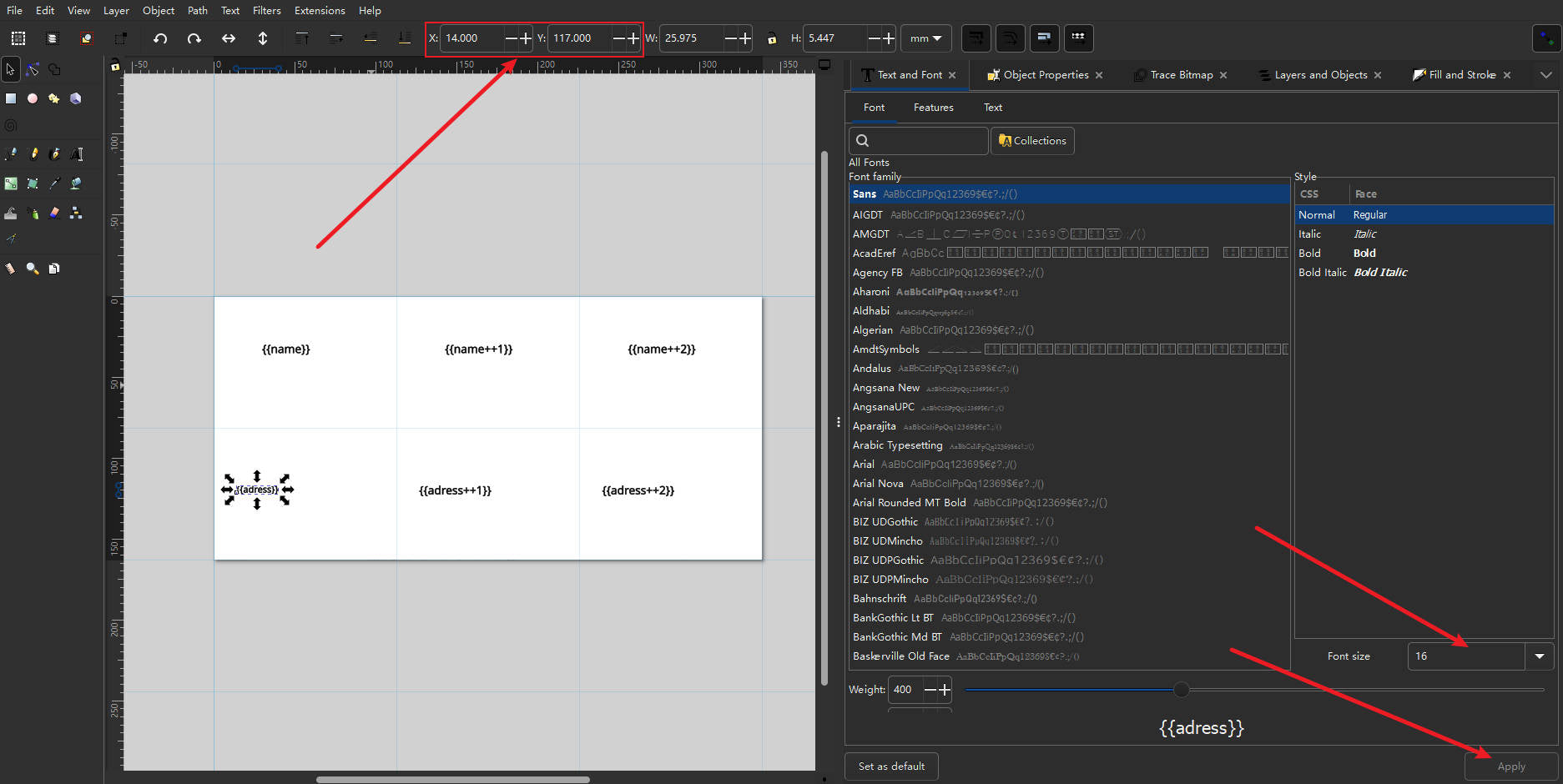
Deze waarden zorgen voor een nauwkeurige plaatsing op je kaart of briefpapier. Er moet nog één ding worden aangepast. Omdat ons adres erg lang is, moeten we het adres op twee regels schrijven. Verdeel het adres gewoon over twee regels in het gegevensbestand en druk op Alt+Enter op de positie waar de regel moet worden verdeeld, zoals weergegeven in de afbeelding

Stap 4: Verbind je iDraw HSE-machine
1. Plaats de kaarten of het papier op je iDraw HSE-penplotter.

2. Plaats je pen stevig in de machine.
3. Verbind de machine met je computer.
Stap 5: Voer de HSE Merge-extensie uit voor schrijven in bulk
1. Open de HSE Merge-extensie in Inkscape.
2. Selecteer in het gedeelte Gegevens je .CSV-gegevensbestand.

3. Kies het rijbereik dat je wilt verwerken:
Voorbeeld: schrijf rijen 1 tot en met 3 voor drie kaarten.

4. Selecteer in het tabblad Tekst de gewenste lettertypestijl.

5. Klik onder het tabblad Auto op "Toepassen" om te beginnen met schrijven.

De machine begint elke kaart met de hand te beschrijven op basis van je gegevensbestand en sjablooninstellingen.

Stap 6: Specifieke rijen schrijven voor personalisatie op aanvraag

Je kunt HSE Merge ook gebruiken om afzonderlijke rijen te schrijven:

Stel dat je alleen de gegevens van de vierde ontvanger wilt schrijven:
- Stel Rijbegin = 5 en Rij-einde = 5 in.
Vervang de kaart na het schrijven door een nieuwe.
Wijzig het rijnummer naar 5, 6 enzovoort voor elk volgend exemplaar.
Deze methode is ideaal voor personalisatie in kleine oplagen of wanneer je het papier handmatig tussen het schrijven door vervangt.
Voorbeelduitvoer:
Voor rij 5, met de volgende gegevens:
| ID | naam | adres |
|---|---|---|
| 5 | Jessica Lee | 888 Redwood Circle, appartement 2B, Sunnyvale, AZ |
De machine schrijft:

Na voltooiing keert de pen automatisch terug naar de thuispositie, klaar voor de volgende bewerking.
Tot slot: waarom HSE Merge gebruiken voor iDraw HSE-penplotters?
De HSE Merge-extensie vereenvoudigt het maken van gepersonaliseerde handgeschreven inhoud aanzienlijk met:
✔️ Volledig geautomatiseerd handschrift in bulk
✔️ Nauwkeurige positionering en aanpassing van de lay-out
✔️ Eenvoudig gegevens importeren via .CSV-bestanden
✔️ Efficiënte uitvoer voor kaarten, enveloppen of etiketten
✔️ Ideaal voor bruiloften, marketing, evenementen en zakelijk briefpapier
Door deze extensie volledig onder de knie te krijgen, benut je het volledige potentieel van je iDraw HSE-penplotter - zo wordt gepersonaliseerd handschrift schaalbaar, professioneel en ongelooflijk efficiënt.