

Deze handleiding begeleidt je bij het verbinden van je iAuto-automatische schrijfmachine met je wifinetwerk, zodat je het apparaat draadloos kunt bedienen vanaf een Windows-pc of MacBook. Door deze stappen te volgen, kun je een naadloze verbinding instellen en profiteren van het gemak waarmee je je machine zonder USB-kabel kunt bedienen.
Tips: De machine voor draadloze verbinding ondersteunt alleen 2,4G-wifi
Deel 1 - Een iAuto-automatische schrijfmachine verbinden met wifi
Controleer voordat je begint of je computer is verbonden met een 2,4GHz-wifinetwerk. Sluit je iAuto-apparaat vervolgens met een USB-kabel aan op je computer.


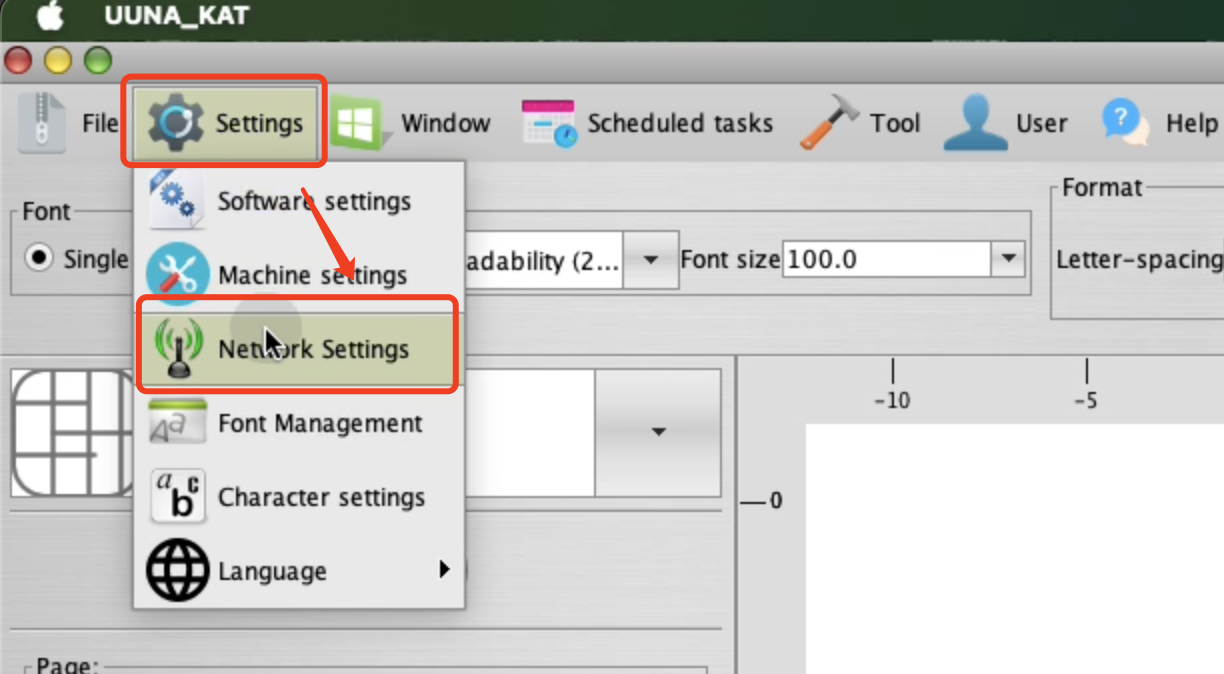
1. Open de software en ga naar Instellingen > Netwerkinstellingen.

2. In het pop-upvenster zie je een rood bericht met de tekst: "De schrijfmachine is verbonden met wifi, IP-adres: 192.168.144.64". Kopieer dit IP-adres.

3. Sluit het pop-upvenster en ga terug naar het hoofdscherm van de software. Klik aan de rechterkant op het tandwielpictogram en selecteer “Machine selecteren”.

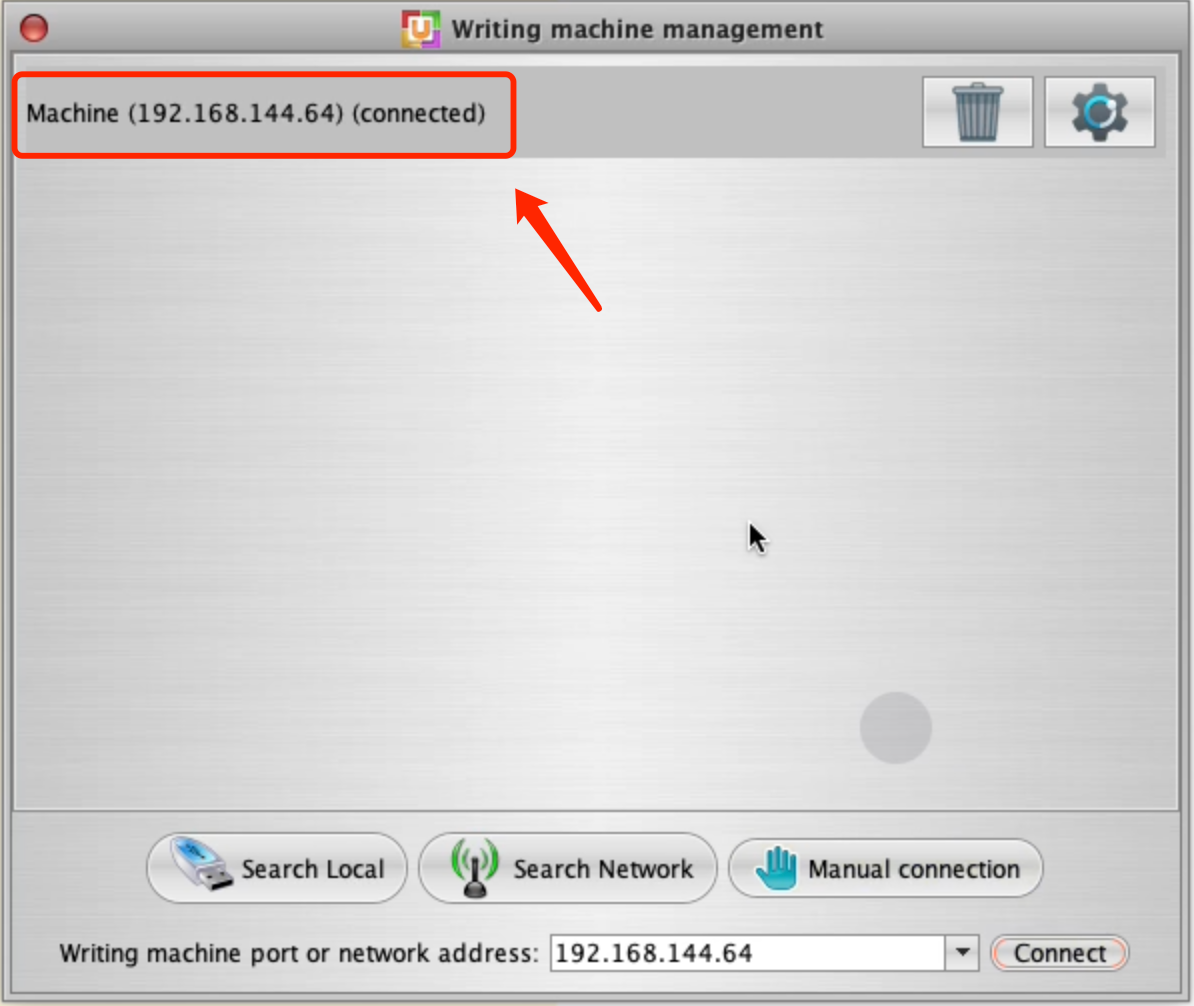
4. Klik in het volgende pop-upvenster op Handmatige verbinding. Verwijder alle bestaande inhoud uit het invoerveld, voer het IP-adres in dat je zojuist hebt gekopieerd en klik vervolgens op Verbinden.


•Opmerking: Als je de knop Verbinden niet kunt zien, probeer dan de rechterrand van het pop-upvenster naar buiten te slepen om deze zichtbaar te maken.

Zodra de verbinding tot stand is gebracht, kun je je iAuto-machine via wifi bedienen.
Deel 2 - Meerdere iAuto's bedienen via wifi
Als je meerdere apparaten via wifi moet verbinden, raden we aan elk apparaat een uniek IP-adres toe te wijzen, zodat je ze gemakkelijker kunt herkennen. Volg deze stappen:
1. Verbind de gewenste machine via USB met je computer. Open vervolgens de software en ga naar Netwerkinstellingen.
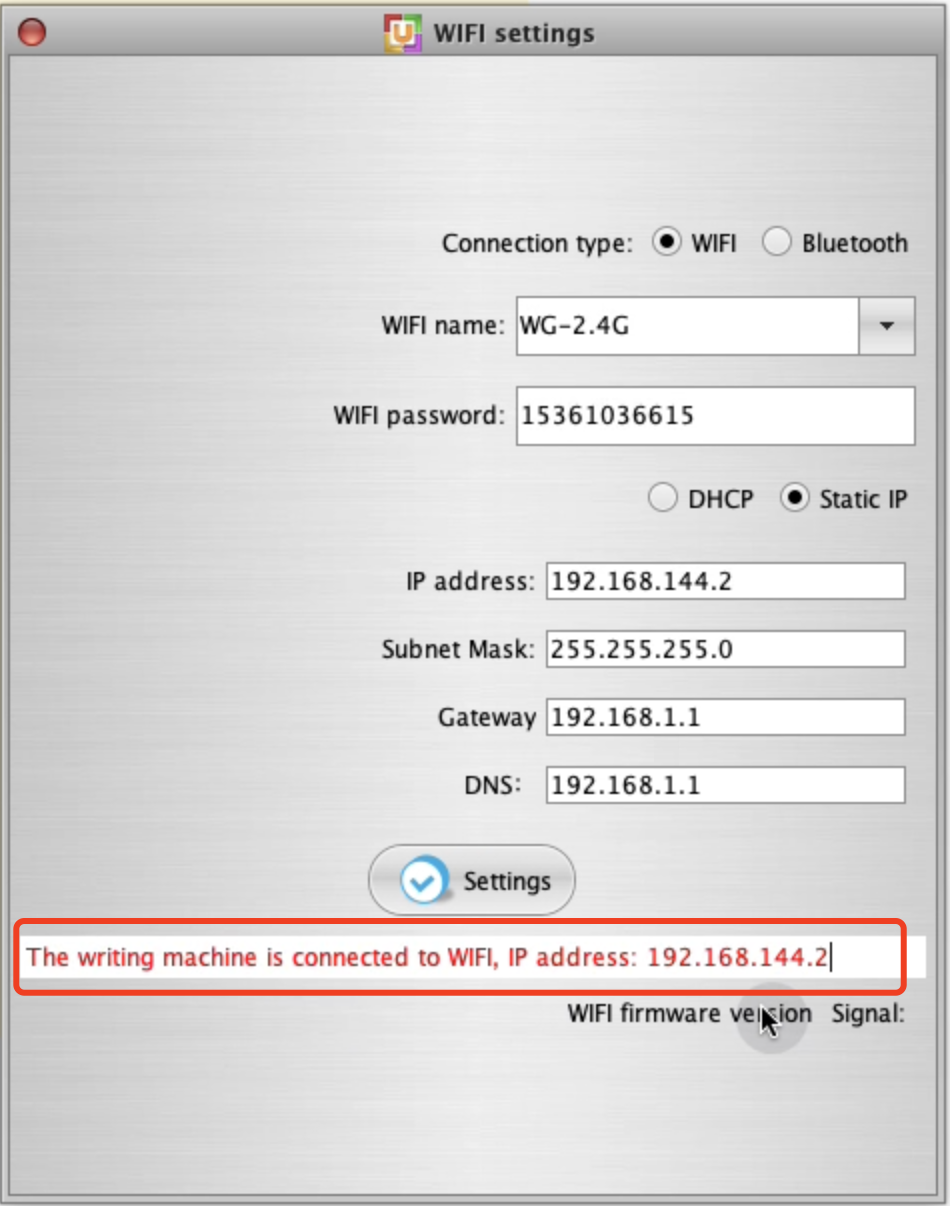
2.Stel het verbindingstype in op wifi. Voer in het invoerveld eronder de wifi-naam en het wachtwoord van je huidige netwerk in. Zorg ervoor dat de wifi 2,4GHz is, omdat de machine geen 5GHz-verbinding herkent.

3.Selecteer Statisch IP en vul in het pop-upveld voor het IP-adres het IP-adres in dat je aan het apparaat wilt toewijzen (bijv. 192.168.144.2).
○Je kunt het laatste cijfer (na de laatste punt) wijzigen in elk getal tussen 2 en 254.

4.Stel zowel de gateway- als de DNS-velden in op 192.168.1.1.

5.Klik na het voltooien van deze instellingen op Instellingen. De software verbreekt de huidige verbinding en probeert opnieuw verbinding te maken met wifi.

6.Zodra de verbinding tot stand is gebracht, verschijnt er een rode melding, waarmee wordt bevestigd dat de machine via wifi is verbonden met het IP-adres dat je zojuist hebt toegewezen.
7.Sluit dit venster en open het venster Machine selecteren.

8.Klik op Handmatige verbinding, voer het nieuw toegewezen IP-adres in en klik op Verbinden.

9.Zodra de poortnaam in de bovenste verbindingsstatusbalk verandert in het nieuwe IP-adres, kun je bevestigen dat het apparaat nu via wifi is verbonden.

10.Op dit punt kun je op het tandwielpictogram klikken om de naam van je apparaat te wijzigen, zodat je het gemakkelijk kunt herkennen. Na het hernoemen zie je de bijgewerkte naam ook in het hoofdvenster voor verbindingen.


Deel 3 - Belangrijke tips:
•Zorg er altijd voor dat je computer is verbonden met een 2,4GHz-wifi-netwerk wanneer je een wifi-verbinding voor je apparaat instelt.
•Tijdens het installatieproces moet de machine met hetzelfde wifi-netwerk als je computer zijn verbonden.
•Koppel de USB-kabel los zodra je machine via wifi is verbonden, om mogelijke conflicten bij de herkenning van de seriële poort te voorkomen.
Samenvatting
In deze tutorial hebben we uitgelegd hoe je je iAuto Automatische Schrijfmachine via wifi met wifi verbindt voor draadloze bediening. Nadat je hebt gecontroleerd of je computer is verbonden met een 2,4GHz-netwerk, hebben we de stappen voor verbinding met één of meerdere apparaten beschreven, inclusief het toewijzen van unieke IP-adressen voor eenvoudiger beheer. Door de beschreven stappen te volgen, kun je je iAuto-machine moeiteloos via wifi bedienen, met tips om veelvoorkomende installatieproblemen te voorkomen en een soepele werking te garanderen.
Meer gerelateerde artikelen:
1. Waar je de software kunt downloaden:iAuto-software en gebruikershandleiding-20240121 - Google Drive (Windows en Mac)
2. De software installeren:[iAuto-tutorials]De software installeren | UUNA TEK (Windows en Mac)
3. De iAuto-software registreren:[iAuto-tutorials] Registreren en verbinden (uunatek.com)
4. De licentie voor iAuto hier activeren>>>
5. De pen installeren met de verticale penhouder>>>
6. Je eigen lettertypen maken met de gratis Font Creator van UUNA TEK voor iAuto>>>
7. Nu kun je hier beginnen met schrijven:Grote hoeveelheden wenskaarten maken met iAuto-pennenplotter (uunatek.com)