

Halloween is het perfecte moment om je creativiteit de vrije loop te laten en een persoonlijk tintje aan je kaarten en uitnodigingen toe te voegen. Met de iDraw HSE Pen Plotter kun je je ontwerpen naar een hoger niveau tillen door gedetailleerde en unieke kunstwerken in Halloweenstijl te maken. Of het nu gaat om griezelige personages, huiveringwekkende landschappen of aangepaste teksteffecten, deze handleiding begeleidt je stap voor stap bij het ontwerpen en tekenen van je gepersonaliseerde Halloweenkaarten en -uitnodigingen. We behandelen alles: van het voorbereiden van je materialen tot het gebruik van krachtige AI-tools en vectorbewerkingssoftware om je ontwerpen echt te laten opvallen.
Inhoudsopgave:
Deel 1)Voorbereiding - Software en hardware
Deel 2)Ontwerp Halloweenkaarten en uitnodigingen
Deel 3)Begin met schrijven en tekenen met iDraw H SE Pen Plotters
Samenvatting
Deel 1)Voorbereiding - Software en hardware
1. Bereid Halloweenstickermaterialen voor (SVG-bestanden)
Je kunt zelf vectorbewerkingssoftware gebruiken om stickers in Halloweenstijl te ontwerpen, of gratis bronnen op internet downloaden. Het wordt aanbevolen om websites met gratis commerciële SVG-bestanden te gebruiken, zoals Freepik. Let er bij het gebruik van gratis bronnen op dat je, indien vereist, de bron van de auteur vermeldt, of kies een betaalde versie om auteursrechtelijke problemen te voorkomen.
2. Gebruik AI-tools om patronen te genereren
Als je ervoor kiest om je eigen patronen te ontwerpen, kun je AI-generatietools zoals Midjourney, Stable Diffusion en Adobe Firefly gebruiken om afbeeldingen te genereren die passen bij het Halloweenthema, en ze vervolgens met vectorsoftware zoals Inkscape of Adobe Illustrator omzetten naar SVG-bestanden.
3. Download hier de besturingssoftware voor iDraw H SE Pen Plotters: UUNA TEK Downloads - Software, Tutorials, and Updates! en zorg ervoor dat je al over de iDraw H SE Pen Plotters beschikt hier.
Deel 2)Ontwerp Halloweenkaarten en uitnodigingen
1. Genereer unieke afbeeldingen in Halloweenstijl met software zoals ChatGPT of Stable Diffusion, bijvoorbeeld in de Beetlejuice-stijl die ik hier heb gegenereerd:

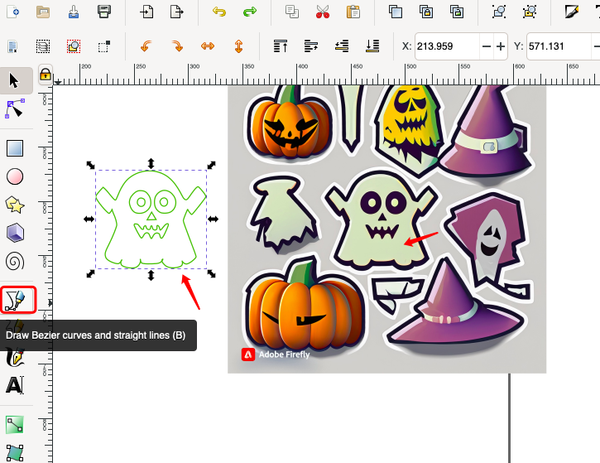
2. Importeer de gegenereerde afbeelding in vectorbewerkingssoftware (zoals Inkscape) om een SVG-lijnbestand te maken. Voor eenvoudige patronen kun je rechtstreeks het pengereedschap gebruiken (Beziercurven en rechte lijnen tekenen) om het pad langs de omtrek van het patroon te volgen (dit wordt later uitgelegd), zoals hieronder weergegeven:
Omdat mijn patroon nogal complex is, gebruik ik de functie Bitmap overtrekken onder Pad om het pad automatisch om te zetten (meestal volstaan de standaardparameters):

Let op: het gegenereerde SVG-pad overlapt de oorspronkelijke afbeelding. We kunnen ze met de muis uit elkaar slepen:

Voor een beter overzicht kunnen we de weergavemodus aanpassen en deze wijzigen naar de omtrekmodus om het uiteindelijke effect te bekijken (om te bepalen of de parameters voor Bitmap overtrekken moeten worden verfijnd):

3. Met dezelfde methode kunnen we een geschikt teksteffect genereren en het pad maken met de pentool:

4. Nu heb je materiaal voor een gepersonaliseerde Halloweenuitnodiging:


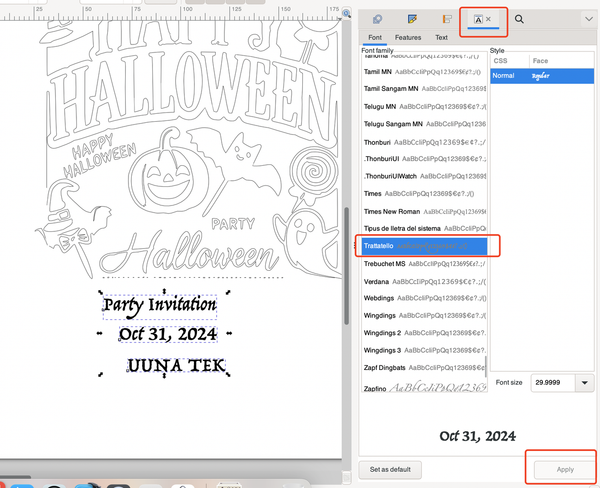

6. Genereer ten slotte het gevulde pad van de tekst (omdat de huidige tekst alleen omtreklijnen heeft; als je het pad binnen de tekst of andere gesloten vormen wilt tekenen, moet je een automatisch pad voor de vulling genereren). Selecteer de functie Vlakvulling onder iDraw Utilities:


Omdat de dikte van het penseel de grootte van onze vulafstand bepaalt, simuleren we eerst de werkelijke penseeldikte in Inkscape op basis van de overeenkomstige pendikte. Zo kunnen we het uiteindelijke tekeneffect in grote lijnen zien en controleren of het patroon op basis van de pendikte moet worden vergroot of verkleind en opnieuw gerangschikt om het gewenste effect te krijgen.


Ga daarna terug naar de functie Vlakvulling en stel ik de vulafstand iets kleiner in dan de penseelgrootte (0,8 mm), zodat de tekst volledig wordt gevuld met overlappende delen (je kunt de afstand natuurlijk ook iets groter instellen om het effect van gestreepte lettertypen te simuleren, bijvoorbeeld 1,5 mm; probeer het zelf):


Deel 3)Begin met tekenen met iDraw H SE-penplotters
1. Voordat we gaan tekenen, moeten we de paden met dezelfde kleur in dezelfde laag plaatsen, zodat we dezelfde pen voor dezelfde kleur kunnen gebruiken en alles in één keer kunnen afwerken. We hebben hier twee pennen: zwart en oranje. Selecteer eerst alle oranje paden (je kunt slepen om ze te selecteren of de Shift-toets ingedrukt houden en met de muis klikken om meerdere selecties te maken) en selecteer Groeperen door met de rechtermuisknop te klikken om ze te combineren tot een nieuwe groep. Dat is handig voor het daaropvolgende proces voor het indelen in lagen:

2. Maak twee nieuwe lagen, een zwarte en een oranje, en wijs de bijbehorende patronen aan de twee lagen toe (verplaats ze naar een laag; andere overbodige afbeeldingen, tekst en lagen kunnen later worden verwijderd):

Wanneer je het zwarte pad selecteert, licht de bijbehorende zwarte laag op, wat aangeeft dat de toewijzing is geslaagd:

3. Tot slot kun je beginnen met tekenen. Wanneer je een zwart pad wilt tekenen, klik je eerst op het kleine oog vóór de oranje laag om de oranje omtrek te verbergen:

Daarna kun je het zwarte deel tekenen met iDraw HSE Control:

Nadat je klaar bent met tekenen, schakel je over op de oranje pen (zorg ervoor dat de oorsprong van de machine hetzelfde blijft), verberg je de zwarte laag, open je de oranje laag en teken je vervolgens de buitencontour, zoals hieronder:

Het uiteindelijke effect is als volgt:

Samenvatting:
In deze tutorial hebben we onderzocht hoe je Halloweenkaarten en -uitnodigingen kunt personaliseren met de iDraw H SE-penplotter. Door AI-gegenereerde ontwerpen en vectorsoftware te combineren, hebben we gedetailleerde afbeeldingen en teksteffecten in Halloweenstijl gemaakt. We hebben laten zien hoe je deze ontwerpen omzet in SVG-lijnbestanden, paden nauwkeurig aanpast en de functie Hatch Fill gebruikt om je tekeningen te perfectioneren. Met eenvoudige technieken voor het werken met lagen en enkele zorgvuldige aanpassingen breng je je griezelige creaties tot leven. Nu ben je klaar om indrukwekkende, gepersonaliseerde Halloweenuitnodigingen te maken die je gasten zullen betoveren!