

Dit artikel is geschreven door @jim_a_g
Ik maak nu al enkele jaren digitale kunstwerken en ben altijd al verleid geweest door het idee om een penplotter te gebruiken om mijn werk als fysieke stukken weer te geven. Tien jaar geleden stond ik op het punt om met plotten te beginnen, toen ik online een goedkope A1 Graphtec-plotter uit de jaren 80 (?) kocht. Maar nadat ik veel te lang had geworsteld met SCSI- en parallelle kabels, DIN-schakelaars en een antieke pc, gaf ik het uiteindelijk op. Ik kreeg er een paar plots uit, maar het was een uiterst frustrerende ervaring om zelfs de eenvoudigste plots uit deze enorme, zware machine te krijgen.
Pas in 2025 waagde ik me opnieuw in de wereld van het plotten. Na mijn Graphtec-debacle verwachtte ik een moeizaam proces en een steile leercurve. Tot mijn grote vreugde bleken mijn zorgen ongegrond: de Uuna tek iDraw H-penplotter A3 was voor mij een openbaring op het gebied van creatieve hulpmiddelen. Hier wil ik de gedetailleerde stappen met jullie delen voor het tekenen van digitale kunstwerken met de iDraw H A3-penplottermachine.
Vanaf het moment dat je hem uitpakt, verloopt het installatieproces moeiteloos. Natuurlijk moet je hem monteren, maar dat is minimaal en er worden duidelijke instructies verstrekt via een Google Drive-map (die regelmatig wordt bijgewerkt). Eerlijk gezegd is het, afgezien van het vastdraaien van een paar schroeven en het aansluiten van enkele kabels, praktisch plug-and-play. Dus zelfs als je nieuw bent met penplotten, kun je meteen aan de slag met maar weinig technische hindernissen.
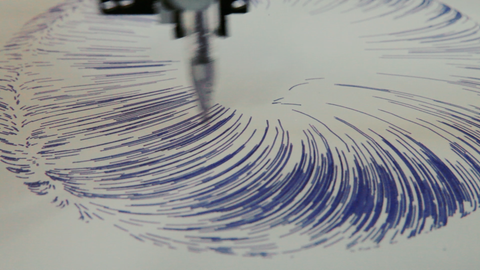
Het eerste wat ik deed nadat ik de plotter in elkaar had gezet, was een testplot downloaden uit een verzameling gratis te gebruiken SVG-kunstwerken: plotterfiles.com. Ik downloadde dit 3D-doughnutontwerp van @illus0r Ivan Dianov.

Mijn langetermijndoel is uiteraard om mijn eigen kunstwerken te plotten, maar eerst wilde ik de plotter testen met een interessant geometrisch patroon en Inkscape wat beter leren kennen.
Inkscape is een open-sourceprogramma voor vectorafbeeldingen, vergelijkbaar met Adobe Illustrator of Affinity Designer, en het is de software die ik gebruik om met de plotter te communiceren. Als mensen Processing of code gebruiken om beelden te genereren, zijn er ongetwijfeld andere manieren om je werk naar de plotter te sturen. Maar omdat mijn werken allemaal zonder code worden gemaakt, is Inkscape voor mij de meest logische keuze. Ik werk al jaren met Adobe Illustrator (ik moet echt de overstap maken vanaf Adobe, maar het zit zo diep in mijn workflow ingebakken dat het ontmoedigend is — maar dat is een heel ander verhaal), dus vectorsoftware is mij niet vreemd. Inkscape was dan ook vrij eenvoudig onder de knie te krijgen, ondanks de vele verschillen. Zelfs als vectorsoftware nieuw voor je is, is het niet moeilijk om te leren en zijn er volop tutorials op YouTube. Een geweldige functie van Inkscape zijn de extensies. Een daarvan is de iDraw-penplotterextensie, waarmee je volledige controle over de plotter hebt (uiteraard best handig!). Je kunt er eenvoudige handelingen mee uitvoeren, zoals de penwagen naar de thuispositie terugbrengen en de pen omhoog of omlaag testen. Je kunt er ook je volledige kunstwerk mee plotten of afzonderlijke lagen selecteren. Daarnaast is er een handig hulpmiddel om effen vormen met arceringen te vullen — iets wat je nodig hebt als je een vulling wilt nabootsen. De Inkscape-website heeft bovendien een hele bibliotheek met andere interessante extensies, zoals generators voor barcodes en guillochepatronen, die je gratis kunt downloaden.

Dus downloadde ik de SVG, opende hem in Inkscape en stuurde hem naar de plotter. En hier (ja, zo snel al) maakte ik mijn eerste beginnersfout. Ik had in de iDraw-Inkscape-extensie niet aangegeven welke plotterversie ik gebruikte. Standaard staat deze ingesteld op het A4-model en omdat ik een A3-plotter gebruik, werd mijn plot bijgesneden. Dit is een relatief eenvoudige beginnersfout, waarvan ik zeker weet dat veel mensen die de instructies te snel doorlopen over het hoofd zien. Maar fouten als deze illustreren wel een aspect van de aard van plotterkunst: het oplossen van problemen. Er komt veel experimenteren bij kijken. Van fysieke materialen, pennen, papier en technieken tot softwarekeuzes zoals padrichtingen, laagvolgorde en tussenruimtes. En soms maak je, net wanneer je denkt dat alles klopt, de meest elementaire fout (zoals je plottermodel op A4 instellen in plaats van A3) en merk je dat pas halverwege het plotten. Het is een kwestie van vallen en opstaan, maar wel een leuk spel om te spelen. Er ontstaat een synergie tussen de digitale software en de fysieke, tastbare uitvoer die kunstenaars echt kan aanmoedigen om allerlei creatieve mogelijkheden te verkennen. Ik lag ’s nachts wakker en dacht na over de materialen en plots die ik kon maken.

Nadat ik mijn plottermodel correct had ingesteld, probeerde ik mijn plot opnieuw met wat eenvoudig A3-papier en een van de glinsterende paarse gelpennen van mijn dochters. Ik trilde van opwinding terwijl ik toekeek hoe de plotter elke streek nauwgezet uitvoerde. Deze tastbare betrokkenheid bij het artistieke proces voegt voor mij een nieuwe dimensie toe aan digitale creatie en overbrugt de kloof tussen de virtuele en fysieke wereld. Het zette mijn gedachten op hol over wat ik hierna kon plotten.

Ik heb gewerkt aan enkele stukken die geïnspireerd zijn door Kaiju en meer specifiek door de oorspronkelijke Japanse Ultraman-serie. Ik roep een gevoel van nostalgie op door obscure uitsneden van scènes uit de tv-serie vast te leggen en die nostalgie verder te versterken door ze weer te geven met de vierkleuren-ditheralgoritmen van de klassieke NES-spelcomputer. Ik besloot dat dit mijn eerste miniproject zou worden: uitzoeken hoe ik deze stukken kon plotten.

Het was geen eenvoudig proces. Eerst moest ik de afbeeldingen van 120 × 120 pixels perfect vectoriseren en vervolgens de vulling van elke gekleurde laag met precies de juiste tussenruimte arceren, zodat effen pixelvormen ontstonden die elkaar niet overlappen. IDat was gemakkelijker gezegd dan gedaan en er waren heel wat mislukte pogingen. Ik ben zo gewend geraakt aan digitaal werken, waarbij afbeeldingen pixelperfect en exact uitgelijnd kunnen zijn, maar wat je op het scherm ziet, wordt bij het plotten zelden precies gereproduceerd, zoals ik ontdekte. Van mijn vier kleuren koos ik er één als papierkleur (in dit geval grijs) en de andere drie kleuren zouden gelpennen zijn.

Gelpenen zijn over het algemeen erg geschikt om mee te plotten, omdat ze een goede vloei van dekkende inkt hebben, waardoor ze zelfs op gekleurd papier zichtbaar zijn. Elke laag moet echter afzonderlijk worden geplot en het is cruciaal om ervoor te zorgen dat je de plotterpen vóór het afdrukken van een nieuwe laag weer precies op de thuispositie zet. Als de penpositie ook maar 0,5 mm afwijkt, eindig je met overlappende kleuren.

Ook de pendikte is wat lastig. Je kunt in Inkscape proberen na te bootsen hoe je denkt dat pennen zich zullen gedragen, maar in de praktijk varieert de lijndikte. Een pen met een lijndikte van 0,5 mm is niet altijd precies 0,5 mm en zaken als inktvloei, plotsnelheid enzovoort kunnen hierop van invloed zijn. Posca-verfmarkers (fijne PC-3M) geven bijvoorbeeld een lijndikte van 0,9–1,3 mm aan. Hoewel dat verschil misschien niet groot lijkt, kan het zelfs over een gearceerd gebied ter grootte van A5 een merkbaar effect hebben. Een arceerafstand van ongeveer 1 mm is in dit geval waarschijnlijk het beste, maar er blijft een element van vallen en opstaan. Daarom raad ik aan een testvel te maken. Er is geweldige software genaamd Drawing Bot V3 die dit op basis van jouw specificaties voor je kan doen, maar die is niet gratis. Daarom heb ik hier enkele SVG-bestanden gegenereerd die je gratis kunt downloaden en zelf kunt testen: A4_Pen_Calibration.svg A3_Pen_Calibration.svg
Na wat experimenteren en rekenwerk (niet mijn sterkste kant) vond ik uiteindelijk een goede balans. Met Clairefontaine Gris-papier voor gemengde technieken in A5-formaat en nog meer gelpennen plotte ik mijn eerste ‘echte’ proefstukken.

Je ziet misschien enkele gebieden waar de lijndikte niet helemaal juist was, maar over het algemeen ben ik tevreden met deze tests en heb ik voldoende vertrouwen om verder te gaan met het maken van definitieve stukken. Ik raad sterk aan om onderweg aantekeningen te maken. Om deze plots opnieuw te kunnen maken, moet ik ongeveer tien verschillende stappen met exact dezelfde instellingen herhalen. Als ik het type pen of het papierformaat verander, moet ik alles opnieuw bijstellen en aanpassen.

Een van de dingen die ik geweldig vind aan het fysiek tot leven brengen van mijn digitale kunst, is de terugkeer van ‘gelukkige ongelukjes’. Als student heb ik veel tijd besteed aan het experimenteren met druktechnieken, zeefdruk, lino enzovoort. Er was altijd een element waarbij je de uitkomst niet volledig in de hand had, wat het hele proces een bepaalde magie gaf. Ik ben er zo aan gewend geraakt dat digitale kunst perfect kan zijn, dat de plotter me opnieuw laat genieten van de imperfecties van een fysieke afdruk.

En dus brengt de Uuna Tek H-penplotter A3 — naast zijn gebruiksgemak, installatie en technische mogelijkheden — misschien wel het belangrijkste: een gevoel van magie, speelsheid en enthousiasme in het creatieve proces. Je ontwerpen tot leven zien komen terwijl de plotter de pen over je werkoppervlak beweegt, is ronduit inspirerend. Ongeacht je ervaringsniveau moedig ik je aan om erin te duiken en je te laten inspireren. Ik ben nu ontzettend enthousiast over de toekomst van mijn creatieve werk, nu ik dit unieke hulpmiddel tot mijn beschikking heb. Je kunt mijn vorderingen met het plotten volgen via mijn Instagram @jim_a_g.