

Deel één - Maak je eigen lettertype met onbeperkte variatie

Klik op Font Creator om een account voor het maken van lettertypen te registreren:


(Opmerking: dit is een account voor het maken van lettertypen. Het verschilt van het account voor de machinesoftware en kan niet onderling worden gebruikt. Klik voor registratie en verbinding van het account voor de machinesoftware op Registreren en raadpleeg dit artikel: https://uunatek.com/blogs/tips-and-tricks/tutorial-how-to-register-and-connect-to-uuna-tek-iauto-pen-plotter)

Maar nu terug naar ons onderwerp: nadat je een account voor het maken van lettertypen hebt geregistreerd, kun je deel 1 van deze handleiding raadplegen om de basisfuncties en het gebruik te leren: https://idrawpenplotter.com/f/tutorial-how-to-make-bulk-greeting-cards-with-iauto-auto-feeding

Ten tweede: functie Breedte inschakelen
Vandaag gebruiken we een geavanceerdere functie, namelijk de Engelse handschriftfunctie met vier lijnen en drie tussenruimtes (Breedte inschakelen).
We loggen in op ons account en klikken op Maken om het lettertype te maken. Voer de naam van het lettertype in, selecteer Engels als taal van het lettertype en vergeet niet de functie Breedte inschakelen aan te vinken:

Na het maken kun je het lettertype hier vinden:

Ten derde: lettertypen maken en bewerken
Klik op het gemaakte lettertype en klik op Bewerken om het lettertype te openen:

Klik na het openen van de pagina op de knop Toevoegen om het aangepaste venster te openen:

Omdat ik een speciaal lettertype voor Thanksgiving wil maken, voer ik alle relevante inhoud in en scheid ik elk woord met een spatie, zodat het als een zelfstandig woord kan worden herkend:

Zo kunnen leestekens en woorden hier bijvoorbeeld van elkaar worden gescheiden:

Klik vervolgens op OK om alle tekst toe te voegen:

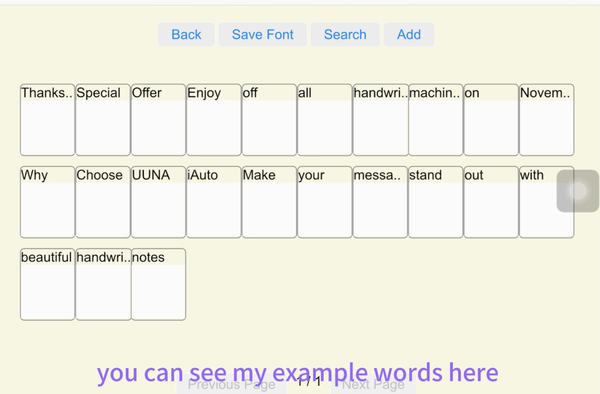
Je kunt alle woorden snel vinden met de zoekfunctie:


Je kunt ook rechtstreeks op Volgende pagina klikken om de nieuw toegevoegde woorden te vinden:

Mijn voorbeeld is als volgt:
Ten vierde: het juiste schrijfgebied instellen
Klik op een willekeurig woord en open de interface voor het maken van lettertypen. Stel het juiste schrijfgebied in bij Instellingen:

Het wordt aanbevolen om het grote gebied te selecteren en de optie ‘Lijn bewerken’ aan te vinken:

Nadat je naar de modus Lijnen bewerken bent gegaan, kunnen de gebieden die door deze lijnen worden aangegeven vrij worden bewerkt:

We kunnen de breedtelijn zo ver mogelijk naar de linkerkant van het canvas slepen, zodat het beginpunt van het woord links staat. Dit is geschikter voor het schrijven van lange woorden:

Pas vervolgens de kapitaalhoogte, de hoogte- en de onderlijn aan tot de juiste hoogte, afhankelijk van je schrijfgewoonten:

Schakel vervolgens in de instellingen terug naar de modus Opnamepad. Daarna kun je woorden met de hand schrijven:

Vijfde, begin met het invoeren van je handschriftlettertypen
Vergeet na het schrijven van elk woord niet op de knop Gereed te klikken om het huidige handschrift op te slaan (standaard kun je 3 stijlen opslaan):

Als je meer variatie wilt om het schrijfeffect willekeuriger en gevarieerder te maken, kun je op de knop Toevoegen klikken (er is geen limiet aan het aantal variaties):


Klik bij voorkeur regelmatig op Lettertype opslaan om netwerkproblemen of fouten te voorkomen:
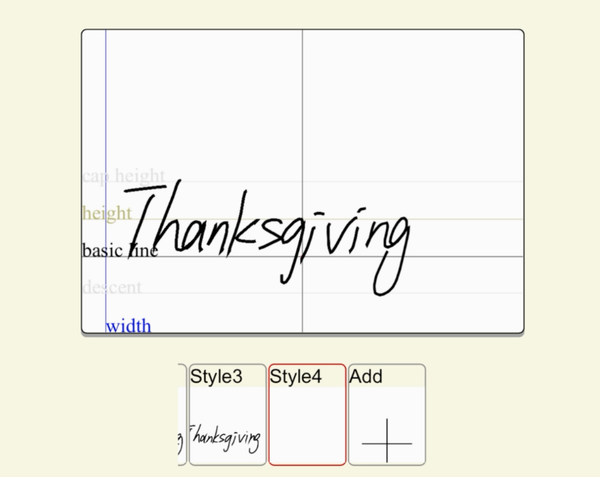
Nadat je het huidige woord hebt geschreven, klik je op Volgende om met het volgende woord te beginnen:

Wanneer alles is geschreven, kun je alle woorden controleren (vergeet niet dat sommige bijbehorende leestekens ook afzonderlijk moeten worden ingevoerd):


Zesde, je lettertypen synchroniseren met de iAuto-software
Daarna kun je het lettertype in de software importeren. Klik op Fontbeheer>>>Cloud om lettertypen te synchroniseren:


Vervolgens vind je je aangepaste lettertype hier:

Deel twee - De tekst van de Thanksgivingkaarten bewerken
Laten we de tekst voor Thanksgiving invoeren. Klik linksonder op de functie Tekens:


Selecteer de tekst die je hebt ingevoerd en kies je lettertype. Vervolgens zie je het resultaat:

Ga door met het invoeren van alle inhoud; hier kun je de opmaak aanpassen:

Het uiteindelijke resultaat is als volgt:

En vergeet niet op Opslaan te klikken:

Deel drie - Thanksgivingkaarten schrijven met iAuto
Ten slotte kun je de machine verbinden en het laten uitschrijven:

Het resultaat is als volgt:
