

이 글은 @Frank Lohmann이 작성했습니다.
벽에 컬러 이미지를 인쇄하는 벽면 프린터가 점점 더 많이 사용되고 있습니다. 손님들 앞에서 그림을 만드는 아이디어가 정말 마음에 들었습니다. 적합한 시스템을 검색하고 찾아본 결과, 이러한 프린터는 너무 비싸다는 사실이 금방 분명해졌습니다. 새로 인쇄할 때마다 벽을 흰색으로 칠하는 방법도 곧 포기했습니다. 그래서 계속 찾아보다가 펜 플로터를 알게 되었습니다. 몇 차례 더 검색한 끝에 UUNA TEK의 iDraw H A1 사이즈 펜 플로터를 찾았습니다. A4부터 A2까지 다양한 사이즈가 있다는 점이 처음부터 마음에 들었습니다.
저희 용도에는 A1 사이즈가 딱 맞았습니다. 공식 UUNA TEK iDraw 스토어에서 주문하고 빠르게 배송받아 매우 좋은 출발을 할 수 있었습니다.
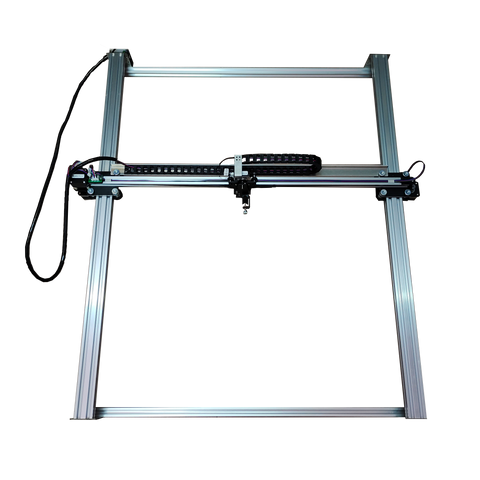
동봉된 USB 스틱에 동영상이 포함되어 있어 조립 과정에서 궁금한 점이 전혀 없었습니다.
Inkscape에 idraw 2.0 드라이버를 설치하는 다음 단계도 그만큼 쉬웠습니다. 필요한 소프트웨어는 제공된 USB 스틱에도 들어 있었습니다. 그래서 조립을 시작한 지 30분도 지나지 않아 첫 번째 플로팅을 시작할 수 있었습니다. 정말 만족스러웠고 지금도 그렇습니다.
플로터는 수평 작업용으로 설계되었으므로, 무엇이 가능한지 미리 고려해야 합니다. iDraw H 펜 플로터는 모터 2개가 장착된 무거운 Y축, 모터 1개가 장착된 가벼운 X축, 그리고 그보다 더 가벼운 Z 모터를 갖추고 있습니다.
시험을 통해 Y축이 수직 인쇄에 비해 너무 무겁다는 사실을 확인했습니다. 플로터는 벽에 수평으로만 걸 수 있으며 수직으로는 걸 수 없습니다.
Y축의 무거운 무게 때문에 플로팅이 끝날 때 플로터 헤드가 너무 빠르게 내려갑니다. 이로 인해 곧 손상이 발생할 수 있습니다. X축은 충분히 뒤로 이동하고 천천히 작동하여 플로팅 과정이 끝난 후 시작 위치로 돌아갑니다. 이렇게 하면 손상이 발생하지 않습니다.
펜 홀더는 30도 각도로 아래를 향해야 합니다. 페인트가 마르지 않도록 펜에 페인트를 최적으로 공급하는 유일한 방법입니다. 기울기가 없으면 팁 뒤로 충분한 색상이 흐르지 않습니다.
플로터는 매끄러운 판에 단단히 고정하고 벽에도 안정적으로 부착해야 합니다. 플로팅하는 동안 액추에이터가 크게 움직입니다.
저희 플로터는 공공장소에 설치되어 있고 손님들이 접근할 수 있기 때문에 Windows가 설치된 250유로짜리 저렴한 노트북을 구입했습니다. 이 노트북은 Inkscape만 실행하며 인터넷에도 동일하게 접속할 수 있습니다. 이를 통해 바이러스와 손님 접근으로 인한 보안 위험을 최소화할 수 있습니다. 추가 비밀번호 보호 기능으로 노트북을 잠급니다. 데이터는 USB 메모리를 통해 불러옵니다.
소프트웨어 수직 플로터 설정 정보
저희는 Inkscape와 DrawbotV3를 사용해 이미지를 벡터화하고 플로터에 맞게 조정합니다.
특히 Drawbotv3는 여러 색상으로 파일을 인코딩할 수 있는 기능을 제공합니다. 나중에 소프트웨어가 각 색상을 개별적으로 저장하며, Inkscape에서 조금씩 불러와 다색 플로팅을 진행할 수 있습니다. 저희는 가져온 이미지 또는 SVG 파일을 90도 회전하고 문서 설정을 세로 방향으로 지정하기로 했습니다. 저희 플로터는 레스토랑에 설치되어 있으며, 손님들이 레스토랑에 머무는 동안 파일이 생성되는 과정을 지켜볼 수 있어야 합니다. 이에 대한 자세한 내용은 5단계에서 다룹니다.
iDraw H 펜 플로터로 수직 플로팅하는 방법
1단계 - 적합한 패널 찾기
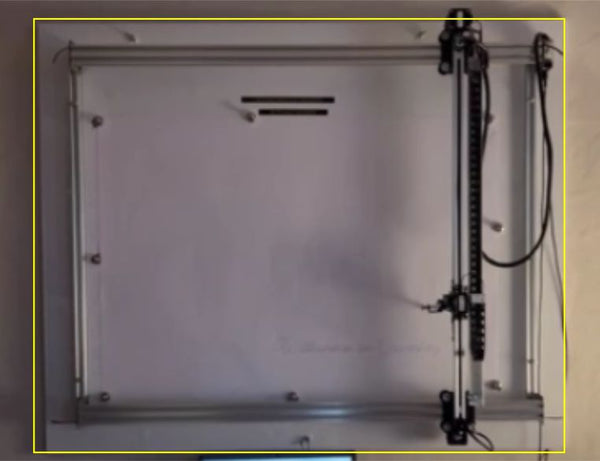
벽에 설치하기 위한 받침대로 두께 25mm의 코팅된 매끄러운 목재 패널을 사용합니다.
크기는 플로터에 따라 달라집니다. 플로터의 너비와 높이를 측정한 후 그보다 2~4인치 큰 목재 보드를 구입합니다. 크기가 37.4 x 34.45 x 6.1인치인 A1 플로터의 경우 43 x 38인치 크기의 판을 구입했습니다.
2단계 - 펜 플로터를 패널에 장착
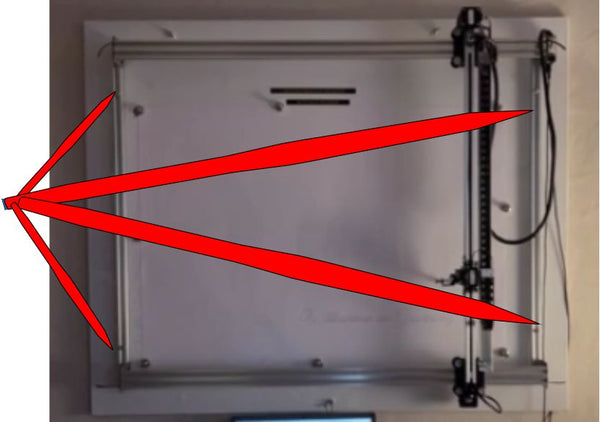
플로터의 오른쪽 및 왼쪽 가이드 레일(두 Y축 레일을 연결하는 레일)에 양 끝에서 8cm 떨어진 위치에 구멍 4개를 뚫습니다. 지름은 6mm입니다.
장착한 플로터를 목재 판 위에 놓고 가이드 레일의 구멍 4개를 통해 목재 보드에 정확히 맞도록 구멍을 뚫습니다. (주의: 컨트롤러는 오른쪽 위에 있어야 합니다. 예를 들어 플로터의 오른쪽 아래 시작점은 Inkscape 설정과 일치합니다.
다음으로 나사 4개(5mm)와 적절한 너트를 사용해 플로터를 목재 보드에 단단히 장착합니다.
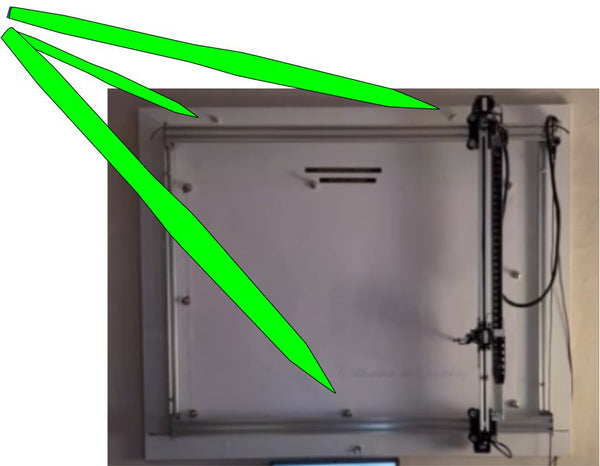
이제 목재 패널에 각각 8mm 크기의 구멍 3개를 뚫어 패널을 벽에 단단히 고정해야 합니다. 상단에 구멍 2개, 하단에 구멍 1개(8mm)를 뚫습니다. 상단 구멍은 가장자리에서 6인치 떨어진 위치에 뚫고, 하단 구멍은 판의 중앙에 맞춥니다. 이제 적절한 나사로 플로터를 벽에 부착합니다.
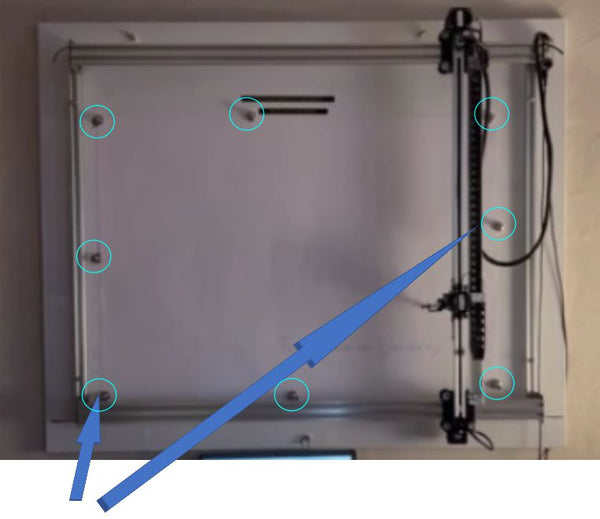
3단계 - Inkscape를 실행하는 장치에 플로터 연결
이제 USB 케이블을 사용해 플로터를 앞서 언급한 노트북이나 Inkscape를 실행하는 원하는 장치에 연결합니다.
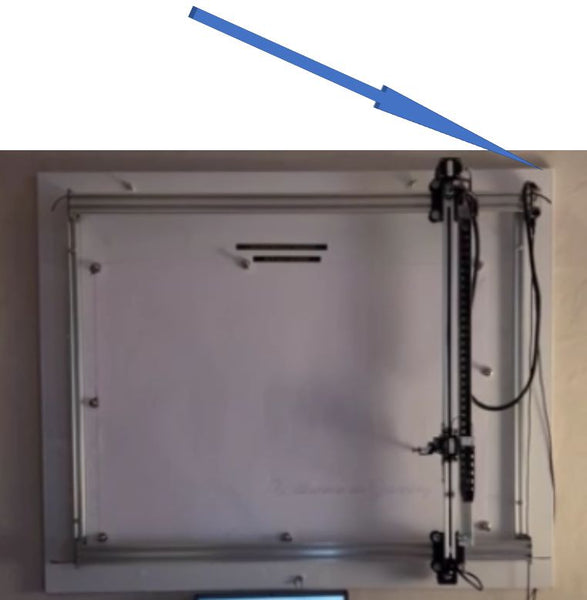
초기 테스트 실행 후 펜으로 플로팅하려는 시트의 정확한 위치를 표시합니다. 이제 자석식 접착 금속 디스크를 목재 보드에 붙일 수 있습니다. tarken 자석으로 용지를 고정합니다. 이렇게 하면 블레이드가 수직으로 매우 단단히 고정됩니다.
4단계 - Inkscape 설정
Inkscape를 시작하고 문서 속성에서 플로터의 크기를 설정합니다. 저희는 A1을 사용합니다. 저희의 경우 이미지 방향은 세로 방향이어야 합니다.
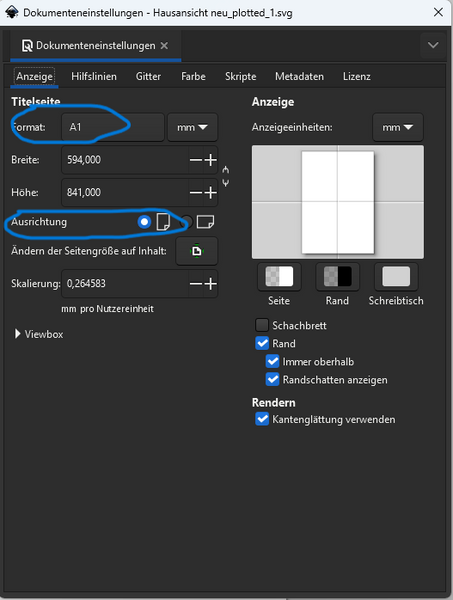
5단계 - 필기하거나 그리려는 파일 가져오기
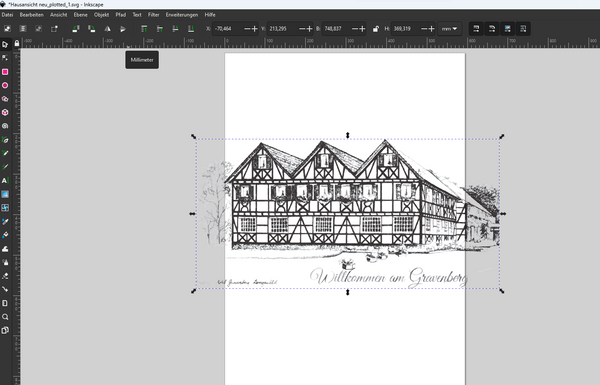
해당 이미지를 가져온 다음 경로를 만들거나 SVG 파일을 불러와 편집합니다. 이미지를 만들거나 가져오는 자세한 방법은 웹에서 확인할 수 있습니다.
저는 이미지 편집 작업에 DrawbotV3를 사용하는 것도 좋아합니다. 인터넷에는 무료 버전도 있으며, 시작하기에 매우 적합합니다.
Inkscape에서 원하는 크기를 조정합니다. 해당 기능으로 글꼴을 만들고, 글꼴을 경로로 변환한 다음 iDraw 유틸리티의 "Hatch fill"로 텍스트를 채웁니다.
6단계 - 플로터가 벽면의 오른쪽 아래에서 시작하도록 맞추기
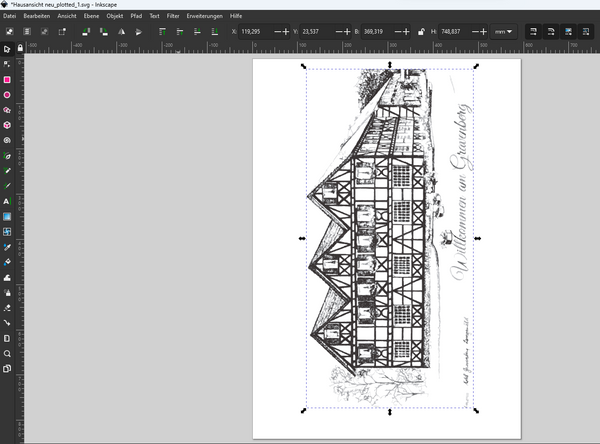
따라서 문서의 시작점은 화면 오른쪽 위에 있습니다. 플로터는 벽면의 오른쪽 아래에서 시작합니다. 벽에 세로로 부착되어 있기 때문입니다.
우리는 일반 플로터가 우리 크기의 플로터에서 펜이나 펠트펜으로 충분히 오래 그릴 수 없다는 사실을 곧 깨달았습니다. 잉크가 충분하지 않기 때문입니다. 한때 플로터가 개발된 용도인 기술 도면에는 이것으로 충분할 수 있습니다. 하지만 소프트웨어로 여러 겹의 선과 끝없이 이어지는 선을 사용해 이미지를 만들면 펜의 필기 경로가 빠르게 수 킬로미터에 달합니다. 지금까지는 볼펜이 가장 적합한 것으로 입증되었습니다. 현재 여러 번의 작업 과정과 다양한 색상을 사용해 다색 이미지를 만드는 방법을 연구하고 있습니다.
이제 플로터를 벽에 설치한 지 3주가 되었고, 손님들은 매일 만들어지는 "작품"을 보는 것을 즐거워합니다. 플로터의 주목할 만한 장점은 펜 속도를 설정할 수 있다는 점입니다. 이를 통해 손님들 앞에서 20분 또는 8시간에 걸쳐 천천히 이미지를 만들 수 있습니다.
요약
결론적으로 UUNA TEK의 iDraw H 펜 플로터는 세로 벽면 아트 제작을 위한 뛰어난 솔루션으로, 다재다능하고 설정이 간편하며 Inkscape와 DrawbotV3 같은 소프트웨어 도구와 원활하게 통합됩니다. 견고한 구조와 세로 출력에 대한 세심한 설계 덕분에 안정적이고 정밀한 성능을 제공합니다. 이 가이드에 설명된 단계를 따르면 사용자는 iDraw H 펜 플로터의 잠재력을 최대한 활용해 매력적인 다색 작품을 손쉽게 제작할 수 있습니다. 어떤 공간이든 창의적인 표현을 위한 캔버스로 바꿀 수 있는 iDraw H 펜 플로터는 애호가와 전문가 모두에게 적극 추천할 만한 제품입니다.
관련 글 더 보기: