

카드, 편지 또는 초대장에 개인 맞춤 손글씨를 자동으로 작성하고 싶다면 iDraw HSE 펜 플로터의 HSE Merge Extension이 가장 유용한 도구입니다. 이 강력한 플러그인은 스프레드시트의 데이터를 병합하여 수신자별 손글씨 콘텐츠를 자동으로 생성하므로, 많은 시간을 절약하고 전문적이며 일관된 결과를 보장합니다.
이 종합 가이드에서는 Inkscape에서 iDraw HSE Merge Extension을 설정하고, 템플릿을 만들고, 데이터를 가져온 다음, iDraw HSE 장비로 대량 필기를 시작하는 방법을 알아봅니다. 소규모 사업자, 이벤트 기획자 또는 문구류 제작자라면 이 단계별 튜토리얼을 통해 효율적이고 자동화된 필기 제작을 시작할 수 있습니다.
iDraw HSE Merge Extension이란?
HSE Merge Extension은 iDraw HSE 펜 플로터를 사용하는 Inkscape 사용자를 위해 설계된 플러그인입니다. 이 플러그인을 사용하면 .CSV 스프레드시트에서 이름, 주소 또는 사용자 지정 메시지와 같은 개인 맞춤 데이터를 가져와 디자인 템플릿에 배치하는 메일 병합 작업을 수행할 수 있습니다. 따라서 다음과 같은 작업에 적합합니다.
- 개인 맞춤 카드를 손글씨로 작성하기
- 대량 초대장 작성하기
- 이름과 주소가 포함된 감사 카드 작성하기
- 봉투 주소 작성을 자동화하기
- 각 항목마다 고유한 손글씨 텍스트가 필요한 모든 프로젝트
시작하는 데 필요한 도구
시작하기 전에 다음 항목을 준비했는지 확인하세요.
- Inkscape용으로 다운로드한 HSE Merge Extension
- Inkscape에서 준비한 템플릿 파일(SVG 형식 권장)
- 개인 맞춤 텍스트가 포함된 .CSV 형식의 데이터 파일
- 제대로 설정되어 바로 사용할 수 있는 iDraw HSE 펜 플로터
단계별 튜토리얼: 자동 필기를 위한 HSE Merge 사용 방법
1단계: Inkscape에 HSE Merge 확장 기능 설치

1. HSE Merge Extension 패키지를 다운로드합니다.
2. 다운로드한 파일의 압축을 풉니다.
3. 압축을 푼 모든 파일을 Inkscape 확장 기능 디렉터리에 복사합니다.
4. Inkscape를 다시 시작합니다.
팁: 설치가 성공적으로 완료되었는지 확인하려면 Inkscape의 확장 기능 메뉴로 이동하세요. 사용 가능한 플러그인 목록에 iDraw HSE Merge가 표시되어야 합니다. Inkscape용 확장 기능 설치 방법은 여기에서 확인하세요.

2단계: 데이터 파일 준비(.CSV 형식)

데이터 파일은 자동 손글씨 프로젝트의 핵심입니다. 다음과 같이 구성합니다.
- 첫 번째 열(ID): 이대로 유지해야 하며, 행 식별에 필수적입니다.
- 두 번째 열(이름): 수신자의 이름
- 세 번째 열(주소): 해당 사용자의 주소 또는 기타 개인 맞춤 콘텐츠
필요에 따라 추가 필드를 사용하여 이러한 열을 사용자 지정할 수 있습니다. Inkscape 템플릿 내에서 다음과 같은 자리 표시자를 사용합니다 {{name}} 또는 {{address}} 이 예시에서 {{name}}은 Sarah Johnson을, {{name++1}}은 Michael Green을 의미합니다. 마찬가지로 {{adress}} 및 {{adress++1}}의 의미를 이해할 수 있습니다

중요: 긴 텍스트 필드(예: 여러 줄 주소)의 경우 Alt + Enter를 눌러 .CSV 파일에 줄 바꿈을 삽입합니다.
3단계: Inkscape에서 손글씨 템플릿 만들기
1. 카드 또는 용지 크기를 측정합니다. 예: 개별 카드 크기: 113mm(너비) x 163mm(높이)


2. 한 줄에 카드 3장 작성: 113mm x 3 = 총 너비 339mm

3. 재료 레이아웃에 맞는 올바른 크기로 Inkscape 문서를 설정합니다.
4. Inkscape의 격자 또는 안내선을 사용하여 각 카드의 경계를 시각적으로 표시하면 텍스트를 정확하게 정렬하고 겹치거나 잘못 배치되는 것을 방지할 수 있습니다.

5. 텍스트 자리 표시자 삽입:
{{name}} → .CSV 파일에 있는 각 사람의 이름으로 대체됩니다
{{address}} → 해당 주소가 삽입됩니다

텍스트 위치 지정을 위한 예시 설정:
이름 필드:
- 글꼴 크기: 20
- X 오프셋: 30mm (카드 왼쪽 가장자리로부터의 거리)
- Y 오프셋: 30mm (상단 가장자리로부터의 거리

주소 필드:
- 글꼴 크기: 16
- X 오프셋: 14mm
- Y 오프셋: 117mm
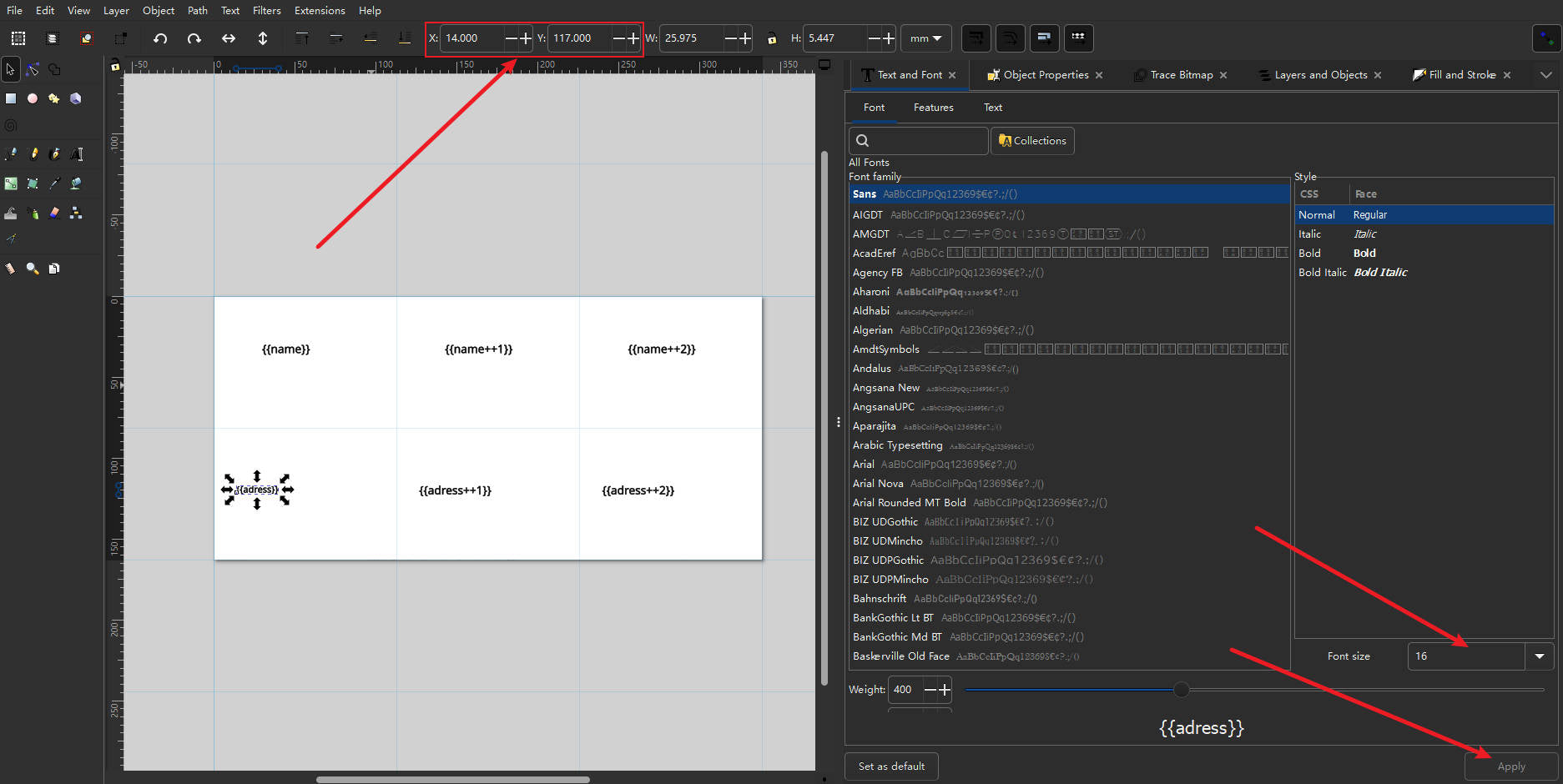
이 값은 카드나 문구류에 정확하게 배치하는 데 도움이 됩니다. 한 가지 더 조정해야 할 사항이 있습니다. 주소가 매우 길기 때문에 주소를 두 줄로 작성해야 합니다. 그림에 표시된 것처럼 데이터 파일에서 주소를 두 줄로 나누고, 줄을 나눌 위치에서 Alt+Enter를 누르기만 하면 됩니다.

4단계: iDraw HSE 기계 연결
1. 카드나 종이를 iDraw HSE 펜 플로터에 올려놓습니다.

2. 펜을 기계에 단단히 장착합니다.
3. 기계를 컴퓨터에 연결합니다.
5단계: 대량 작성을 위해 HSE Merge 확장 기능 실행
1. Inkscape에서 HSE Merge 확장 기능을 엽니다.
2. Data 섹션에서 .CSV 데이터 파일을 선택합니다.

3. 처리할 행 범위를 선택합니다.
예: 카드 3장에 1~3행을 작성합니다.

4. Text 탭에서 원하는 글꼴 스타일을 선택합니다.

5. Auto 탭에서 "적용"을 클릭하여 작성을 시작합니다.

기계가 데이터 파일과 템플릿 설정에 따라 각 카드에 손글씨를 작성하기 시작합니다.

6단계: 필요에 따라 특정 행 작성하기

HSE Merge를 사용하면 특정 행만 개별적으로 작성할 수도 있습니다.

네 번째 수신자의 정보만 작성하려는 경우를 가정해 보겠습니다.
- 행 시작 = 5, 행 끝 = 5로 설정합니다.
작성한 후 카드를 새 카드로 교체합니다.
이후 각 작업물마다 행 번호를 5, 6 등으로 변경합니다.
이 방법은 소량 맞춤 작업이나 작성할 때마다 용지를 수동으로 교체하는 경우에 이상적입니다.
출력 예시:
다음 데이터가 있는 5행의 경우:
| ID | 이름 | 주소 |
|---|---|---|
| 5 | Jessica Lee | 888 Redwood Circle, Apartment 2B, Sunnyvale, AZ |
기계가 작성할 내용:

작업이 완료되면 펜이 자동으로 홈 위치로 돌아가 다음 작업을 수행할 준비를 합니다.
마무리: iDraw HSE 펜 플로터에 HSE Merge를 사용하는 이유는 무엇인가요?
HSE Merge 확장 기능은 다음과 같은 맞춤 손글씨 콘텐츠 제작 과정을 크게 간소화합니다.
✔️ 대량 손글씨 작업 완전 자동화
✔️ 정밀한 위치 지정 및 레이아웃 사용자 지정
✔️ .CSV 파일을 통한 간편한 데이터 가져오기
✔️ 카드, 봉투 또는 라벨을 효율적으로 출력
✔️ 결혼식, 마케팅, 행사 및 비즈니스 문구류에 이상적
이 확장 기능을 능숙하게 사용하면 iDraw HSE 펜 플로터의 잠재력을 최대한 활용하여, 맞춤 손글씨를 확장 가능하고 전문적이며 매우 효율적으로 제작할 수 있습니다.