

소개
프라임 데이는 연중 가장 큰 쇼핑 행사 중 하나이며, 잘 디자인된 프로모션 전단지는 참여도와 판매를 크게 높일 수 있습니다. 이 종합 가이드에서는 다음과 같은 고품질의 기계 제작 전단지를 만드는 방법을 소개합니다: 고품질의 기계 제작 전단지를 사용해 HS-A3, U3-A3 및 iAuto 기계를활용하여 SVG 벡터 그래픽을 그리고 특수 플로팅 소프트웨어를 활용하면 정밀성, 효율성, 전문가 수준의 결과. 이번 프라임 데이 2025에 최대 35% 할인, 올해 최저가를 놓치지 마세요!

1단계: HS-A3 및 U3-A3 기계로 디자인 준비하기

필요한 도구:
HS-A3 기계 (iDraw H SE 확장 기능과 Inkscape 사용)
U3-A3 기계 ( UUNA TEK for U3 소프트웨어 사용)
Inkscape (SVG 편집용)
과정:
배경 크기 설정
Inkscape를 열고 캔버스 크기를 전단지 크기(예: A4 또는 A3)에 맞게 설정하세요.
SVG 벡터 그래픽 가져오기
기계에서 생성한 SVG 파일 3개를 Inkscape로 불러오세요.
위치 조정
최종 레이아웃에 맞게 그래픽을 원하는 대로 배치하세요.
2단계: 텍스트 추가 및 채우기(윤곽선에서 실선으로)

프로모션 텍스트는 처음에 윤곽선만 있으므로 제대로 채워야 합니다.
단계:
1. 텍스트를 경로로 변환하기
텍스트를 선택한 후 → 경로 > 객체를 경로로를 선택하세요.

2. 윤곽선 텍스트 채우기
Inkscape에서 iDraw Utilities > Hatch Fill 확장 기능을 사용하세요.

다음을 조정하세요:
펜 크기 (전체를 고르게 채움)
단위 (정밀도를 위해 가급적 mm)

3단계: iDraw H SE로 내보내고 UUNA TEK for U3에 불러오기
1. iDraw H SE에서 SVG로 저장하기
최종 디자인을 SVG 파일로 내보내세요.


2. UUNA TEK for U3에서 열기
SVG를 플로팅할 수 있도록 U3 기계 소프트웨어에 불러오세요.

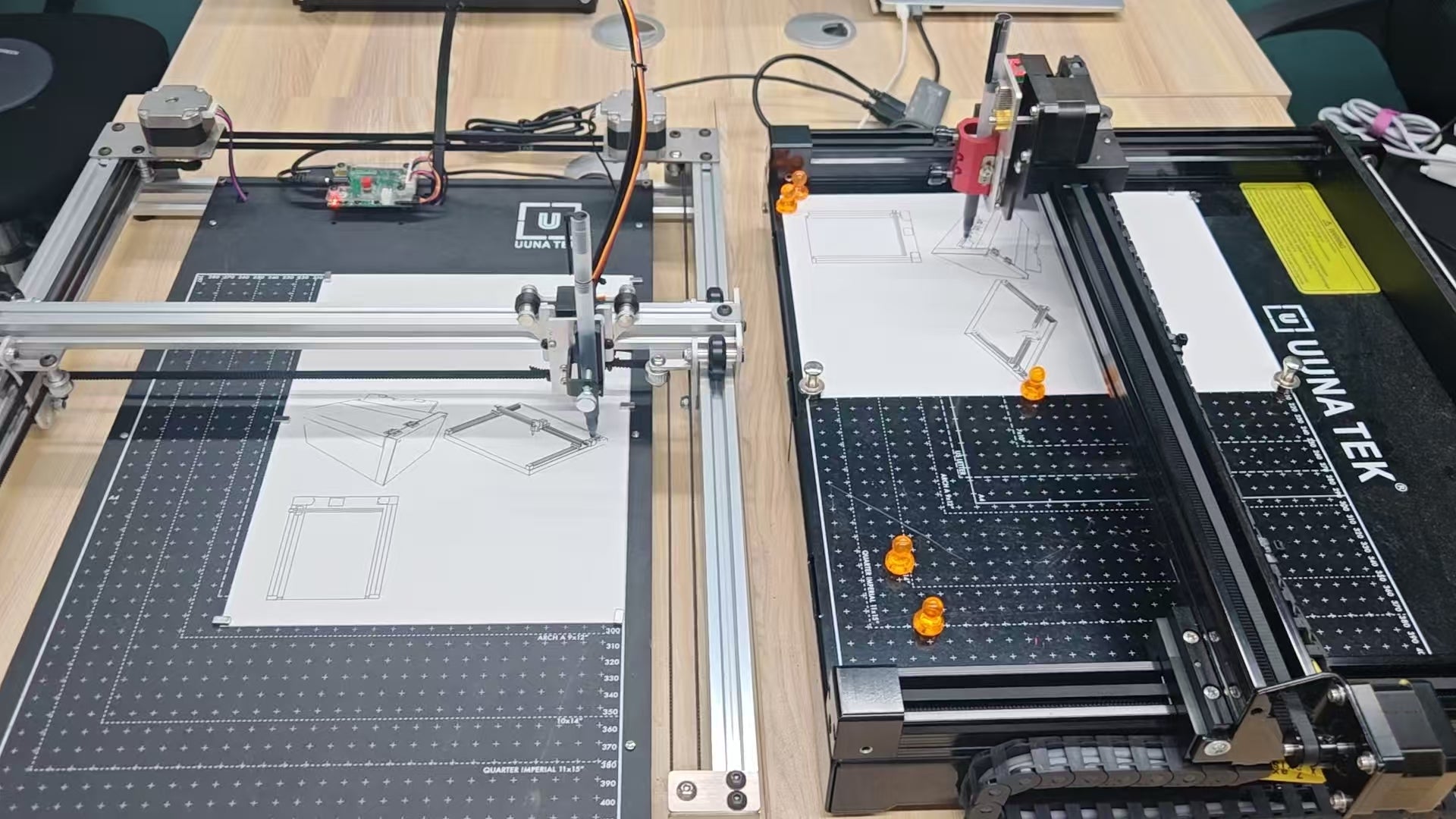
4단계: iAuto 기계로 텍스트 추가하기
1. 미리 그려진 그래픽 제거하기(임시)
그래픽이 이미 플로팅되었으므로 중복을 방지하려면 파일에서 삭제하세요.

2. 텍스트 배치하기
iAuto를 사용해 프로모션 메시지(할인, 특가, 프라임 데이 혜택)를 작성하세요.

3. 기계에 불러와 정렬하기
쓰기 작업을 시작하기 전에 방향이 올바른지 확인하세요.

최종 결과물: 멋진 프라임 데이 전단지!
HS-A3(Inkscape), U3-A3(UUNA TEK), iAuto를 결합하면 전문가 수준의 기계 제작 프로모션 전단지를 효율적으로 만들 수 있습니다.