
![[iAuto Tutorials]How to Make Bulk Greeting Cards with iAuto Auto Feeding Pen Plotter](http://uunatek.fr/cdn/shop/articles/60.png?v=1752390505&width=1100)
UUNA TEK® iAuto Pen Plotter로 축하 카드를 자동으로 대량 작성하는 방법
축하 카드 작성의 미래에 오신 것을 환영합니다! 이 튜토리얼에서는 일괄적으로 축하 카드를 자동 작성하여 번거로운 손글씨 작업과 작별하고, 손쉽게 맞춤형 축하 카드 경험을 만들 수 있는 새로운 UUNA TEK® iAuto Pen Plotter를 소개합니다. 고객에게 특별한 인사를 보내거나 친구와 가족을 위한 특별한 메시지를 작성할 때, 이 장치는 없어서는 안 될 창의적인 도우미가 될 것입니다.
더욱 흥미로운 점은 iAuto Pen Plotter가 고유한 손글씨를 복사하여 실제 손글씨와 똑같은 글꼴 파일을 생성할 수 있다는 것입니다. 즉, 자동화의 편리함을 누리면서도 개인적인 손글씨 스타일을 유지할 수 있습니다. 이제부터 모든 축하 카드에 나만의 개성이 담깁니다. 함께 축하 카드 작성의 새로운 장을 시작해 보세요!
파트 1 - 맞춤 손글씨 글꼴
글꼴 맞춤 설정 소프트웨어를 사용하면 나만의 손글씨 글꼴 스타일을 만들 수 있습니다.
먼저 다음 글꼴 맞춤 설정 웹사이트를 엽니다(휴대폰, 태블릿, 컴퓨터를 모두 지원합니다):
http://154.85.41.14

무료 계정을 등록하고 로그인합니다. 로그인한 후 Create 버튼을 클릭하여 새 글꼴을 만듭니다.


그런 다음 해당 언어 유형을 선택합니다. 여기서는 영어를 선택합니다:

글꼴 이름과 작성자를 설정하고 create를 클릭하여 글꼴 파일을 생성합니다:


방금 생성한 글꼴 파일을 선택하고 edit를 클릭하여 손글씨를 복사합니다:


첫 번째 "!" 사각형을 클릭하면 기호나 문자를 입력하는 인터페이스가 나타납니다:
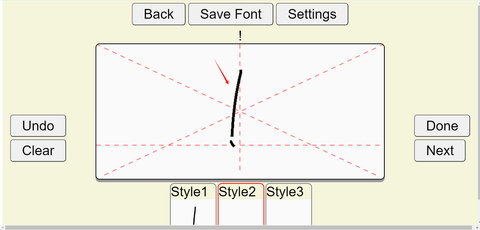
그런 다음 자신의 스타일로 문자를 복사합니다. 최대 세 번까지 복사할 수 있습니다(한 번만 복사해도 됩니다. 더 나은 결과를 위해 스타일러스가 있는 태블릿 사용을 권장합니다. 세 가지 스타일이 있으며, 소프트웨어를 새로 고칠 때마다 무작위로 전환할 수 있습니다. 이렇게 하면 실제 손글씨의 무작위성에 더 가까워집니다). 복사할 때마다 Done 버튼을 클릭하여 다음 문자로 진행합니다. 세 글자를 복사한 후 Next 버튼을 클릭하여 다음 문자를 복사할 수 있습니다.

하나씩 복사한 후 전용 글꼴 파일을 얻을 수 있습니다:


물론 특정 문구나 다른 문자를 추가해야 한다면 Add를 클릭할 수 있습니다:

추가해야 할 문자나 단어를 입력합니다(각 단어는 공백으로 구분). 예: happy new year:


그런 다음 검색 버튼을 클릭하거나 다음 페이지를 클릭하여 추가한 단어를 찾고, 단어나 특정 문자를 입력할 수 있습니다(특정 단어가 나타나면 소프트웨어가 자동으로 손글씨를 불러옵니다):

마지막으로 저장하면 나만의 맞춤 글꼴이 생성됩니다:

생성된 글꼴은 소프트웨어에서 로컬 컴퓨터로 동기화할 수 있습니다. 소프트웨어의 글꼴 관리 기능을 엽니다.

클라우드를 클릭하고, 이전에 만든 글꼴 맞춤 설정 계정에 로그인한 다음 클라우드에서 글꼴을 동기화합니다.


방금 만든 글꼴을 찾을 수 있습니다.


파트 2 - 인사말 카드 내용 만들기
글꼴을 준비한 후 이를 사용하여 인사말 카드 내용을 만들 수 있습니다. 소프트웨어를 열고 표 기능을 선택한 다음 인사말 카드 크기에 맞게 캔버스 크기를 설정합니다.

문자 기능을 통해 준비한 텍스트 내용을 캔버스로 가져옵니다.

텍스트 왼쪽 위 모서리의 십자 커서를 클릭하여 모든 텍스트를 선택한 다음, 맞춤 설정한 글꼴을 선택하여 나만의 손글씨 글꼴로 전환합니다.

다음 기능을 통해 인사말 카드의 레이아웃을 구성할 수 있습니다.
글꼴 크기: 텍스트 크기를 조정합니다. 충분히 크지 않다면 원하는 값을 입력하여 크기를 조정할 수 있습니다.
글자 간격: 글자 사이의 간격을 조정합니다.
줄 간격: 줄 간격을 조정합니다.
단어 간격: 단어 사이의 간격을 조정합니다. 자연스러운 필기의 무작위성을 표현하기 위해 단어 간격이 최댓값과 최솟값 사이에서 무작위로 생성됩니다.
왼쪽 여백, 오른쪽 여백: 왼쪽과 오른쪽 경계 및 글자 사이의 여백 크기를 조정합니다. 마찬가지로 자연스러운 필기의 무작위성을 표현하기 위해 최댓값과 최솟값 사이에서 간격이 무작위로 생성됩니다.
또한 필기 로봇이 정상적으로 작성할 수 있도록 텍스트 주변에 20mm의 여백을 두는 것이 좋습니다.

이전에 맞춤 설정한 세 가지 글꼴 스타일을 기억하시나요? 업데이트를 클릭할 때마다 소프트웨어가 글자 간격을 자동으로 무작위 조정할 뿐만 아니라, 맞춤 설정한 세 가지 글꼴 스타일에 따라 글꼴도 무작위로 전환하므로 실제 결과가 더욱 사실적으로 보입니다!
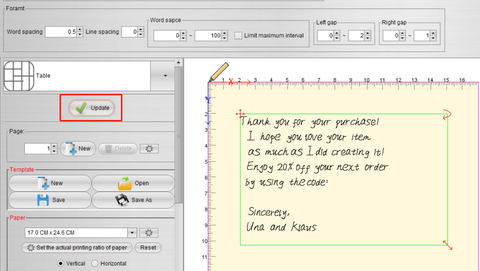
마찬가지로 여기에서 텍스트를 빠르게 조정할 수 있으며, Microsoft Word와 같은 방식으로 레이아웃을 조정할 수 있습니다.

이제 기본 글자 배치가 완료되었습니다. 결과는 다음과 같습니다.
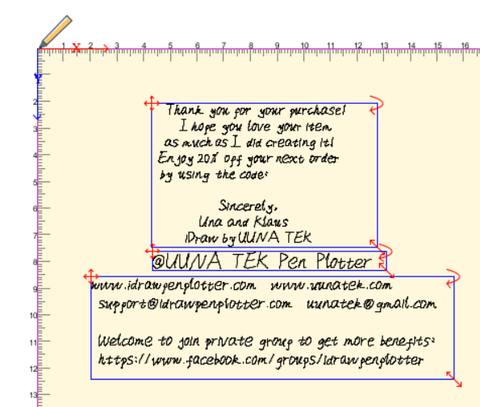
텍스트 각도를 조정하는 무작위 알고리즘도 제공됩니다. 생성된 결과가 만족스럽지 않다면 자동 조정 범위를 줄여 보세요. 여기에서 설정할 수 있습니다.


세 가지 매개변수를 모두 최솟값으로 조정하는 것이 좋습니다.

파트 3 - 일괄 작성 설정
그렇다면 일괄 맞춤 작성 내용을 어떻게 설정할까요? 여러 고객에게 인사말 카드를 작성한다고 가정하면, 먼저 아래와 같이 Excel 표에 고객별 이름을 저장할 수 있습니다.

그런 다음 표 기능을 통해 표를 추가합니다.

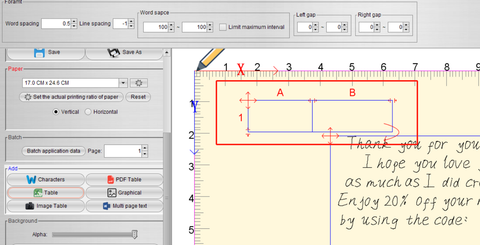
양식이 생성되면 그 안에 입력할 내용을 작성할 수 있으며, 고정된 내용이나 자동으로 변경되는 내용으로 설정할 수 있습니다. 먼저 고정된 내용을 입력합니다.

그런 다음 입력할 내용을 지정합니다. 내용을 입력할 셀을 클릭하여 선택하고, 마우스 오른쪽 버튼을 클릭한 후 현재 셀 바인딩 옵션을 선택합니다.

이름이 A1에서 시작하므로 A1 셀을 연결한 다음 추가를 클릭하여 연결 결과를 생성합니다:

그런 다음 왼쪽에서 일괄 애플리케이션 데이터 기능을 선택하고 앞서 만든 표를 연결합니다.

이름이 행 단위로 정렬되어 있으므로 행으로 분할을 선택합니다:


다음으로 미리 준비한 Excel 표를 선택합니다:


이렇게 하면 표의 내용을 성공적으로 불러올 수 있습니다:

페이지를 클릭하여 서로 다른 값을 미리 볼 수 있습니다:

이제 서로 다른 내용을 일괄 호출하도록 설정되었습니다.
셀의 가로세로 길이가 충분하지 않다면 여기에서 마우스로 드래그하여 길이와 너비를 조정할 수도 있습니다:

최종 레이아웃은 다음과 같습니다:
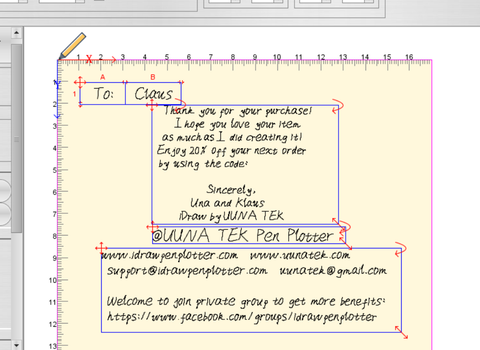
물론 인사말 카드 내용을 템플릿으로 저장해 나중에 바로 열어 계속 사용할 수도 있습니다(템플릿을 열 때 Excel 표를 다시 연결해야 한다는 점에 유의하세요):

파트 4 - 대량 필기 시작
마지막으로 인사말 카드를 일괄 제작할 시간입니다. 소프트웨어를 실행한 후 처음 사용할 때는 기기를 추가하고 등록해야 합니다. USB로 기기와 컴퓨터를 연결한 다음 로컬 기기 검색을 선택합니다(찾을 수 없으면 USB를 다시 연결해 보세요):

검색에 성공하면 기기가 자동으로 연결되고 등록 창이 나타납니다(등록하지 않으면 기기를 사용할 수 없습니다):

등록할 때 등록 코드가 필요하며, 일반적으로 기기 본체에 부착되어 있습니다.
등록 및 로그인 후 모두를 클릭하면 필기에 필요한 gcode 파일이 생성됩니다(현재 페이지의 gcode만 생성하려면 현재를 클릭하세요):

인사말 카드를 용지 공급 슬롯에 뒤집어 넣고(실제 필기 시작 지점은 기기 오른쪽 아래 모서리입니다), 인사말 카드와 같은 너비가 되도록 고정 장치 위치를 조정합니다:

펜 설치:

모든 준비가 완료되면 쓰기 버튼을 클릭하여 제작을 시작할 수 있습니다:

결과는 다음과 같습니다:

iAuto 관련 문서 더 보기:
- UUNA TEK iAuto 자동 필기기로 A6 카드 대량 필기를 자동화하는 방법
- UUNA TEK iAuto 자동 필기기로 #10 봉투 대량 필기를 자동화하는 방법
- iAuto 자동 필기기의 용지 걸림을 방지하는 10가지 팁
- 글꼴/획 변형 기능으로 수천 가지 글꼴 변형 만들기
- iAuto 펜 플로터로 대량 필기하기: 선택한 글꼴로 TXT 또는 Word 파일 열기 및 활용
- [iAuto 튜토리얼] Inkscape로 텍스트를 SVG로 변환해 iAuto 펜 플로터에서 사용하는 방법
- [iAuto 튜토리얼] 밸런타인데이를 위한 iAuto 청첩장 자동 제작 가이드
- [iAuto 튜토리얼] iAuto 자동 필기기로 봉투를 대량 필기하는 방법
- [iAuto 튜토리얼] UUNA TEK® iAuto 펜 플로터 소프트웨어 설치 방법
- [iAuto 튜토리얼] iAuto 펜 플로터로 다양한 글꼴을 사용해 자동 대량 필기하는 방법
- [iAuto 튜토리얼] UUNA TEK® iAuto 펜 플로터 등록 및 연결 방법