

iAuto를 사용할 때 Premium Ultra Fonts와 고급 글꼴 변형 도구를 함께 사용하면 무한한 창작 가능성을 열 수 있습니다. 이 가이드에서는 Premium Ultra Fonts를 호환 가능한 형식으로 변환하는 방법부터 무작위 글꼴 변형 기능을 활용하여 개인 맞춤형 대규모 필기 프로젝트를 제작하는 방법까지 iAuto에서 Premium Ultra Fonts를 사용하는 과정을 안내합니다. 서로 다른 글꼴로 동일한 텍스트를 여러 부 제작하거나 글꼴 변형 기법을 탐색하고 싶다면, 이 글을 통해 iAuto의 기능을 최대한 활용하고 수천 가지의 고유한 손글씨 효과를 손쉽게 구현하는 방법을 알아볼 수 있습니다.
목차:
파트 1 - Premium Ultra Fonts란 무엇이며 iAuto에서 지원하는 글꼴 형식은 무엇인가요?
파트 2 - iAuto에서 PremiumUltra 글꼴을 사용하는 방법은 무엇인가요? 먼저 SVG 글꼴을 Gfont로 변환하세요!
파트 3 - 무작위 글꼴 변화를 얻기 위해 Scriptalizer 기능을 사용하는 방법은 무엇인가요?
- 파트 3.1 - 상황 A: 동일한 콘텐츠가 필요하지만 서로 다른 무작위 글꼴을 사용하는 50개의 사본이 필요합니다.
- 파트 3.2 - 상황 B: 이메일 병합 및 글꼴 변형 기능을 사용하여 서로 다른 콘텐츠와 서로 다른 무작위 글꼴이 필요합니다.
파트 1 - Premium Ultra Fonts란 무엇이며 iAuto에서 지원하는 글꼴 형식은 무엇인가요?
1.1 Premium Ultra Fonts란 무엇인가요?
Premium Ultra Fonts(https://www.quantumenterprises.co.uk/handwriting-fonts/premium_ultra.htm)는 향상된 기능과 더 나은 품질을 제공하는 고품질 손글씨 글꼴 패키지입니다. 이러한 글꼴 패키지에는 일반적으로 다음이 포함됩니다.
-
더 많은 문자: 대문자, 소문자, 숫자, 문장 부호 및 특수 문자를 포함합니다.
-
더욱 사실적인 손글씨 효과: 실제 손글씨와 매우 유사하며 자연스러운 획과 변형을 보여 줍니다.
-
더 나은 호환성: 다양한 운영 체제 및 소프트웨어와 호환됩니다.
-
더 많은 글리프: 여러 글리프 변형을 포함하여 손글씨 글꼴의 다양성과 자연스러운 느낌을 높입니다.
이 프리미엄 글꼴은 개인 맞춤 초대장, 브랜드 디자인, 예술 작품 등 고품질 손글씨 효과가 필요한 디자인 프로젝트에 적합합니다.

1.2 iAuto에서 지원하는 글꼴 형식은 무엇인가요?
iAuto에서는 Gfont를 지원합니다. 싱글 라인 Premium Ultra 손글씨 글꼴이 있다면 Gfont로 변환하여 사용할 수도 있습니다. 아래 예를 확인해 주세요.
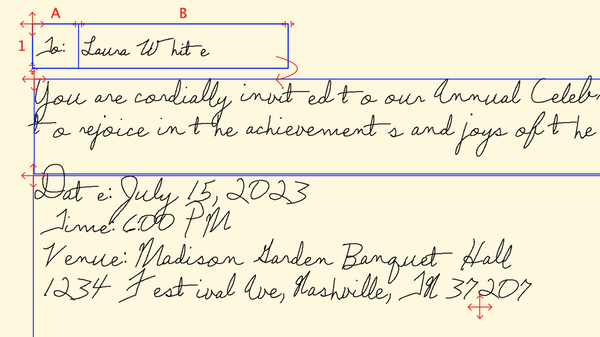
다음과 같은 옵션을 이용할 수 있습니다.
1. Quantum Enterprises의 기존 기성 글꼴을 사용하고 iAuto 자체 내장 글꼴 변형 도구
2. Quantum Enterprises의 기존 기성 글꼴을 사용하고, SVG 문서를 생성한 다음 문서를 Gcode로 변환하여 iAuto에서 사용할 수 있도록 Inkscape, Hershey Text 확장 기능 및 당사의 Scriptalizer™ 웹 앱으로 변형을 추가하세요.
3. 맞춤 제작 iAuto 글꼴을 구매하고 iAuto 자체 내장 글꼴 변형 도구로 변형을 추가하세요. 이제 전용 맞춤 글꼴 서비스를 제공합니다. the iAuto. 또한 맞춤형 글꼴을 두 개 이상(각 글자에 원하는 만큼 변형을 적용할 수 있음) 구매한 다음 iAuto 소프트웨어로 이를 결합하여 변형을 생성할 수 있습니다. (권장! 메일 병합을 지원하는 가장 유연한 방법입니다.)
4. 맞춤형 Premium 'Ultra' 글꼴을 구매하고 Inkscape, Hershey Text 확장 프로그램 및 당사의 Scriptalizer™ 웹 앱을 사용하여 변형을 추가하세요. SVG 문서를 생성하고 문서를 Gcode로 변환하면 iAuto에서 사용할 수 있습니다.

파트 2 - iAuto에서 PremiumUltra 글꼴을 사용하는 방법은 무엇인가요? 먼저 SVG 글꼴을 Gfont로 변환하세요!
[SvgFont to gfont] 기능은 [Tool] 메뉴에서 찾을 수 있습니다:
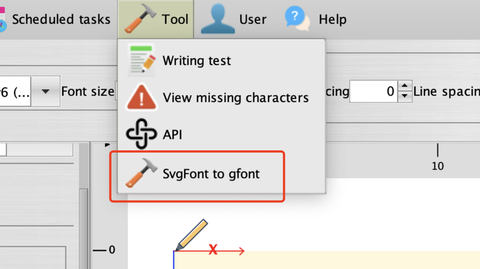
열기를 클릭하여 SVG 글꼴을 선택합니다:


그런 다음 변환을 클릭하여 gfont로 변환합니다:


같은 폴더에서 gfont를 찾을 수 있습니다:

여기에서 iAuto용 gfont를 가져올 수 있습니다:

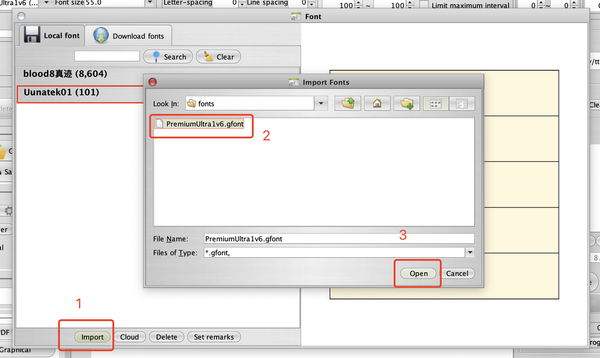
파트 3 - 무작위 글꼴 변화를 얻기 위해 Scriptalizer 기능을 사용하는 방법은 무엇인가요?
파트 3.1 - 상황 A: 동일한 콘텐츠가 필요하지만 서로 다른 무작위 글꼴을 사용하는 50개의 사본이 필요합니다.
1. 글꼴을 선택하고 작성할 콘텐츠를 준비합니다:

2. 파일 탭에서 내보내기 기능을 찾습니다:

3. 사본 수를 50으로 설정하고 사본을 저장할 로컬 폴더를 찾아 선택합니다.
팁: 변형 기능에 대한 자세한 내용은 여기에서 튜토리얼을 확인하세요>>>


4. 그런 다음 디스크 버튼을 클릭하여 여기로 가져옵니다:
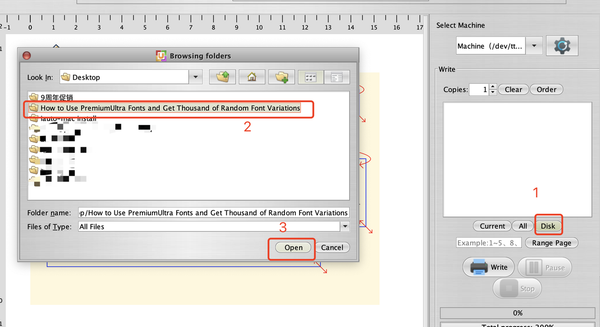

5. 마지막으로 작성을 클릭하여 50개 사본을 모두 작성합니다:

PremiumUltra 글꼴은 타사 제공업체의 글꼴이므로 글꼴 변형 및 획 변형 기능만 지원하며, 글꼴 변화 기능은 지원하지 않습니다. 당사의 무료 글꼴 생성기로 입력한 글꼴만 각 글자를 고유하게 만들 수 있는 무제한 글꼴 변화를 사용할 수 있습니다.
파트 3.2 - 상황 B: 이메일 병합 및 글꼴 변형 기능을 사용하여 서로 다른 콘텐츠와 서로 다른 무작위 글꼴이 필요합니다.