

UUNA TEK 3.0 펜 플로터는 LightBurn, UGS, LaserGRBL 등 다양한 제어 소프트웨어를 지원하는 다용도 장비입니다. LightBurn은 정밀하고 직관적인 작업에 적합한 인기 소프트웨어입니다. 이 안내서에서는 LightBurn을 설정하여 UUNA TEK 3.0을 제어하고 최적의 성능과 원활한 작동을 보장하는 방법을 단계별로 설명합니다.
단계별 안내
1. 장치 추가:
LightBurn에서 장치를 GRBL 장치로 설정합니다.
기계 원점을 왼쪽 뒤 모서리로 설정합니다.
높이 조정을 더욱 효과적으로 제어할 수 있도록 Z축을 활성화합니다.


2. 매크로 명령 추가:
참조 이미지와 같이 펜의 움직임(예: 펜 내리기 및 올리기)을 제어하는 버튼으로 사용할 매크로 명령 두 개를 만듭니다.
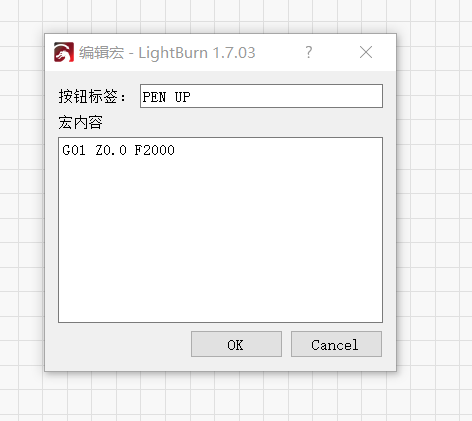
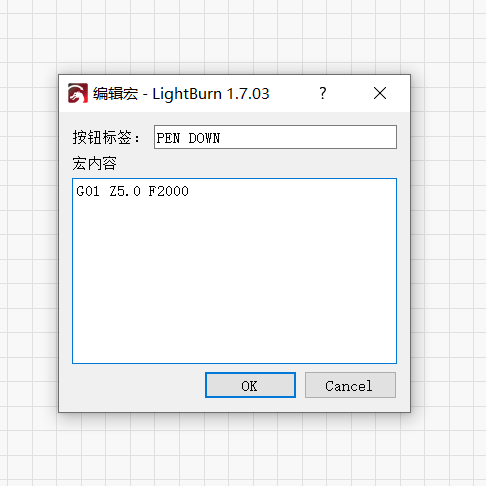

3. Z축 하강 높이 설정:
레이어 설정에서 Z축 하강 높이를 -3.0mm로 조정합니다.
레이어가 여러 개라면 모든 요소를 하나의 레이어로 병합하여 과정을 간소화하는 것이 좋습니다. 그렇지 않으면 각 레이어에 대해 이 매개변수를 개별적으로 설정해야 합니다.


4. 작업 시작:
위의 설정을 완료한 후 LightBurn에서 시작 버튼을 클릭하면 플로터 작동이 시작됩니다.
추가 참고 사항:
자세한 지침과 시각적 안내는 공식 안내 동영상을 참조하세요.
요약:
다음 단계를 따르면 LightBurn을 설정하여 UUNA TEK 3.0 펜 플로터를 쉽고 정밀하게 제어할 수 있습니다. 복잡한 그림을 그리거나 자동화된 작업을 수행할 때에도 이 구성을 통해 원활하게 작동합니다. 문제가 발생하면 안내 동영상이 과정을 따라 하는 데 유용한 자료가 될 수 있습니다.
추가 맞춤 설정이나 세부 정보가 필요하시면 알려 주세요!