

이 가이드에서는 iAuto 자동 필기 기기를 WiFi 네트워크에 연결하는 과정을 안내합니다. 이를 통해 Windows PC 또는 Macbook에서 무선으로 기기를 제어할 수 있습니다. 다음 단계를 따르면 원활한 연결을 설정하고 USB 케이블 없이 기기를 제어하는 편리함을 누릴 수 있습니다.
팁: 무선 연결 기기는 2.4G WiFi만 지원합니다.
파트 1 - iAuto 자동 필기 기기를 WiFi에 연결하는 방법
시작하기 전에 컴퓨터가 2.4GHz WiFi 네트워크에 연결되어 있는지 확인하세요. 그런 다음 USB 케이블을 사용하여 iAuto 기기를 컴퓨터에 연결하세요.


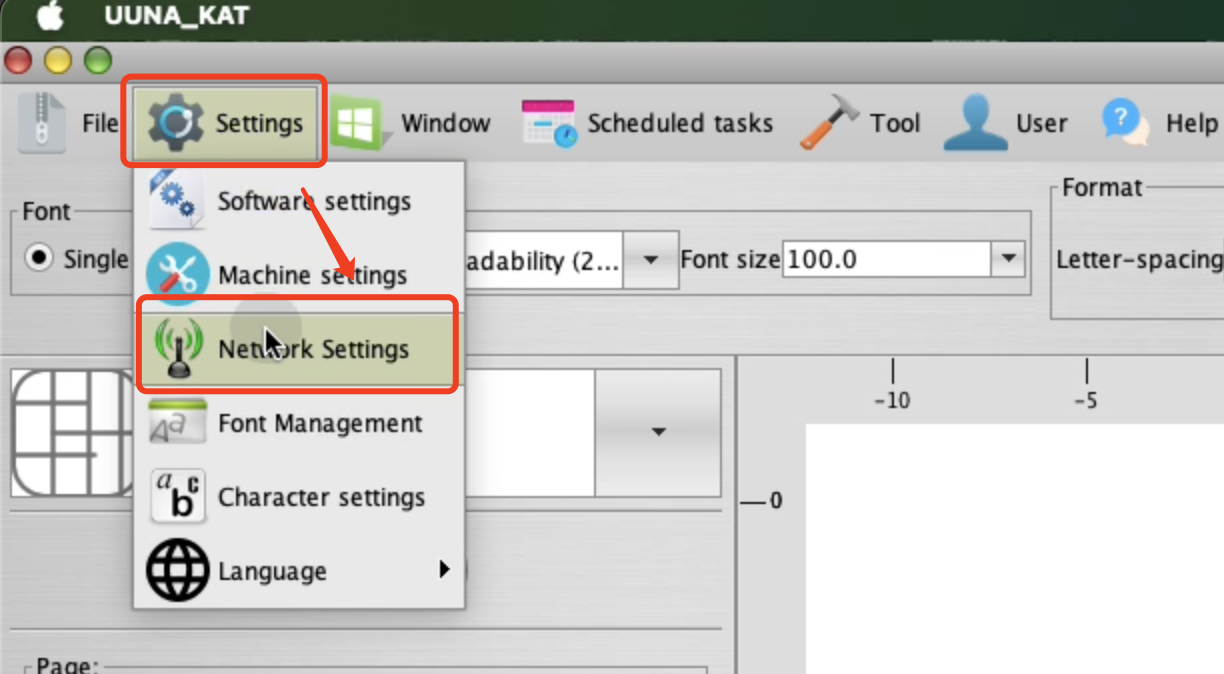
1.소프트웨어를 열고 설정 > 네트워크 설정으로 이동하세요.

2.팝업 창에 다음과 같은 빨간색 메시지가 표시됩니다. "필기 기기가 WiFi에 연결되었습니다. IP 주소: 192.168.144.64". 이 IP 주소를 복사하세요.

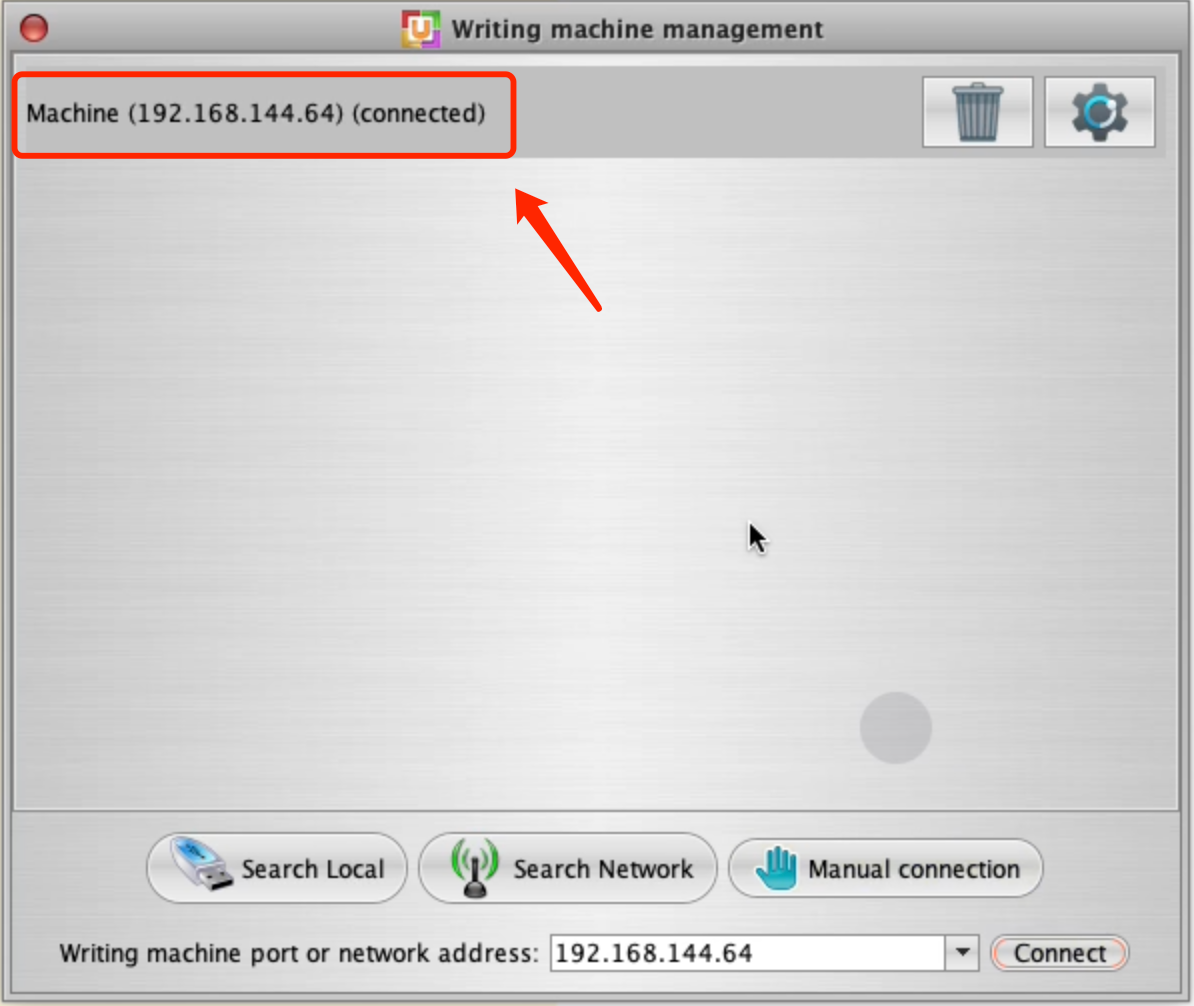
3.팝업 창을 닫고 소프트웨어의 메인 화면으로 돌아가세요. 오른쪽에 있는 톱니바퀴 아이콘을 클릭하고 “기기 선택”을 선택하세요.

4.다음 팝업에서 수동 연결을 클릭하세요. 입력 상자에 있는 기존 내용을 모두 삭제하고 방금 복사한 IP 주소를 입력한 다음 연결을 클릭하세요.


•참고: 연결 버튼이 보이지 않으면 팝업 창의 오른쪽 가장자리를 드래그하여 버튼을 표시해 보세요.

연결되면 WiFi를 통해 iAuto 기기를 제어할 수 있습니다.
파트 2 - WiFi로 여러 iAuto를 제어하는 방법
WiFi를 통해 여러 기기를 연결해야 하는 경우, 각 기기에 고유한 IP 주소를 할당하여 쉽게 식별할 수 있도록 하는 것이 좋습니다. 다음 단계를 따르세요:
1.원하는 기기를 USB로 컴퓨터에 연결하세요. 그런 다음 소프트웨어를 열고 네트워크 설정으로 이동하세요.
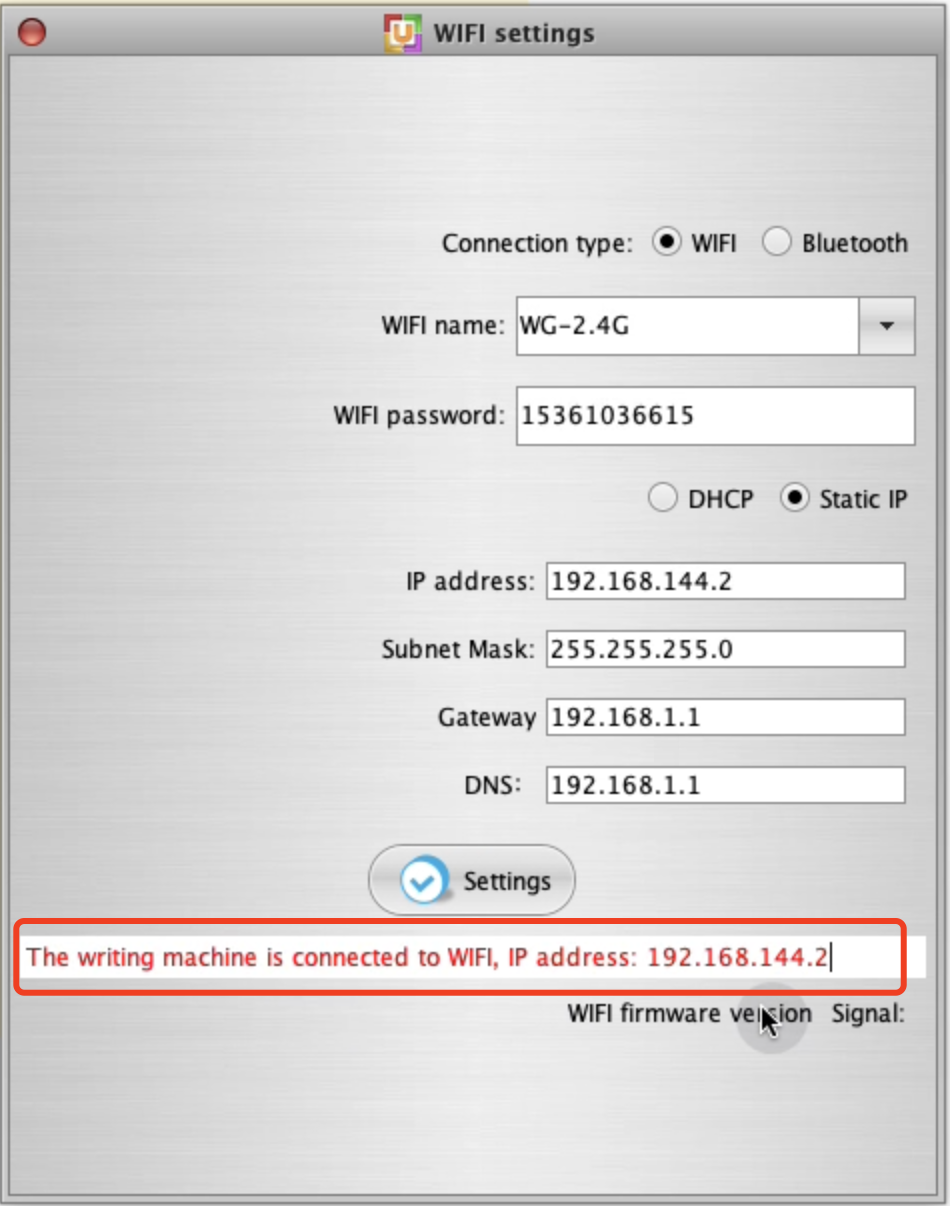
2.연결 유형을 WiFi로 설정하세요. 아래 입력란에 현재 네트워크의 WiFi 이름과 비밀번호를 입력하세요. 기기에서 5GHz 연결을 인식하지 못하므로 WiFi가 2.4GHz인지 확인하세요.

3.고정 IP를 선택한 다음 팝업 IP 주소 필드에 기기에 할당할 IP 주소를 입력하세요(예: 192.168.144.2).
○마지막 점 뒤의 마지막 숫자를 2에서 254 사이의 아무 숫자로 변경할 수 있습니다.

4.게이트웨이 및 DNS 필드를 모두 192.168.1.1로 설정하세요.

5.이 설정을 완료한 후 설정을 클릭하세요. 소프트웨어가 현재 연결을 끊고 WiFi에 다시 연결을 시도합니다.

6.연결에 성공하면 빨간색 알림이 표시되며, 방금 할당한 IP 주소로 기기가 WiFi에 연결되었음을 확인할 수 있습니다.
7.이 창을 닫고 기기 선택 창을 여세요.

8.수동 연결을 클릭하고 새로 할당된 IP 주소를 입력한 다음 연결을 클릭하세요.

9.상단 연결 상태 표시줄의 포트 이름이 새 IP 주소로 변경되면 기기가 이제 WiFi를 통해 연결되었음을 확인할 수 있습니다.

10.이제 기기를 쉽게 식별할 수 있도록 톱니바퀴 아이콘을 클릭하여 기기 이름을 변경할 수 있습니다. 이름을 변경하면 기본 연결 창에도 업데이트된 이름이 표시됩니다.


3부 - 중요 팁:
•기기에서 WiFi 연결을 설정할 때는 항상 컴퓨터가 2.4GHz WiFi 네트워크에 연결되어 있는지 확인하세요.
•설정 과정에서 기기는 컴퓨터와 동일한 WiFi 네트워크에 연결되어 있어야 합니다.
•직렬 포트 인식과 관련된 잠재적인 충돌을 방지하려면 기기가 WiFi에 연결된 후 USB 케이블을 분리하세요.
요약
이 튜토리얼에서는 iAuto 자동 필기 기기를 WiFi에 연결하여 무선으로 제어하는 방법을 다뤘습니다. 컴퓨터가 2.4GHz 네트워크에 연결되어 있는지 확인한 후, 단일 장치와 여러 장치를 연결하는 단계를 자세히 설명했으며, 더욱 쉽게 관리할 수 있도록 각 장치에 고유한 IP 주소를 할당하는 방법도 안내했습니다. 설명된 단계를 따르면 WiFi를 통해 iAuto 기기를 손쉽게 제어할 수 있으며, 일반적인 설정 문제를 방지하고 원활하게 작동하도록 돕는 팁도 확인할 수 있습니다.
관련 문서 더 보기:
1. 소프트웨어 다운로드 위치:iAuto 소프트웨어 및 사용자 가이드-20240121 - Google Drive (Windows 및 Mac)
2. 소프트웨어 설치 방법:[iAuto 튜토리얼]소프트웨어 설치 방법 | UUNA TEK (Windows 및 Mac)
3. iAuto 소프트웨어 등록 방법:[iAuto 튜토리얼] 등록 및 연결 방법 (uunatek.com)
4. 여기에서 iAuto 라이선스를 활성화하는 방법>>>
6. UUNA TEK iAuto용 무료 글꼴 제작기로 나만의 글꼴을 만드는 방법>>>
7. 이제 여기에 작성을 시작할 수 있습니다:iAuto 펜 플로터로 대량 축하 카드 만들기 (uunatek.com)