
![3.[iAuto Tutorials]How to Bulk Write Envelopes with iAuto Automatic Handwriting Machine](http://uunatek.fr/cdn/shop/articles/21_8d02b61c-b8d3-4240-abb7-70a63de13dce.jpg?v=1752396205&width=1100)
UUNA TEK® iAuto 펜 플로터로 간편하게 봉투를 맞춤 제작해 보세요. 이 종합 가이드는 정밀한 조판, 레이아웃 개선, 효율적인 일괄 제작 과정을 안내하여 창의성과 자동화가 완벽하게 조화를 이루는 봉투를 만들 수 있도록 합니다. 봉투 디자인의 수준을 한 단계 높이고 나만의 독특한 디자인을 손쉽게 구현해 보세요.
1부 - 봉투에 글씨 쓰기 준비:
최적의 호환성을 위해 가장자리가 넓은 덮개가 있는 봉투를 구매하세요. 이 디자인은 필기 로봇의 용지 압착 휠이 필기 중 봉투 가장자리를 효율적으로 누를 수 있도록 합니다.
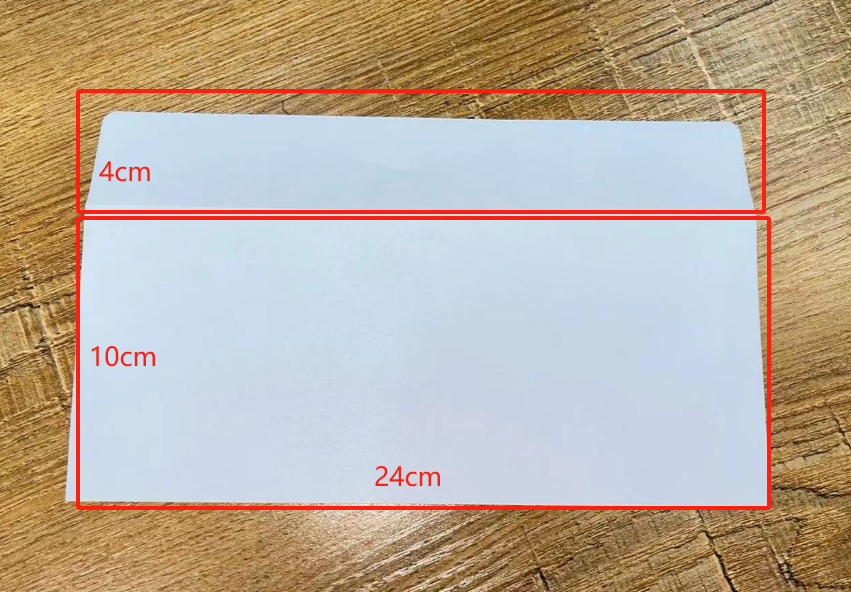
사용할 캔버스 크기를 계산할 때 봉투 덮개를 고려하세요. 이 단계는 기기가 실제 봉투 크기를 정확하게 인식하도록 하여 조판 정밀도를 높입니다.
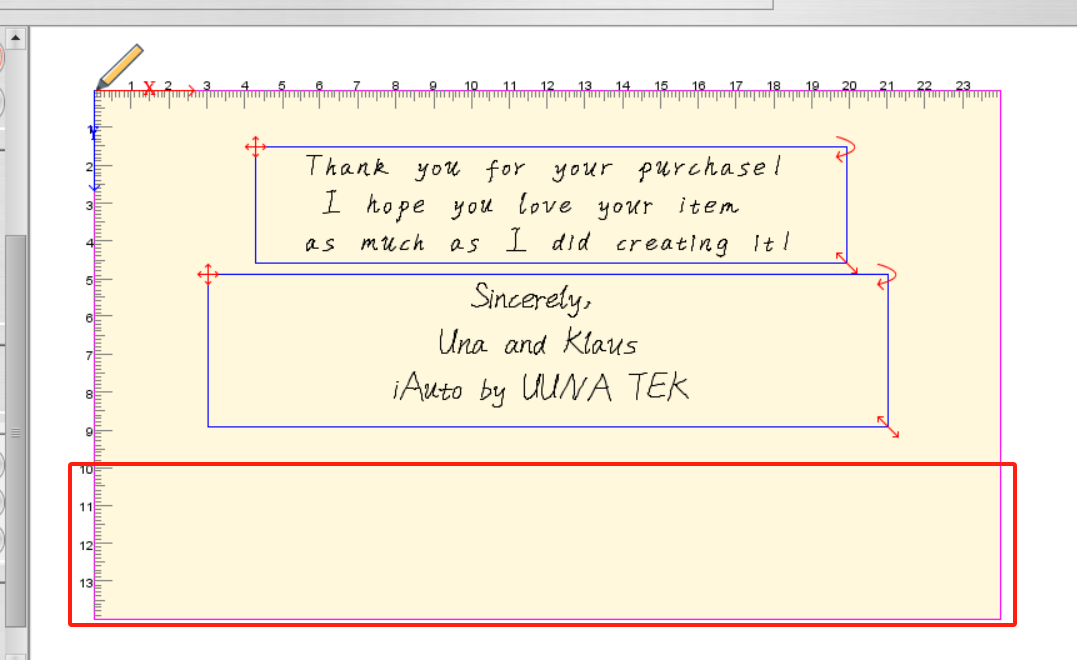
일반적으로 조판할 때 봉투 덮개 부분은 비워 둡니다. 이 영역에는 텍스트를 추가하지 마세요.
봉투를 용지 슬롯에 넣기 전에 덮개를 펼쳐 평평하게 하세요. 이 중요한 단계는 용지 걸림을 방지하고, 필기 중 용지 압착 휠이 봉투를 누를 수 있는 충분한 공간을 확보합니다.
이러한 주의 사항은 축하 카드나 종이 같은 다른 재료에도 적용됩니다. 필기 과정에서 용지 압착 휠이 충분한 공간을 확보할 수 있도록 종이 가장자리 주변에 권장 여백 15~20mm를 남겨 두세요.
다음과 같이 넓은 덮개가 있는 봉투는 이 과정에 매우 적합합니다.
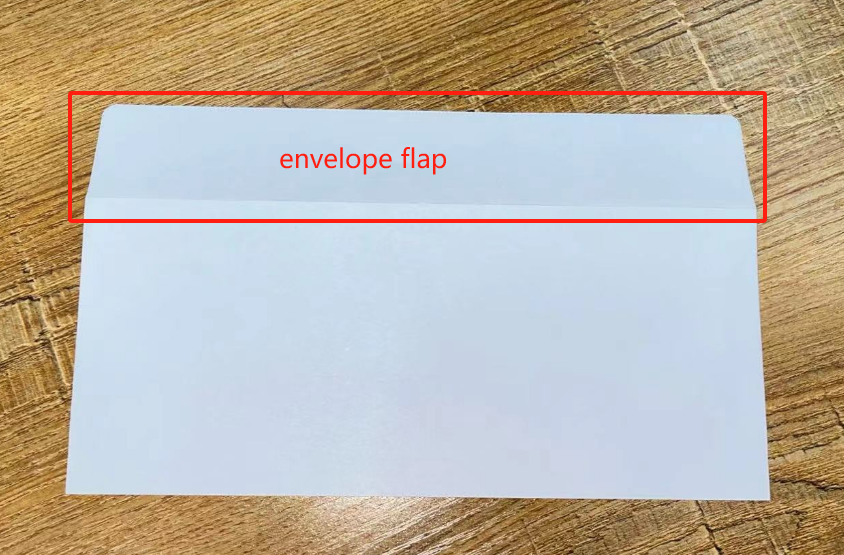
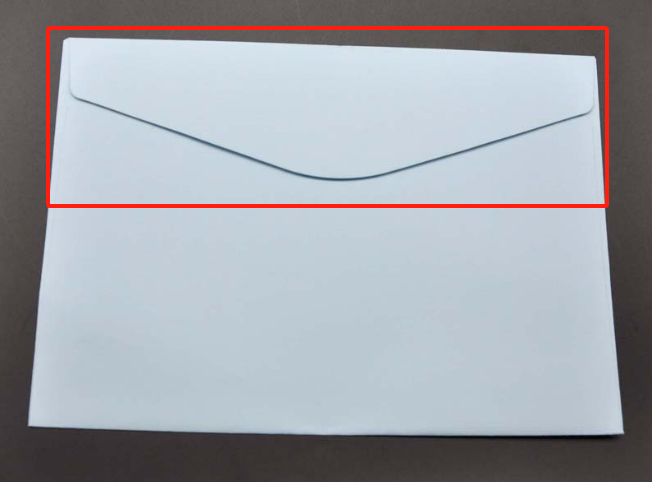
높이가 20mm 미만인 덮개가 있거나 삼각형 덮개가 있는 봉투는 사용하지 마세요. 이는 최적의 성능을 보장하고 UUNA TEK® iAuto 펜 플로터로 자동 필기 작업을 수행할 때 발생할 수 있는 문제를 방지합니다.
2부 - 봉투 내용 만들기:
소프트웨어를 실행하고 Table 기능으로 이동합니다. 봉투의 치수에 맞게 캔버스 크기를 조정합니다. 앞서 지정한 사양에 따르면 봉투 크기는 20*10cm(펼친 플랩 제외), 플랩 높이 4cm인 경우 캔버스 크기를 24*14cm로 설정합니다. 이 단계에서는 지정된 봉투 공간 내 콘텐츠가 정확하게 표시되고 정렬되도록 합니다.
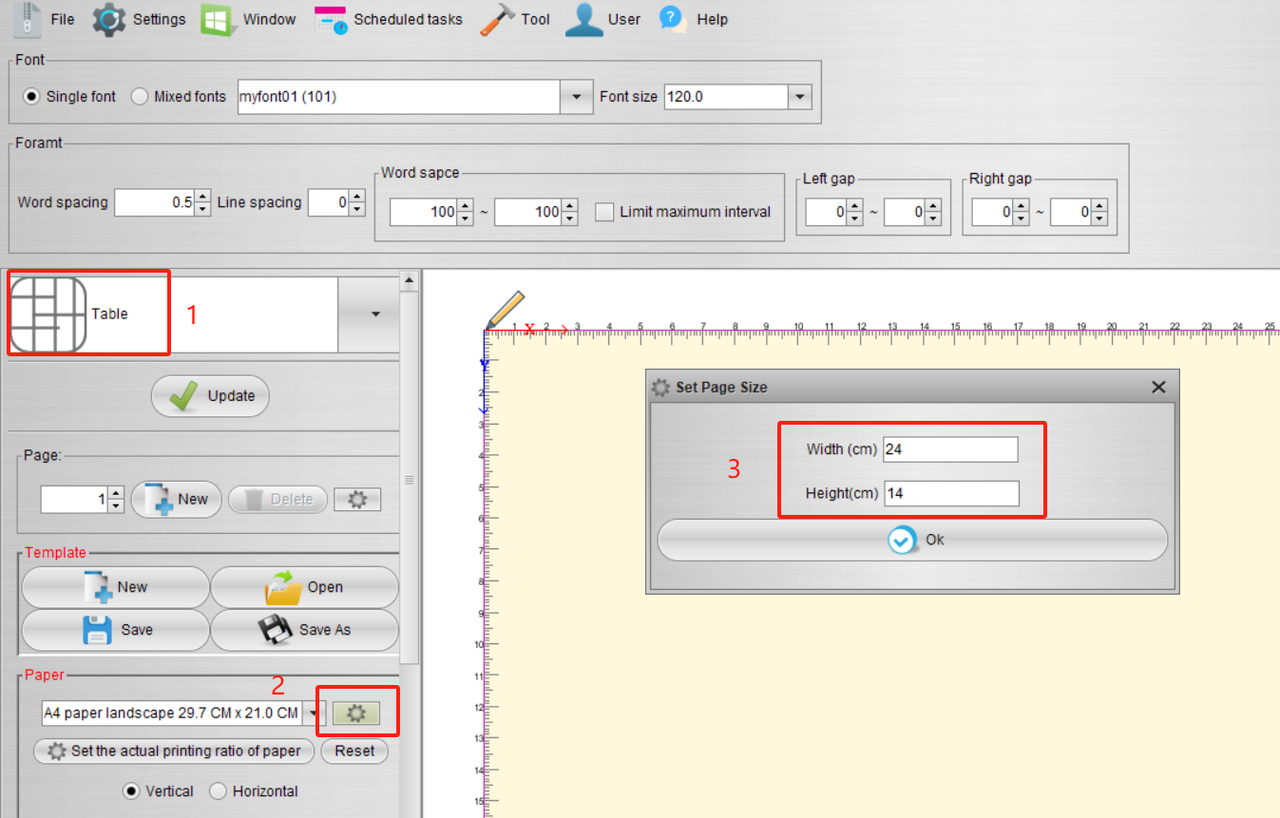
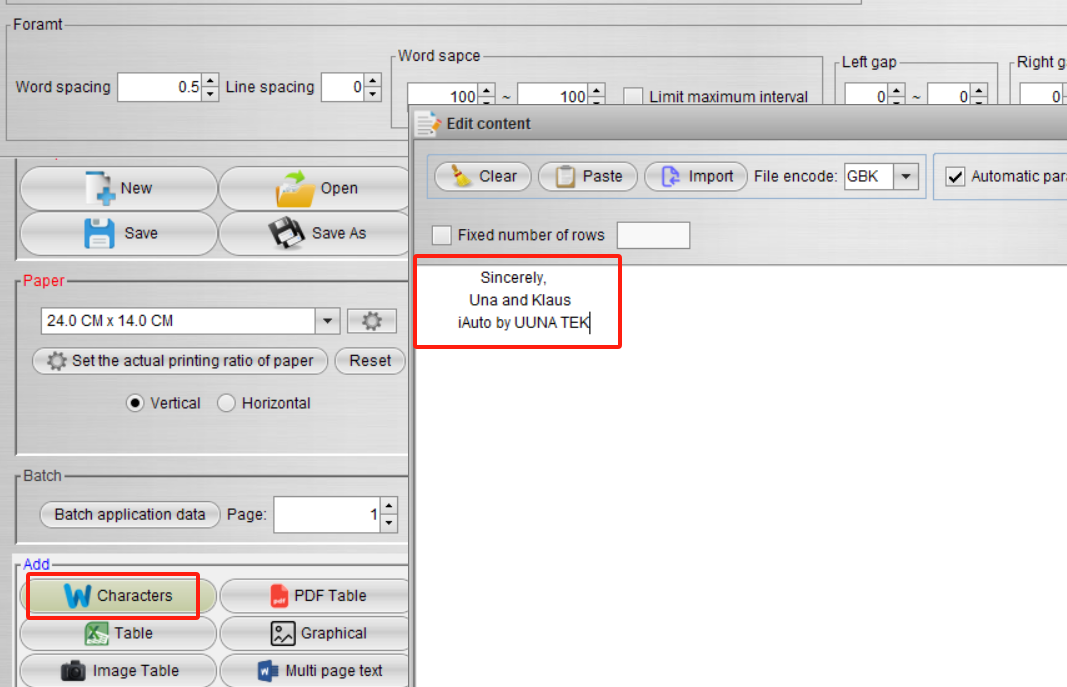
Characters 기능을 사용하여 미리 준비한 텍스트 콘텐츠를 캔버스에 삽입합니다. 이 간단한 단계로 지정된 공간에 텍스트를 손쉽게 배치할 수 있어 UUNA TEK® iAuto 펜 플로터를 사용한 봉투 디자인의 효율성과 정밀도가 향상됩니다.
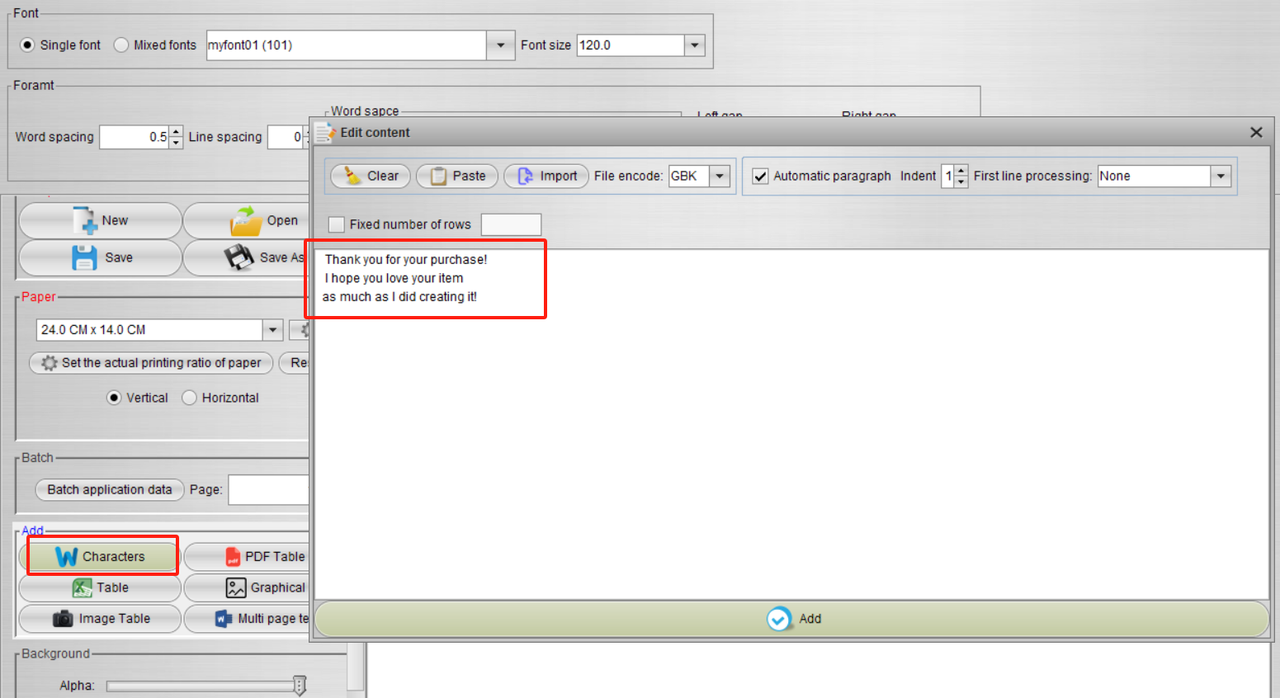
텍스트 왼쪽 상단에 있는 십자형 커서를 클릭하여 모든 텍스트를 선택합니다. 그런 다음 글꼴 옵션으로 이동하여 다양한 글꼴 스타일 간에 간편하게 전환합니다. 이 기능을 사용하면 여러 글꼴을 적용하고 시험해 보며, UUNA TEK® iAuto 펜 플로터로 봉투의 텍스트에 창의적인 느낌을 더할 수 있습니다.
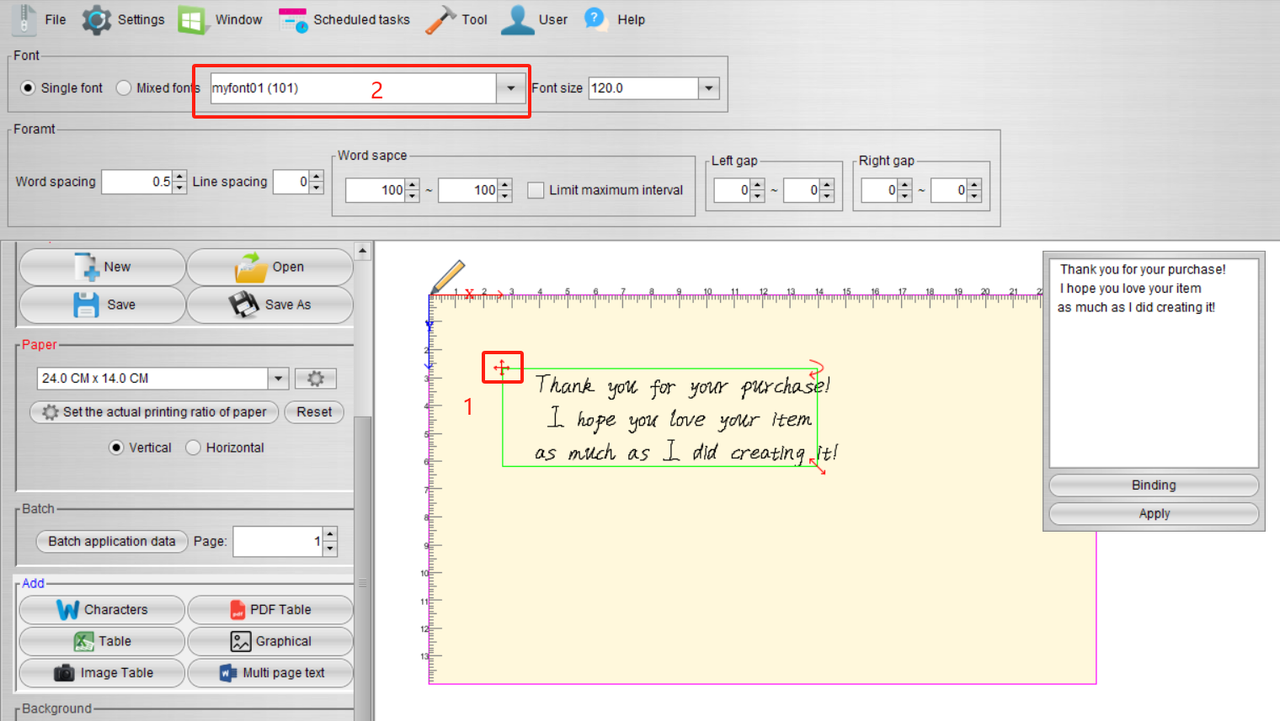
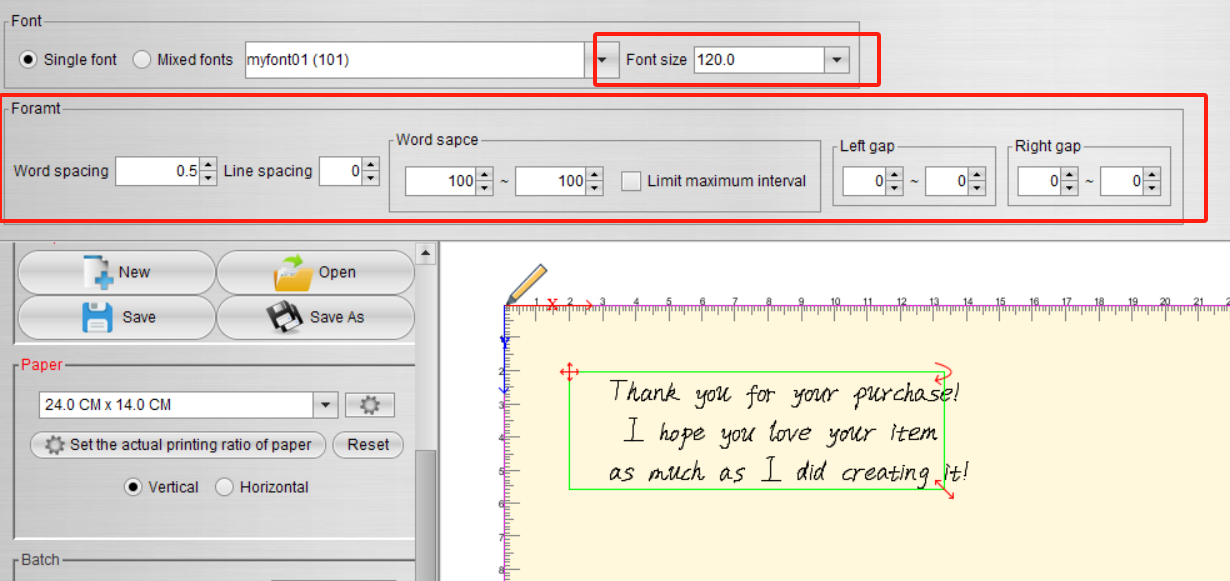
또한 다음 기능을 사용하여 봉투 레이아웃을 세부 조정할 수 있습니다:
- 글꼴 크기: 필요에 따라 텍스트 크기를 변경합니다. 너무 작아 보이면 원하는 크기를 직접 입력하여 맞춤 조정할 수 있습니다.
- 글자 간격: 개별 글자 사이의 간격을 세밀하게 조정하여 원하는 시각적 효과를 구현합니다.
- 줄 간격: 줄 사이의 간격을 조정하여 전체 레이아웃을 개선합니다.
- 단어 간격: 단어 사이의 간격을 조정합니다. 시스템은 미리 설정된 최대값과 최소값 내에서 무작위 간격을 생성하여 손글씨 특유의 자연스러운 불규칙성을 구현합니다.
- 왼쪽 여백, 오른쪽 여백: 왼쪽 및 오른쪽 경계와 단어 사이의 여백 크기를 조정합니다. 단어 간격과 마찬가지로 이러한 간격은 지정된 최대값과 최소값 내에서 무작위로 생성되어 자연스러운 손글씨에서 볼 수 있는 유기적인 변화를 재현합니다. 이러한 기능을 통해 UUNA TEK® iAuto 펜 플로터로 봉투의 미적 요소를 원하는 대로 맞춤 설정하고 완성할 수 있습니다.
왼쪽 옵션에서 "update" 버튼을 클릭할 때마다 소프트웨어가 지정된 설정에 따라 단어 간격을 자동으로 무작위 조정합니다. 또한 소프트웨어는 사용자 지정 글꼴 스타일에 맞춰 글꼴을 원활하게 전환하여 최종 출력물에 사실적인 느낌을 더합니다. 이러한 동적 업데이트 기능은 생성된 콘텐츠의 진정성을 높여 UUNA TEK® iAuto Pen Plotter를 사용했을 때 더욱 현실적이고 시각적으로 매력적인 결과를 보장합니다.
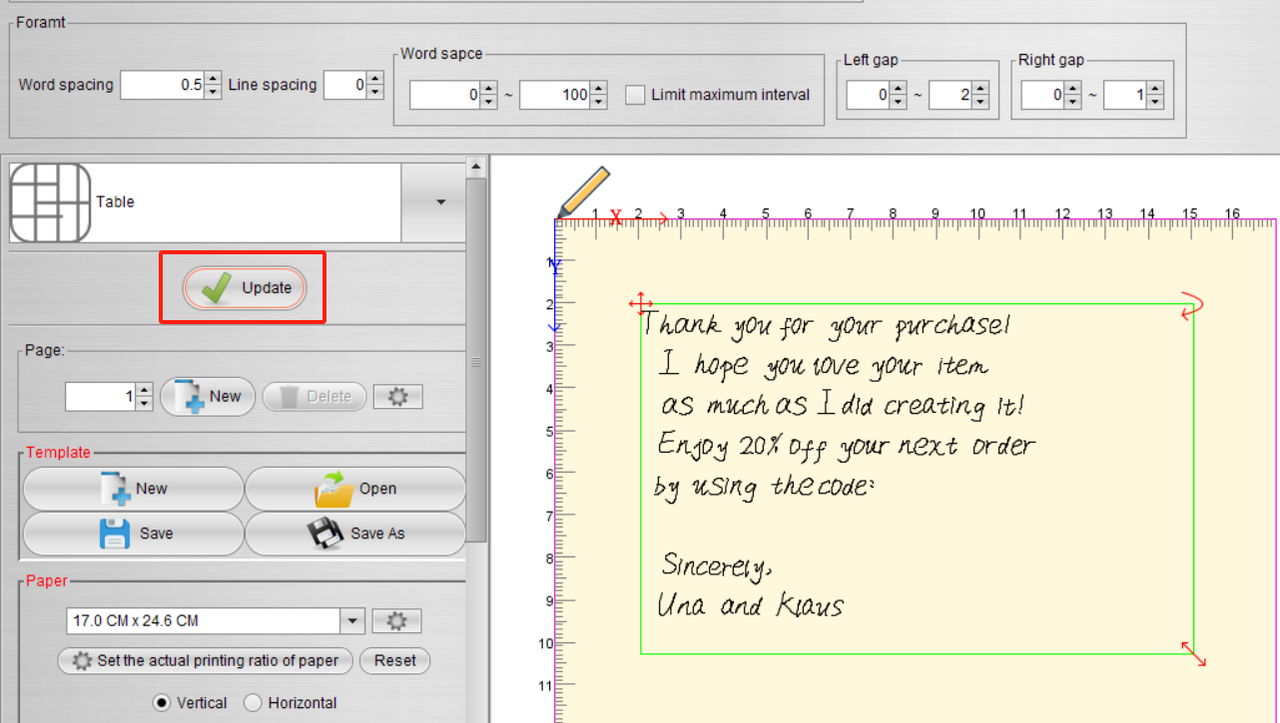
마찬가지로 Microsoft Word와 유사한 방식으로 텍스트를 빠르게 수정하고 레이아웃을 다듬을 수 있습니다. 이 사용자 친화적인 인터페이스를 통해 익숙하고 간편하게 조정할 수 있어 UUNA TEK® iAuto Pen Plotter를 사용해 콘텐츠 레이아웃을 완성하는 과정이 간소화됩니다.
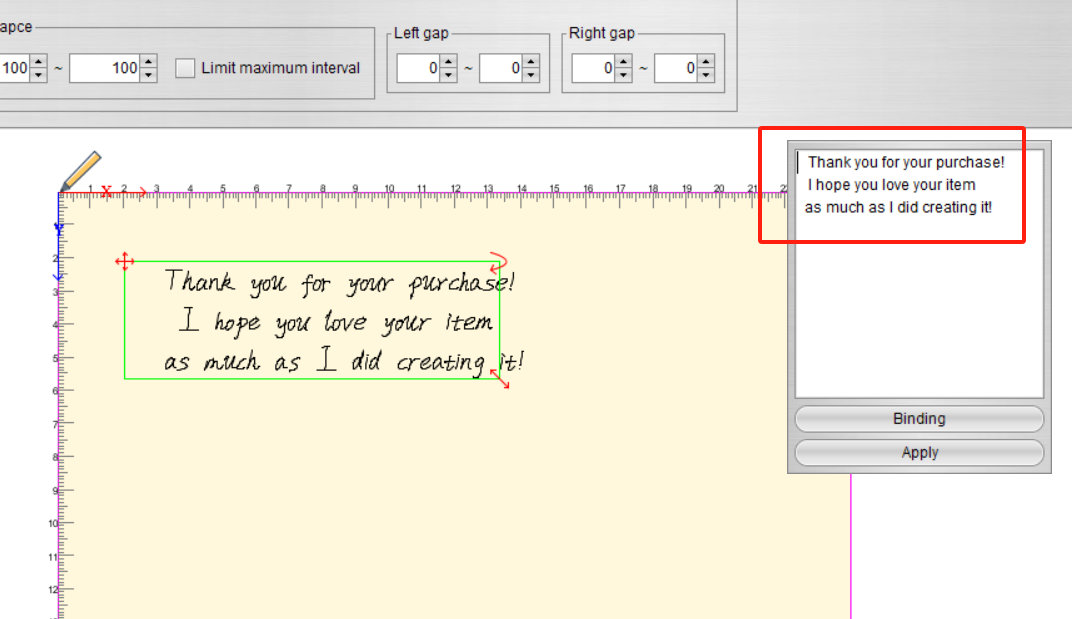
또한 텍스트 각도를 무작위로 조정하는 알고리즘을 구현했습니다. 생성된 결과가 만족스럽지 않다면 자동 조정 범위를 변경해 보세요. 이 매개변수는 이 섹션에서 편리하게 조정할 수 있으므로 UUNA TEK® iAuto Pen Plotter를 사용해 텍스트의 시각적 매력을 세밀하게 조정하고 최적화할 수 있습니다.
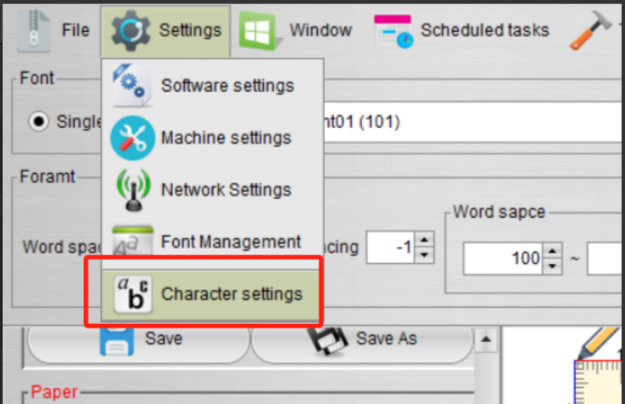
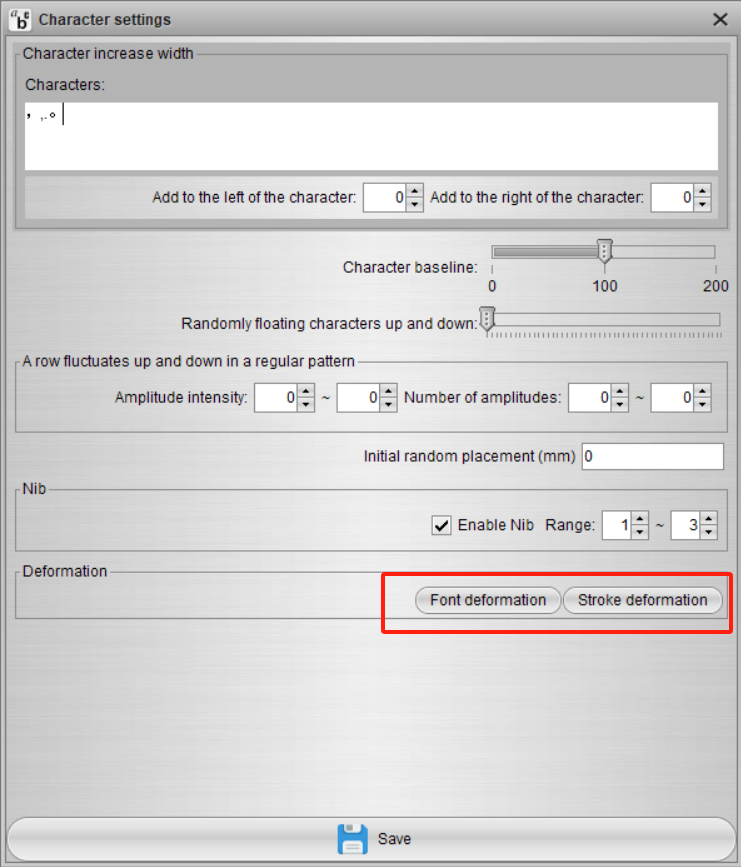
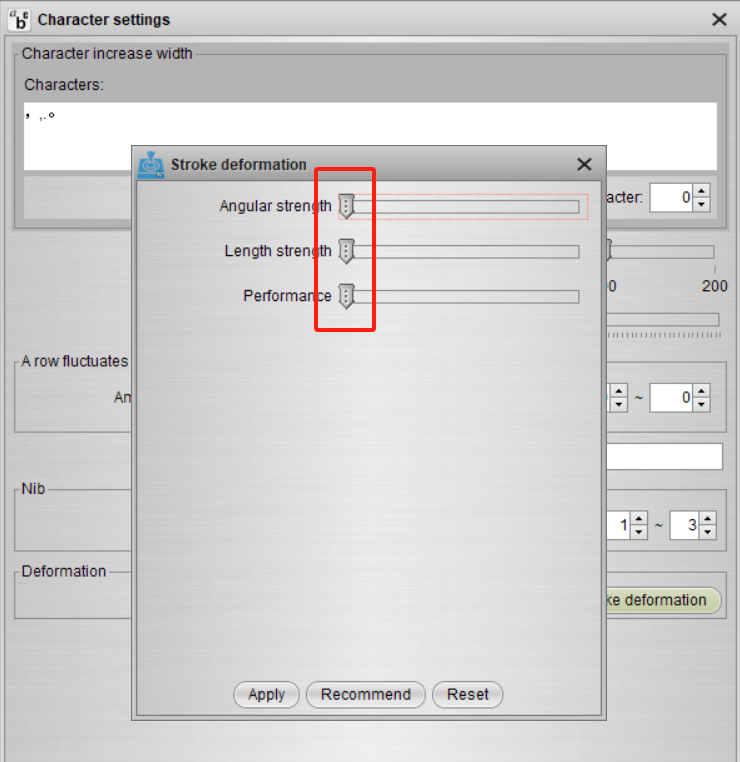
최적의 결과를 얻으려면 Stroke Deformation의 매개변수를 최솟값으로 설정하는 것이 좋습니다. 이렇게 하면 정밀도가 향상되고 원치 않는 왜곡이 줄어들어 UUNA TEK® iAuto Pen Plotter를 사용할 때 더 깔끔하고 정교한 결과를 얻을 수 있습니다.
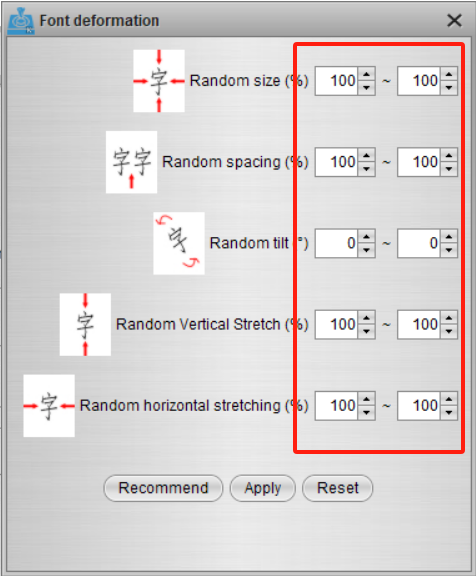
일관되고 변형되지 않은 결과를 위해 Font Deformation의 텍스트 크기를 배율 조정 없이 100%로 설정하세요. 이 조정으로 텍스트가 의도한 크기와 시각적 완성도를 유지하여 UUNA TEK® iAuto Pen Plotter를 사용할 때 전체 출력 품질이 향상됩니다.
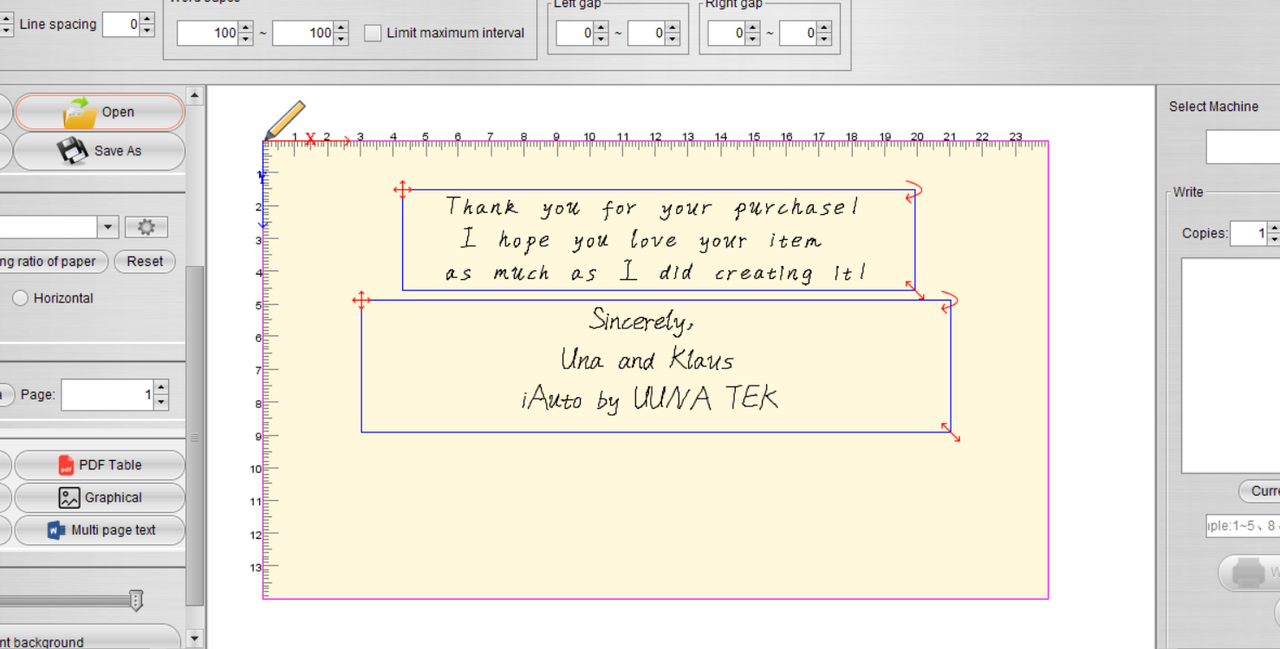
앞서 설명한 단계를 따르면 여러 단락의 텍스트를 손쉽게 추가하여 종합적으로 조판할 수 있습니다. 직관적인 과정으로 UUNA TEK® iAuto Pen Plotter를 사용해 콘텐츠를 원활하게 정리하고 디자인할 수 있어 다양하고 매력적인 레이아웃을 유연하고 효율적으로 제작할 수 있습니다.
설명된 단계를 적용한 후의 최종 레이아웃은 다음과 같습니다.
아래 빨간색 상자로 강조된 플랩 부분은 비워 두고 조판 과정에 포함하지 않아야 합니다.
파트 3 - 일괄 제작 시작:
이제 봉투 일괄 제작을 시작하겠습니다. 다음 단계를 따르세요:
-
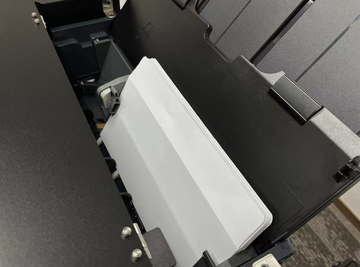
봉투를 뒤집어 용지 공급 슬롯에 넣으세요. 실제 작성 시작 지점은 기기의 오른쪽 아래 모서리라는 점에 유의해야 합니다.
-
버클 위치를 봉투 너비에 맞게 조정하세요. 이렇게 하면 UUNA TEK® iAuto 펜 플로터로 일괄 제작할 때 정확하게 정렬되고 원활하게 처리됩니다.
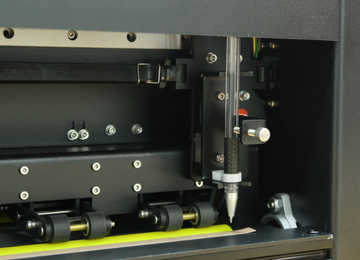
펜 설치:
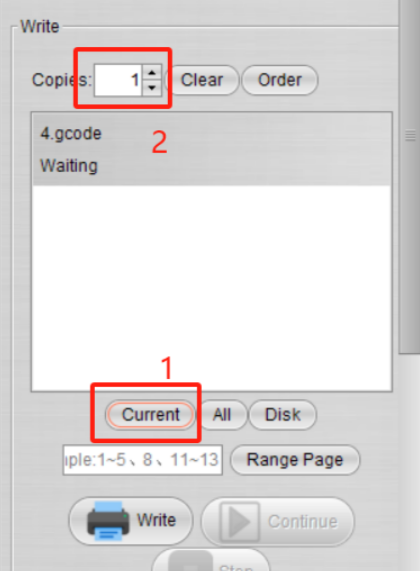
"Current"를 클릭하여 현재 파일의 G-code를 생성하세요. 그런 다음 작성할 수량을 설정하세요. 이 단계로 일괄 제작 준비가 완료되며, UUNA TEK® iAuto 펜 플로터에서 처리할 봉투 수량을 설정할 수 있습니다.
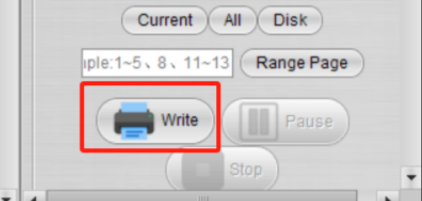
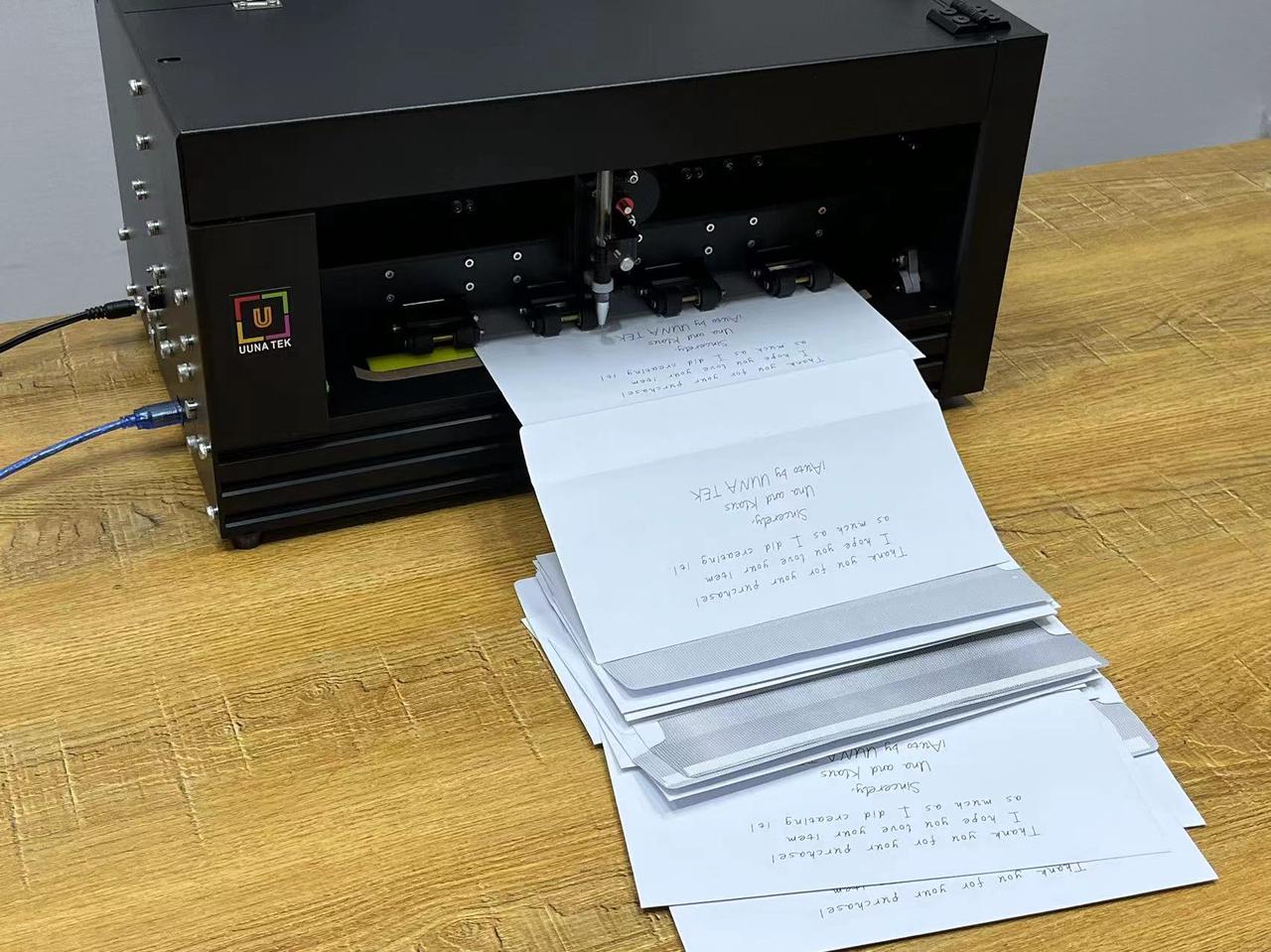
모든 준비가 완료되면 "Write" 버튼을 클릭하여 제작 과정을 시작하세요. 이 명령을 실행하면 UUNA TEK® iAuto 펜 플로터가 작동하여 정교하게 디자인한 봉투를 신속하고 자동으로 완성합니다.
최종 결과는 다음과 같습니다:
iAuto 관련 추가 문서:
- UUNA TEK iAuto 자동 작성기로 A6 카드 대량 작성 자동화하기
- UUNA TEK iAuto 자동 작성기로 #10 봉투 대량 작성 자동화하기
- iAuto 자동 작성기로 용지 걸림을 방지하는 10가지 주요 팁
- 글꼴/스트로크 변형 기능으로 수천 가지 글꼴 변형 사용하기
- iAuto 펜 플로터로 대량 작성하기: 선택한 글꼴로 TXT 또는 Word 파일 열고 활용하기
- [iAuto 튜토리얼] Inkscape로 텍스트를 SVG로 변환하여 iAuto 펜 플로터에서 사용하기
- [iAuto 튜토리얼] iAuto로 발렌타인데이 청첩장 자동 제작하기: 가이드
- [iAuto 튜토리얼] UUNA TEK® iAuto 펜 플로터 소프트웨어 설치 방법
- [iAuto 튜토리얼] iAuto 펜 플로터로 다양한 글꼴을 사용해 자동으로 대량 작성하는 방법
- [iAuto 튜토리얼] UUNA TEK® iAuto 펜 플로터 등록 및 연결 방법
- [iAuto 튜토리얼] iAuto 자동 급지 펜 플로터로 인사말 카드 대량 제작하는 방법