
![[iAuto Tutorials] Batch Writing Greeting Cards in 10 Fonts](http://uunatek.fr/cdn/shop/articles/11_51190486-4683-49cd-828c-4e64f8cdf6d6.png?v=1752398098&width=1100)
서로 다른 글꼴 10개가 있고, 연하장 10장 이상을 한 번에 작성해야 한다고 가정해 보겠습니다. 각 연하장의 내용은 같지만 글꼴은 다릅니다. 편리하고 빠르게 작업할 방법이 있을까요? 오늘은 UUNA TEK® iAuto 펜 플로터를 사용해 같은 내용을 서로 다른 글꼴로 빠르게 연하장에 작성해 보겠습니다. 목차는 다음과 같습니다:
1부 - 여러 가지 글꼴 준비
먼저 여러 가지 글꼴을 준비해야 합니다. 소프트웨어에 기본 글꼴이 포함되어 있습니다. 충분하지 않다면 사용자 지정 글꼴 소프트웨어를 통해 만들 수 있습니다(웹사이트: http://www.kvenjoy.com/?locale=en#fontapp, 휴대폰, 태블릿, 컴퓨터에서도 이용 가능).
사용자 지정 글꼴을 만드는 방법은 다음 튜토리얼을 참고하세요. 첫 번째 부분에서는 글꼴을 사용자 지정하는 방법>>>을 다룹니다.
2부 - 일괄 작성 설정
글꼴을 준비한 후 이를 사용해 연하장 콘텐츠를 만들 수 있습니다.
소프트웨어를 열고 표 기능을 선택한 다음 연하장 크기에 맞게 캔버스 크기를 설정합니다.

문자 기능을 통해 준비한 텍스트 콘텐츠를 캔버스로 가져옵니다:

왼쪽 상단의 십자형 커서를 클릭해 모든 텍스트를 선택한 다음 글꼴을 선택하면 첫 번째 글꼴로 연하장이 생성됩니다:
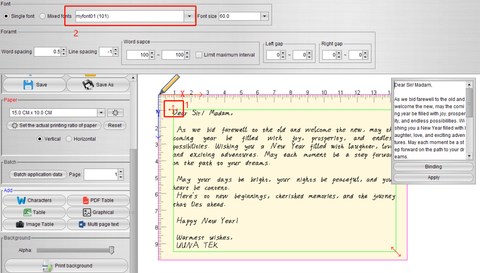
팁: 다음 기능을 통해 연하장의 레이아웃을 구성할 수 있습니다.
글꼴 크기: 텍스트 크기를 조정합니다. 크기가 충분하지 않으면 원하는 값을 입력해 조정할 수 있습니다.
글자 간격: 글자 사이의 간격을 조정합니다.
줄 간격: 줄 간격을 조정합니다.
단어 간격: 단어 사이의 간격을 조정합니다. 자연스러운 손글씨의 무작위성을 표현하기 위해 최대값과 최소값 사이에서 단어 간격이 무작위로 생성됩니다.
왼쪽 간격, 오른쪽 간격: 왼쪽 및 오른쪽 경계와 단어 사이의 간격 크기를 조정합니다. 마찬가지로 자연스러운 손글씨의 무작위성을 표현하기 위해 최대값과 최소값 사이에서 간격이 무작위로 생성됩니다.
또한 글쓰기 로봇이 정상적으로 쓸 수 있도록 텍스트 주변에 20mm의 여백을 두는 것을 권장합니다(종이 누름 바퀴가 종이를 누를 공간이 부족해지는 것을 방지하기 위해).

첫 번째 글꼴을 설정했으니 두 번째 글꼴을 설정해 보겠습니다.
페이지 옵션에서 새 페이지를 추가하세요:

그런 다음 첫 번째 페이지의 내용을 두 번째 페이지에 복사합니다. 첫 번째 페이지의 내용을 선택하고 마우스 오른쪽 버튼을 클릭해 복사하세요:
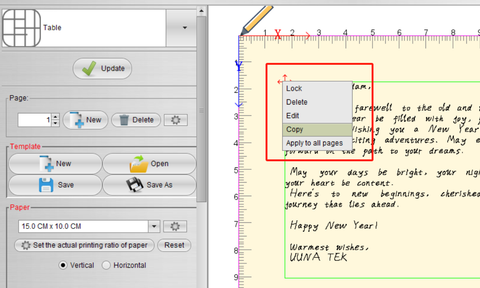
그런 다음 두 번째 페이지로 전환하고 마우스 오른쪽 버튼을 클릭해 붙여넣기를 선택하세요:

마찬가지로 텍스트를 선택한 다음 다른 글꼴을 선택하세요. 조판을 마치면 두 번째 축하 카드의 글꼴 설정이 완료됩니다:

같은 방법으로 축하 카드 10장에 서로 다른 글꼴 10개를 설정할 수 있습니다:

파트 3 - 일괄 제작 시작
이제 축하 카드를 일괄 제작할 차례입니다.
기기를 처음 사용하신다면, 여기에서 iAuto 펜 플로터를 등록하고 연결하는 방법을 확인하세요:
UUNA TEK® iAuto 펜 플로터 등록 및 연결 방법
기기를 연결한 후 모두 버튼을 클릭하면 모든 페이지의 gcode 파일이 생성됩니다:

그런 다음 쓰기를 클릭하면 축하 카드 제작이 자동으로 시작됩니다:

UUNA TEK 독일어 글꼴이 필요하신가요?
iAuto 관련 글 더 보기:
- UUNA TEK iAuto 자동 필기 기계로 A6 카드에 자동으로 대량 필기하는 방법
- UUNA TEK iAuto 자동 필기 기계로 #10 봉투에 자동으로 대량 필기하는 방법
- iAuto 자동 필기 기계의 용지 걸림을 방지하는 10가지 팁
- 글꼴/획 변형 기능으로 수천 가지 글꼴 변형 만들기
- iAuto 펜 플로터로 대량 필기: 선택한 글꼴로 TXT 또는 Word 파일 열고 활용하기
- [iAuto 튜토리얼] iAuto 펜 플로터용 Inkscape로 텍스트를 SVG로 변환하기
- [iAuto 튜토리얼] 자동 웨딩 초대장 제작: 밸런타인데이를 위한 iAuto 가이드
- [iAuto 튜토리얼] iAuto 자동 필기 기계로 봉투에 대량 필기하는 방법
- [iAuto 튜토리얼] UUNA TEK® iAuto 펜 플로터 소프트웨어 설치 방법
- [iAuto 튜토리얼] iAuto 펜 플로터로 다양한 글꼴을 사용해 자동으로 대량 필기하는 방법
- [iAuto 튜토리얼] UUNA TEK® iAuto 펜 플로터에 등록하고 연결하는 방법
- [iAuto 튜토리얼] iAuto 자동 급지 펜 플로터로 인사 카드를 대량 제작하는 방법