

이 글은 @jim_a_g가 기고했습니다.
저는 몇 년 전부터 디지털 작품을 만들어 왔고, 제 작품을 펜 플로터로 출력해 실제 작품으로 구현해 보고 싶다는 생각을 늘 해왔습니다. 약 10년 전 온라인에서 저렴한 1980년대형(?) A1 Graphtec 플로터를 구입하면서 플로터 작업을 시작할 뻔했지만, SCSI와 병렬 케이블, DIN 스위치, 오래된 PC를 다루느라 너무 많은 시간을 허비한 끝에 결국 포기했습니다. 몇 장 출력해 보기는 했지만, 이 크고 무거운 기계로 가장 단순한 출력물 하나를 만드는 것조차 너무 고통스러운 일이었습니다.
제가 다시 플로터의 세계에 뛰어든 것은 2025년이 되어서였습니다. Graphtec에서의 실패를 겪은 뒤라 고생과 가파른 학습 곡선을 예상했습니다. 하지만 기쁘게도 Uuna tek iDraw H 펜 플로터 A3는 제 걱정을 무색하게 했고, 창작 도구라는 측면에서 제게 완전히 새로운 가능성을 보여 주었습니다. 여기서는 iDraw H A3 크기 펜 플로터 드로잉 기계로 디지털 작품을 그리는 자세한 단계를 여러분과 공유하고자 합니다.
상자를 여는 순간부터 설치 과정은 아주 간단합니다. 물론 조립은 필요하지만, 조립 과정은 최소한이며 Google Drive 폴더를 통해 명확한 설명서가 제공됩니다(정기적으로 업데이트됩니다). 실제로 나사 몇 개를 조이고 케이블을 연결하는 것 외에는 거의 플러그 앤 플레이 방식이므로, 펜 플로터를 처음 사용하는 사람도 기술적인 어려움을 거의 겪지 않고 바로 시작할 수 있습니다.
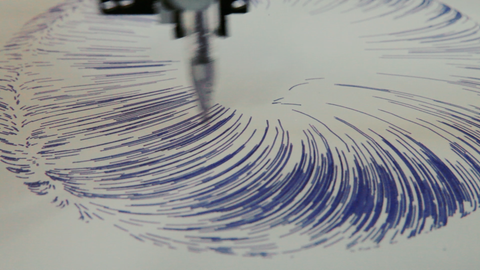
플로터를 조립한 뒤 제가 가장 먼저 한 일은 무료로 사용할 수 있는 SVG 작품 저장소인 plotterfiles.com에서 테스트용 출력 파일을 내려받는 것이었습니다. @illus0r Ivan Dianov가 만든 이 3D 도넛 디자인을 내려받았습니다.

장기적으로는 당연히 제 작품을 출력하는 것이 목표지만, 우선 흥미로운 기하학적 패턴으로 플로터를 테스트하고 Inkscape도 조금 익혀 보고 싶었습니다.
Inkscape는 Adobe Illustrator나 Affinity Designer와 같은 오픈 소스 벡터 아트 프로그램이며, 제가 플로터와 소통할 때 사용하는 소프트웨어입니다. Processing이나 코드를 사용해 시각물을 만드는 사람이라면 작업물을 플로터로 보내는 다른 방법도 분명 있을 것입니다. 하지만 제 작품은 모두 코드 없이 만들어지기 때문에 Inkscape가 가장 적합합니다. 저는 수년간 Adobe Illustrator를 사용해 왔습니다(사실 이제는 Adobe에서 벗어나야겠지만, 작업 방식에 너무 깊이 배어 있어 쉽지 않습니다. 이건 또 다른 이야기입니다). 그래서 벡터 소프트웨어가 낯설지 않았고, Inkscape는 차이점이 많아도 배우기 꽤 쉬웠습니다. 물론 벡터 소프트웨어를 처음 접하더라도 배우기 어렵지 않으며 YouTube에 튜토리얼도 많이 있습니다. Inkscape의 훌륭한 기능 중 하나는 확장 기능입니다. 그중에는 iDraw 펜 플로터 확장 기능이 있어 플로터를 완전히 제어할 수 있습니다(당연히 매우 유용하죠!). 펜 캐리지를 홈 위치로 되돌리거나 펜을 올리고 내리는 기본적인 작업을 할 수 있습니다. 작품 전체를 출력하거나 개별 레이어를 지정할 수도 있으며, 단색 도형을 해칭으로 채우는 유용한 도구도 있습니다. 채우기 효과를 재현하려면 이 기능이 필요합니다. Inkscape 사이트에는 바코드 생성기나 기요셰 패턴 생성기처럼 흥미로운 다른 확장 기능도 많이 있으며, 무료로 내려받을 수 있습니다.

그래서 SVG 파일을 내려받아 Inkscape에서 열고 출력했습니다. 그리고 여기서(네, 이렇게나 빨리) 첫 번째 초보자 실수를 저질렀습니다. iDraw Inkscape 확장 기능에서 사용 중인 플로터 버전을 지정하지 않았던 것입니다. 기본값은 A4 모델로 설정되어 있었고 저는 A3 플로터를 사용하고 있었기 때문에 출력물이 잘려 나왔습니다. 비교적 초보적인 실수이며, 설명서를 서둘러 읽는 많은 사람이 놓칠 만한 부분이라고 생각합니다. 하지만 이런 실수는 플로터 아트의 본질을 잘 보여 주기도 합니다. 바로 문제 해결입니다. 실험할 일이 아주 많습니다. 실제 재료, 펜, 종이와 기법부터 경로 방향, 레이어 순서, 간격 같은 소프트웨어 설정까지 다양합니다. 그리고 모든 것을 제대로 설정했다고 생각하는 순간, 가장 기본적인 실수(플로터 모델을 A3가 아닌 A4로 설정하는 것처럼)를 저지르고 출력 도중에야 알아차리기도 합니다. 시행착오의 과정이지만, 즐겁게 해볼 만한 게임입니다. 디지털 소프트웨어와 물리적이고 만질 수 있는 결과물 사이에는 예술가가 폭넓은 창작 가능성을 탐구하도록 힘을 주는 시너지가 있습니다. 저는 어떤 재료와 출력물을 만들 수 있을지 생각하며 잠을 이루지 못하기도 했습니다.

플로터 모델을 올바르게 설정한 뒤, 기본 A3 용지와 딸 중 한 명의 반짝이는 보라색 젤펜을 사용해 다시 출력했습니다. 플로터가 각각의 선을 꼼꼼하게 그려 나가는 모습을 지켜보며 온몸이 들뜰 정도로 흥분했습니다. 예술 과정에 촉각적으로 참여하는 경험은 제 디지털 창작에 새로운 차원을 더해 주었고, 가상 세계와 물리적 세계 사이의 간극을 이어 주었습니다. 다음에는 무엇을 출력할 수 있을지 상상하느라 머릿속이 빠르게 돌아가기 시작했습니다.

저는 괴수, 특히 일본 오리지널 울트라맨 시리즈에서 영감을 받은 작품을 작업하고 있습니다. TV 프로그램의 장면 중 잘 알려지지 않은 일부를 포착해 향수를 불러일으키는 한편, 이를 고전 NES 게임기의 4색 디더링 알고리즘으로 표현해 향수를 한층 더 강화했습니다. 이것을 첫 번째 미니 프로젝트로 삼아 이 작품들을 출력할 방법을 찾아보기로 했습니다.

간단한 과정은 아니었습니다. 먼저 120 x 120픽셀 이미지를 완벽하게 벡터화한 다음, 각 색상 레이어의 채우기를 정확한 간격으로 해칭해 서로 겹치지 않는 단단한 픽셀 형태를 만들어야 했습니다. 이 작업은 말처럼 쉽지 않았고 실패도 많이 했습니다. 저는 이미지가 픽셀 단위로 완벽하고 정확하게 정렬될 수 있는 디지털 작업에 너무 익숙해져 있었습니다. 하지만 화면에서 보이는 것이 출력물에서 정확히 재현되는 경우는 드물다는 사실을 직접 알게 되었습니다. 4가지 색상 중 하나는 종이 색상으로 정했고(이번에는 회색), 나머지 3가지 색상은 젤펜으로 표현했습니다.

젤펜은 불투명한 잉크가 잘 흘러나오기 때문에 일반적으로 플로터 작업에 꽤 적합하며, 색지 위에서도 잘 보입니다. 하지만 각 레이어는 개별적으로 출력해야 하고, 새 레이어 출력을 시작하기 전에 플로터 펜의 위치를 반드시 홈 위치로 되돌려야 합니다. 펜 위치가 0.5mm만 어긋나도 색상이 서로 겹치게 됩니다.

펜의 굵기도 조금 까다롭습니다. Inkscape에서 펜이 어떻게 작동할지 예상해 설정할 수 있지만, 실제로는 펜 선의 굵기가 달라집니다. 0.5mm 굵기의 펜이라고 해서 항상 정확히 0.5mm인 것은 아니며, 잉크 흐름이나 출력 속도 등도 영향을 줄 수 있습니다. 예를 들어 Posca 페인트 마커(가는 PC-3M)는 선 굵기가 0.9–1.3mm라고 표기되어 있습니다. 이 차이가 별것 아닌 것처럼 보여도 A5 크기의 해칭 영역 전체에서는 영향을 줄 수 있습니다. 이 경우 해칭 간격을 약 1mm로 설정하는 것이 가장 좋을 것 같지만, 시행착오가 필요하므로 테스트 시트를 만드는 것을 권합니다. Drawing Bot V3라는 훌륭한 소프트웨어를 사용하면 사양에 맞춰 테스트 시트를 만들 수 있지만 무료는 아닙니다. 그래서 직접 테스트해 볼 수 있도록 무료로 내려받을 수 있는 SVG 파일을 이곳에 준비했습니다: A4_Pen_Calibration.svg A3_Pen_Calibration.svg
몇 번의 실험과 계산(제가 잘하는 분야는 아닙니다)을 거친 끝에 마침내 균형이 잘 맞는 설정을 찾았습니다. A5 크기의 Gris Clairefontaine 회색 혼합 용지와 젤펜을 사용해 첫 번째 ‘제대로 된’ 프린터 교정용 작품을 출력했습니다.

선 굵기가 완벽하게 맞지 않은 부분도 보일 수 있지만, 테스트 결과물로서는 전반적으로 만족스럽고 이제 최종 작품을 만들 수 있을 만큼 자신감도 생겼습니다. 작업을 진행하면서 메모를 꼼꼼히 남기는 것을 강력히 권합니다. 이 출력물을 다시 만들려면 정확한 설정으로 약 10가지 단계를 재현해야 하며, 사용하는 펜의 종류나 용지 크기를 바꾸면 그에 맞춰 다시 조정해야 하기 때문입니다.

디지털 아트를 물리적인 형태로 구현하는 과정에서 제가 좋아하는 점 중 하나는 ‘행복한 우연’을 다시 만날 수 있다는 것입니다. 학생 시절 저는 인쇄 기법, 스크린프린팅, 리노컷 등을 실험하는 데 많은 시간을 보냈습니다. 그때는 결과를 완전히 통제할 수 없다는 요소가 늘 있었고, 그것이 전체 과정에 특별한 마법을 더했습니다. 디지털 아트가 완벽하게 구현될 수 있다는 사실에 너무 익숙해졌지만, 플로터 덕분에 다시 물리적인 인쇄물의 불완전함을 받아들이는 즐거움을 누릴 수 있게 되었습니다.

따라서 사용 편의성, 설치 과정, 기술적 역량을 넘어 Uuna Tek H 펜 플로터 A3는 어쩌면 가장 중요한 부분인 창작 과정의 마법과 유쾌함, 설렘을 선사합니다. 플로터가 캔버스 위에서 펜을 움직이며 디자인을 현실로 만들어 내는 모습을 지켜보는 일은 그 자체로 큰 영감을 줍니다. 경험 수준과 관계없이 직접 시작해 영감을 얻어 보시기를 권합니다. 이제 이 독특한 도구를 제 작업 도구로 갖추게 되어 앞으로의 창작 활동이 무척 기대됩니다. 제 Instagram @jim_a_g에서 플로터 작업 여정을 어떻게 발전시켜 가는지 확인하실 수 있습니다.