

1부 - 무한한 변형이 가능한 나만의 글꼴 만들기

Font Creator를 클릭하여 글꼴 계정을 등록합니다.


(참고: 이는 글꼴 생성을 위한 계정으로, 기기 소프트웨어 계정과 다르며 서로 바꿔 사용할 수 없습니다. 기기 소프트웨어 계정의 등록 및 연결 방법은 Register를 클릭하고 다음 문서를 참고하세요: https://uunatek.com/blogs/tips-and-tricks/tutorial-how-to-register-and-connect-to-uuna-tek-iauto-pen-plotter)

이제 본론으로 돌아가겠습니다. 글꼴 계정을 등록한 후 이 튜토리얼의 1부를 참고하여 기본 기능과 사용법을 알아보세요: https://idrawpenplotter.com/f/tutorial-how-to-make-bulk-greeting-cards-with-iauto-auto-feeding

둘째, 너비 기능 활성화
오늘은 더 고급 기능인 4선 3간 영어 필기 기능(Enable Width)을 사용해야 합니다.
계정에 로그인한 후 Create를 클릭하여 글꼴을 생성합니다. 글꼴 이름을 입력하고 글꼴 언어로 English를 선택한 다음 Enable Width 기능을 반드시 선택합니다.

생성한 후에는 여기에서 글꼴을 찾을 수 있습니다.

셋째, 글꼴 생성 및 편집
생성한 글꼴을 클릭한 다음 Edit를 클릭하여 글꼴로 들어갑니다.

페이지에 들어간 후 Add 버튼을 클릭하여 사용자 지정 창을 엽니다.

추수감사절 전용 글꼴을 만들고 싶기 때문에 관련된 모든 내용을 입력하고 각 단어를 공백으로 구분하여 독립적인 단어로 인식되도록 합니다.

예를 들어 여기에서 문장 부호와 단어를 분리할 수 있습니다.

그런 다음 OK를 클릭하여 모든 텍스트를 추가합니다.

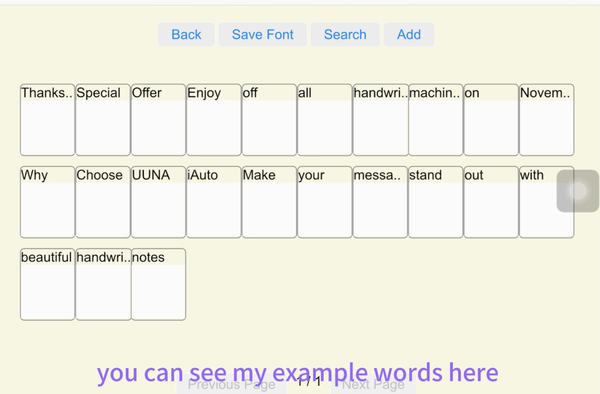
Search 기능을 사용하면 모든 단어를 빠르게 찾을 수 있습니다.


Next Page를 직접 클릭하여 새로 추가된 단어를 찾을 수도 있습니다.

제 예시는 다음과 같습니다.
넷째, 적절한 필기 영역 설정
아무 단어나 클릭하여 글꼴 생성 인터페이스로 들어갑니다. Settings에서 적절한 필기 영역을 설정합니다.

큰 영역을 선택하고 Edit line 옵션을 선택하는 것이 좋습니다.

편집선 모드로 들어가면 이 선들이 나타내는 영역을 자유롭게 편집할 수 있습니다:

너비선을 가능한 한 캔버스 왼쪽으로 드래그해 이동하면 단어의 시작점이 왼쪽에 놓여 긴 단어를 작성하기에 더 적합합니다:

이후 자신의 필기 습관에 맞춰 기준선, 높이선, 하강선을 적절한 높이로 조정하세요:

그런 다음 설정에서 Record path 모드로 다시 전환하면 손글씨 단어를 작성할 수 있습니다:

5단계, 손글씨 글꼴 입력 시작
각 단어를 작성한 후 Done 버튼을 클릭해 현재 손글씨를 저장하세요(기본적으로 3가지 스타일을 저장할 수 있습니다):

더 다양한 변형을 추가해 글씨 효과를 더욱 무작위적이고 다채롭게 만들고 싶다면 Add 버튼을 클릭하세요(변형 개수에는 제한이 없습니다):


네트워크 이상이나 오류를 방지하려면 Save Font를 자주 클릭하는 것이 좋습니다:
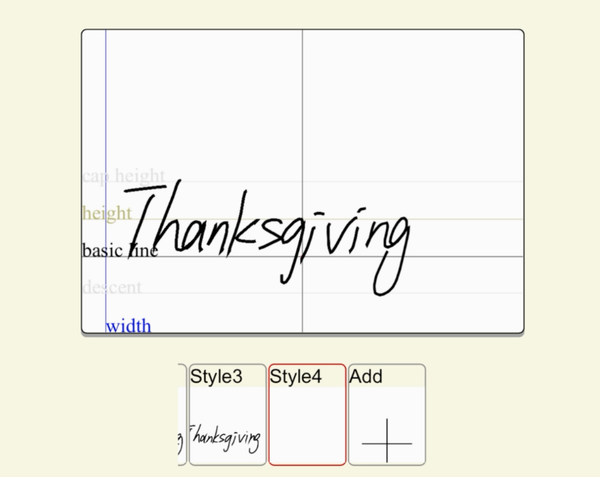
현재 단어를 작성한 후 Next를 클릭해 다음 단어를 시작하세요:

모두 작성한 후 모든 단어를 확인할 수 있습니다(해당하는 일부 구두점도 별도로 입력해야 한다는 점을 기억하세요):


6단계, 글꼴을 iAuto 소프트웨어에 동기화
다음으로 글꼴을 소프트웨어로 가져올 수 있습니다. Font Management>>>Cloud를 클릭해 글꼴을 동기화하세요:


그러면 여기에서 사용자 지정 글꼴을 찾을 수 있습니다:

파트 2 - 추수감사절 카드 내용 텍스트 편집
추수감사절 텍스트를 입력해 보겠습니다. 왼쪽 아래의 Characters 기능을 클릭하세요:


입력한 텍스트를 선택한 다음 글꼴을 선택하면 결과를 확인할 수 있습니다:

모든 내용을 계속 입력하고, 여기에서 형식을 조정할 수 있습니다:

최종 결과는 다음과 같습니다:

그리고 저장하는 것을 잊지 마세요:

파트 3 - iAuto로 추수감사절 카드 쓰기
마지막으로 기기를 연결해 써낼 수 있습니다:

효과는 다음과 같습니다:
