

この記事は@Frank Lohmannによる寄稿です。
壁にカラフルな絵を印刷する壁面プリンターは、ますます普及しています。来客の前で絵を制作するというアイデアがとても気に入りました。適切なシステムを探して見つけた後、そのようなプリンターは高価すぎることがすぐに分かりました。新しい印刷のたびに壁を白く塗る案もすぐに却下しました。そこで探し続け、ペンプロッターにたどり着きました。さらに何度か検索して、UUNA TEKの iDraw H A1サイズペンプロッターにたどり着きました。A4からA2までサイズが揃っている点が、すぐに気に入りました。
私たちの用途には、A1サイズがちょうどよかったです。公式UUNA TEK iDrawショップで注文し、すぐに届いたので、とても良いスタートになりました。
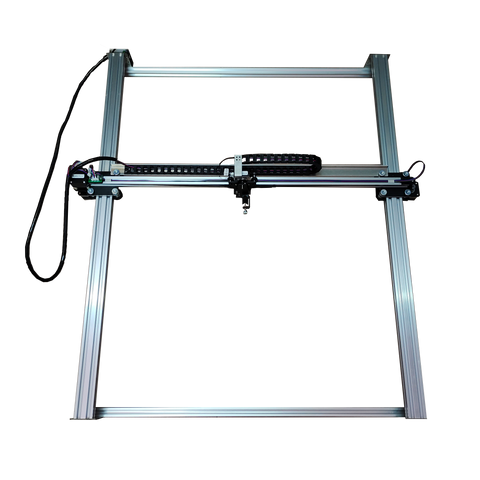
動画ですべての疑問に答えてくれる、付属のUSBメモリがあったので、組み立てに問題はありませんでした。
Inkscapeにidraw 2.0のドライバーをインストールする次の手順も、同じように簡単でした。必要なソフトウェアは付属のUSBメモリにも入っていました。そのため、組み立て開始から30分もしないうちに、最初の描画を始めることができました。今もすっかり気に入っています。
プロッターは水平作業用に設計されているため、あらかじめ何が可能かを考慮する必要があります。iDraw H ペンプロッターは、2つのモーターを備えた重いY軸、1つのモーターを備えた軽量なX軸、さらに軽量なZモーターを搭載しています。
試してみた結果、Y軸は垂直印刷には重すぎることが分かりました。プロッターは壁に水平にのみ掛けることができ、垂直には設置できません。
Y軸が重いため、終了時にプロッターヘッドが下がる速度が速すぎます。これではすぐに損傷してしまいます。X軸は十分な余裕を持ってゆっくり動作し、描画工程の終了後に開始位置へ戻ります。そのため、損傷を防げます。
ペンホルダーは30度の角度で下向きになっている必要があります。ペンに塗料を最適に供給し、途中で乾かさないためには、これが唯一の方法です。傾斜がないと、ペン先に十分な色が流れません。
プロッターは、滑らかなプレートにしっかり固定し、壁にも安定して取り付ける必要があります。描画中、アクチュエーターは大きく動きます。
プロッターは公共の場にあり、お客様がアクセスできるため、Windows搭載の250€の安価なノートパソコンを購入しました。Inkscapeだけを実行し、ノートパソコンはインターネットにも同じようにアクセスできます。これにより、ウイルスやお客様によるアクセスのセキュリティリスクを最小限に抑えられます。追加のパスワード保護でノートパソコンをロックしています。データはUSBメモリから読み込みます。
ソフトウェア 垂直プロッターのセットアップについて
私たちはInkscapeとDrawbotV3を使って画像をベクター化し、プロッターに合わせて調整しています。
特にDrawbotv3では、複数の色を使ったファイルを作成できます。その後、ソフトウェアが各色を個別に保存し、Inkscapeで少しずつ呼び出して、多色プロットを作成できます。インポートした画像またはSVGファイルを90度回転させ、ドキュメント設定を縦向きにすることにしました。私たちのプロッターはレストランに設置されており、お客様には滞在中、ファイルが完成していく過程を見ていただけます。この点については、ステップ5以降で詳しく説明します。
iDraw Hペンプロッターで垂直にプロットする方法
ステップ1 - 適切なパネルを探す
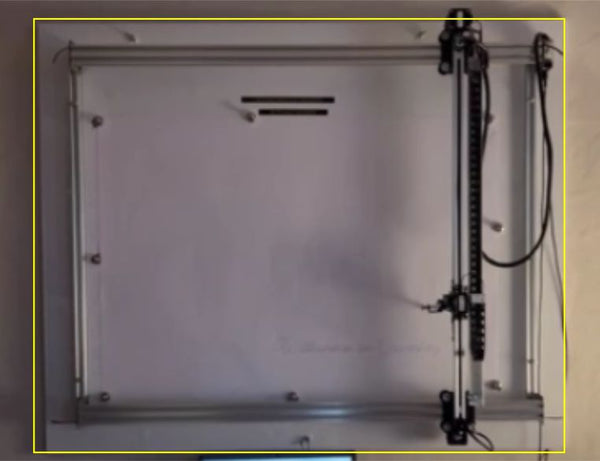
壁への設置台として、厚さ25 mmのコーティング済みで滑らかな木製パネルを使用します。
サイズはプロッターによって異なります。プロッターの幅と高さを測り、それより2~4インチ大きい木製ボードを購入します。寸法37.4 x 34.45 x 6.1インチのA1プロッター用に、43 x 38インチのプレートを購入しました。
ステップ 2 - ペンプロッターをパネルに取り付ける
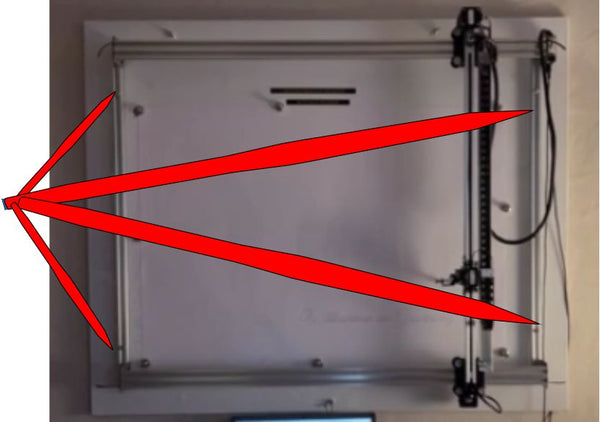
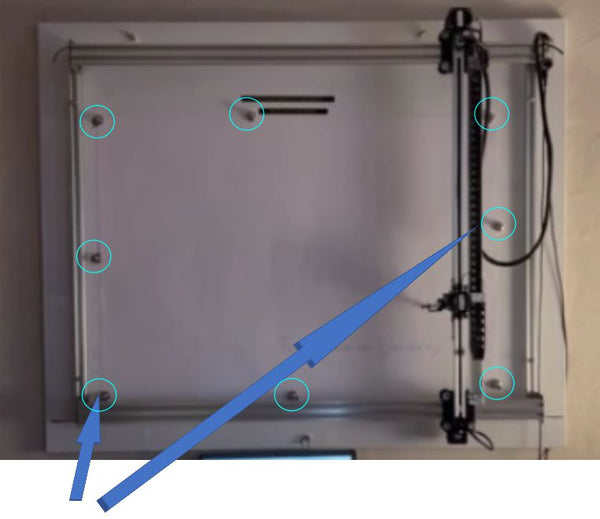
プロッターの左右のガイドレール(2本のY軸レールをつなぐレール)に、端から8 cmの位置に4つの穴を開けます。直径は6 mmです。
取り付けたプロッターを木製プレートに置き、ガイドレールの4つの穴を通して、木製ボードに正確に穴を開けます。(注意:コントローラーは右上に配置してください。たとえば、プロッターの右下の開始点がInkscapeの設定と一致します。
次に、4本のネジ(5 mm)と適切なナットを使って、プロッターを木製ボードにしっかり固定します。
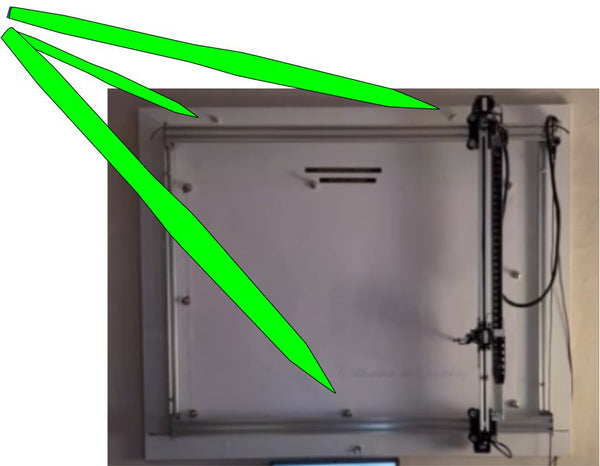
ここでは、木製パネルを壁にしっかり取り付けるため、直径8 mmの穴を3つ開けます。上部に2つ、下部に1つ(8 mm)の穴を開けます。上部の穴は端から6インチ離れた位置に開け、下部の穴はプレートの中央に配置します。適切なネジでプロッターを壁に取り付けます。
ステップ 3 - Inkscapeを実行するデバイスにプロッターを接続する
ここで、USBケーブルを使って、前述のノートパソコン、またはInkscapeを実行できるお好みの機器にプロッターを接続します。
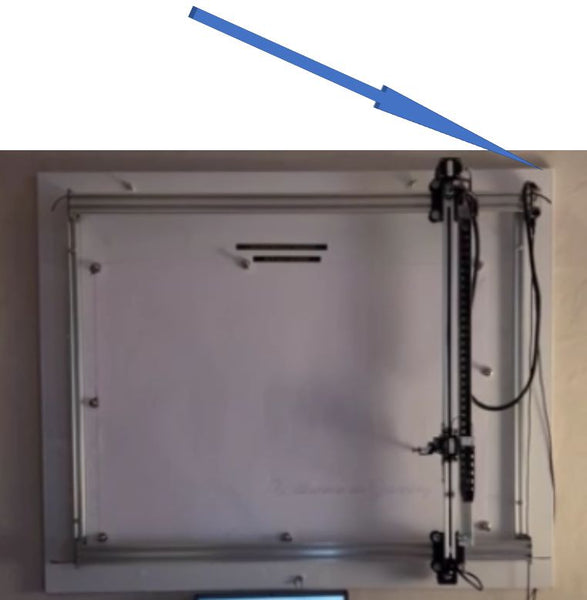
初回のテスト実行後、プロットしたい用紙の正確な位置にペンで印を付けます。これで、磁気式の粘着金属ディスクを木製ボードに貼り付けられます。tarkenマグネットで用紙を固定します。これにより、ブレードが垂直方向にしっかり固定されます。
ステップ 4 - Inkscapeの設定
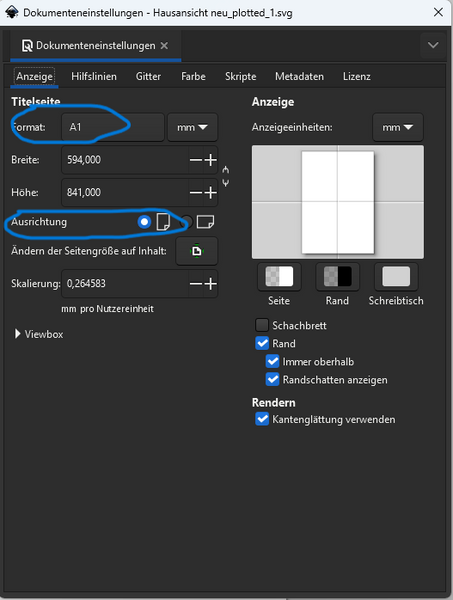
Inkscapeを起動し、ドキュメントのプロパティでプロッターのサイズを設定します。私たちの場合はA1です。画像の向きは縦向きにする必要があります。
ステップ5 - 書き込みまたは描画したいファイルをインポートする
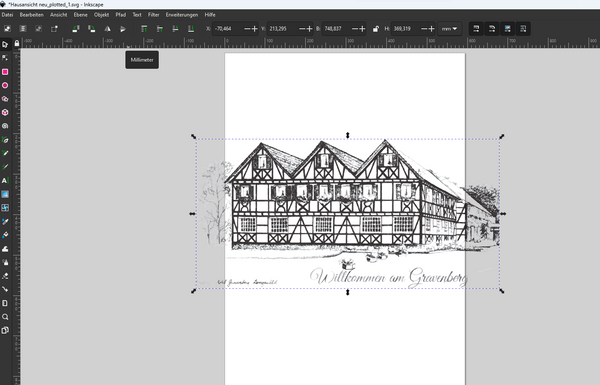
対応する画像をインポートし、パスを作成するかSVGファイルを読み込んで編集します。作成またはインポートの詳しい方法は、ウェブ上に詳しい説明があります。
画像の編集にはDrawbotV3を使うのも気に入っています。ネット上には無料版もあり、始めるのにとても適しています。
Inkscapeで希望するサイズに調整します。対応する機能でフォントを作成し、フォントをパスに変換してから、iDrawユーティリティの「ハッチ塗りつぶし」でテキストを塗りつぶします。
ステップ6 - プロッターの壁面上の開始位置を右下に合わせる
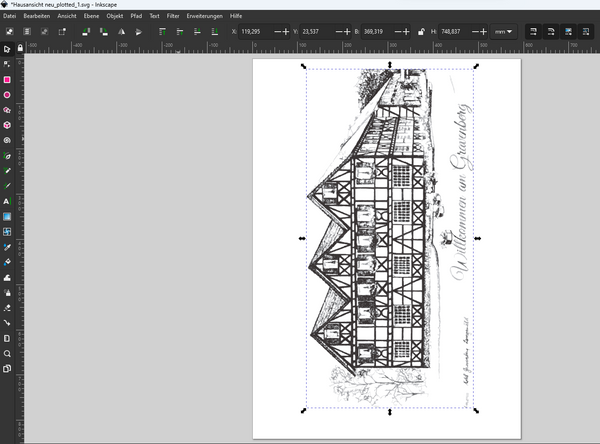
その場合、ドキュメント上の開始位置は画面の右上になります。プロッターは壁の右下から開始します。壁に垂直に取り付けているためです。
私たちはすぐに、通常のプロッターでは、私たちのサイズのプロッターでペンやフェルトペンを十分な長さ使って描画できないことに気づきました。インクが足りないのです。これは、かつてプロッターが開発された目的である技術図面には十分かもしれません。しかし、ソフトウェアで作成する画像では、ステッチや途切れのない線も含まれるため、ペンの描画経路はすぐに何キロメートルにも及びます。これまでのところ、ボールペンが最も適していることがわかっています。現在は、複数回に分けて異なる色を使い、画像を多色で作成する作業に取り組んでいます。
現在、プロッターを壁に設置して3週間になります。毎日「芸術作品」が生み出されるのを見て、来客も喜んでいます。プロッターの特筆すべき利点は、描画速度を設定できることです。これにより、来客の目の前で20分、あるいは8時間かけてゆっくりと画像を制作できます。
まとめ
結論として、UUNA TEKのiDraw Hペンプロッターは、垂直な壁面へのアート制作に適した優れたソリューションです。汎用性、セットアップの容易さ、InkscapeやDrawbotV3などのソフトウェアツールとのシームレスな連携を実現します。堅牢な構造に加え、垂直印刷を考慮した設計により、安定して精密な動作を発揮します。このガイドで説明した手順に従えば、iDraw Hペンプロッターの性能を最大限に活用し、魅力的で色鮮やかな作品を簡単に制作できます。あらゆる空間を創造的な表現のキャンバスへと変えられるiDraw Hペンプロッターは、愛好家にも専門家にも強くおすすめできる選択肢です。
関連記事: