

カード、手紙、招待状へのパーソナライズした手書きをiDraw HSEペンプロッターで自動化したいなら、HSE Merge Extensionが最適なツールです。この強力なプラグインを使えば、スプレッドシートのデータを差し込み、受取人ごとに手書きコンテンツを自動生成できます。作業時間を大幅に短縮し、プロフェッショナルで一貫した仕上がりを実現します。
この包括的なガイドでは、InkscapeでiDraw HSE Merge Extensionを設定し、テンプレートを作成し、データをインポートして、iDraw HSEマシンで大量の手書きを開始する方法を説明します。小規模ビジネス、イベントプランナー、ステーショナリー制作者のいずれであっても、このステップごとのチュートリアルを使えば、効率的で自動化された手書き制作を実現できます。
iDraw HSE Merge Extensionとは?
HSE Merge Extensionは、iDraw HSEペンプロッターを使用するInkscapeユーザー向けに設計されたプラグインです。.CSVスプレッドシートから名前、住所、カスタムメッセージなどの個別データを取り込み、デザインテンプレートに配置することで、差し込み印刷を実行できます。そのため、次のような用途に最適です。
- パーソナライズしたカードへの手書き
- 大量の招待状への宛名書き
- 名前や住所入りのお礼状の作成
- 封筒の宛名書きの自動化
- 各アイテムに固有の手書きテキストが必要なプロジェクト
必要なツール
作業を始める前に、以下を用意してください。
- Inkscape用にダウンロードしたHSE Merge Extension
- Inkscapeで作成したテンプレートファイル(SVG形式を推奨)
- 個別に設定したテキストを含む.CSV形式のデータファイル
- 適切にセットアップされ、使用できる状態のiDraw HSEペンプロッター
ステップごとのチュートリアル:自動手書きにHSE Mergeを使用する方法
ヒント: インストールが正常に完了したことを確認するには、Inkscapeの拡張機能メニューを開きます。利用可能なプラグインの一覧にiDraw HSE Mergeが表示されているはずです。こちらでInkscape用拡張機能のインストール方法をご確認ください。
 ヒント: インストールが正常に完了したことを確認するには、Inkscapeの拡張機能メニューを開きます。利用可能なプラグインの一覧に
iDraw HSE Mergeが表示されているはずです。こちらでInkscape用拡張機能のインストール方法をご確認ください。" style="margin-bottom: 16px; float: none;">1. HSE Merge Extensionパッケージをダウンロードします。
2. ダウンロードしたファイルを解凍します。
3. 抽出したすべてのファイルをInkscapeの拡張機能ディレクトリにコピーします。
4. Inkscapeを再起動します。
Tip: To confirm successful installation, go to the Extensions menu in Inkscape. You should see iDraw HSE Merge listed among your available plugins. Check how to install the extension for inkscape here.
 ヒント: インストールが正常に完了したことを確認するには、Inkscapeの拡張機能メニューを開きます。利用可能なプラグインの一覧に
iDraw HSE Mergeが表示されているはずです。こちらでInkscape用拡張機能のインストール方法をご確認ください。" style="float: none;">ステップ1:InkscapeにHSE Merge拡張機能をインストール

ステップ2:データファイルを準備(.CSV形式)
- データファイルは、自動手書きプロジェクトの基盤です。構成方法は次のとおりです:
- 1列目(ID):このままにします。行の識別に不可欠です。
- 2列目(名前):受取人の名前。
3列目(住所):相手の住所、またはその他の個別化された内容。 {{name}} 必要に応じて、これらの列に追加フィールドを追加できます。Inkscapeテンプレート内では、次のようなプレースホルダーを使用します {{address}} または

重要: 長いテキストフィールド(例:複数行の住所)では、Alt + Enterを押して改行を挿入します(.CSVファイル内)。
ステップ3:Inkscapeで手書きテンプレートを作成する
1. カードまたは用紙のサイズを測ります。例:個々のカードサイズ:113mm(幅)x 163mm(高さ)


2. 1行に3枚のカードに書く場合:113mm x 3 = 合計幅339mm

3. 素材のレイアウトに合う正しい寸法でInkscapeドキュメントを設定します。
4. Inkscapeのグリッドまたはガイドラインを使用して各カードの境界を視覚的に示し、テキストが正確に揃い、重なったり位置がずれたりしないようにします。

5. テキストのプレースホルダーを挿入:
{{name}} → .CSVから各人の名前に置き換えられます
{{address}} → 対応する住所が挿入されます

テキスト配置の設定例:
名前フィールド:
- フォントサイズ:20
- Xオフセット:30mm(カードの左端からの距離)
- Yオフセット:30mm(上端からの距離

住所フィールド:
- フォントサイズ:16
- Xオフセット:14mm
- Yオフセット:117mm
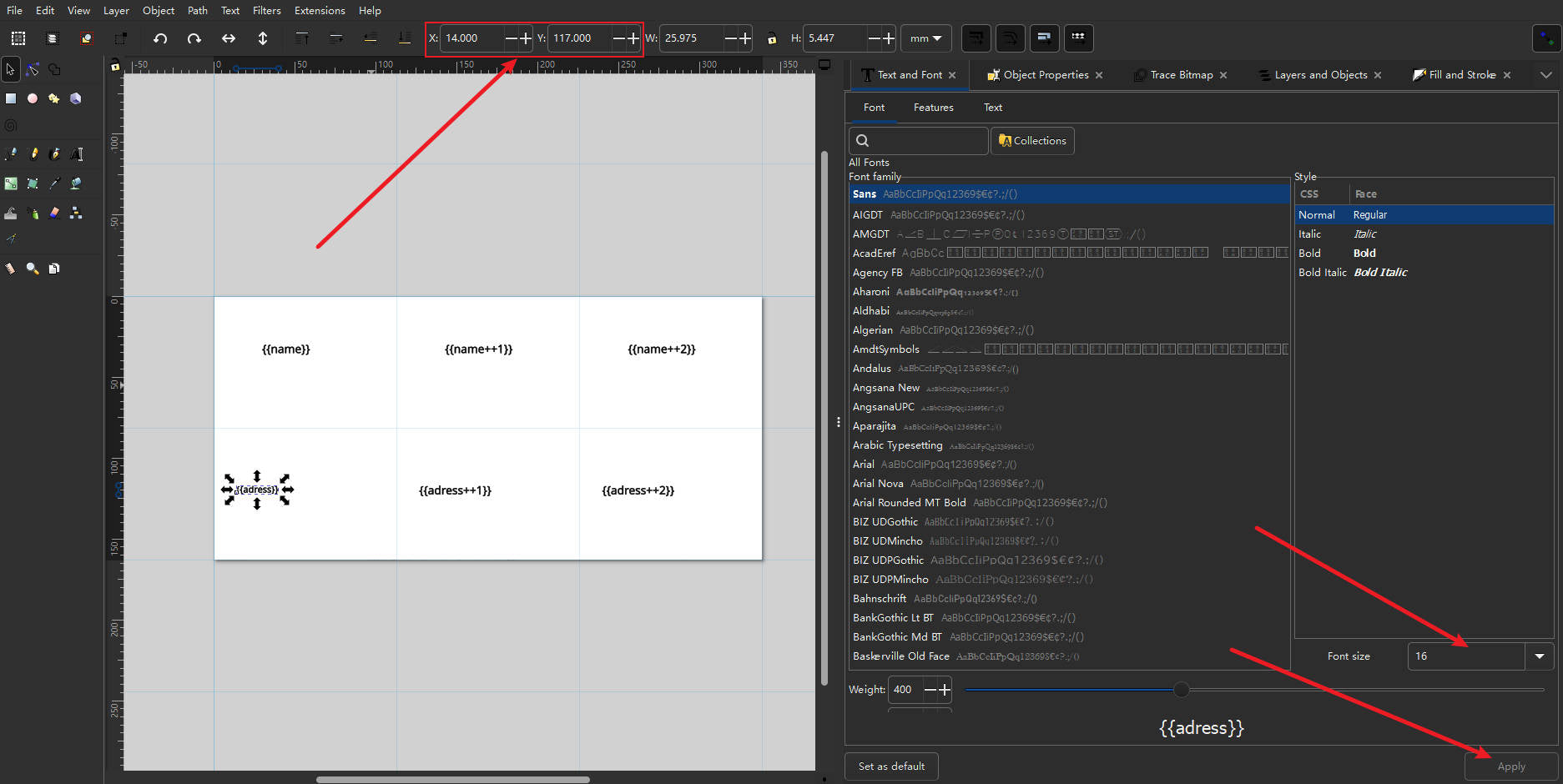
これらの値により、カードまたはステーショナリー上に正確に配置できます。調整が必要な点がもう1つあります。住所が非常に長いため、住所を2行に分けて書く必要があります。図に示すように、データファイル内で住所を2行に分け、行を分割する位置でAlt+Enterを押してください。

ステップ4:iDraw HSE Machineを接続する
1. カードまたは用紙をiDraw HSE Pen Plotterにセットします。

2. ペンを機械にしっかりと取り付けます。
3. 機械をコンピューターに接続します。
ステップ5:一括書き込みのためにHSE Merge Extensionを実行する
1. Inkscape内でHSE Merge Extensionを開きます。
2. Dataセクションで、.CSVデータファイルを選択します。

3. 処理する行範囲を選択します。
例:3枚のカードに1~3行目を書き込みます。

4. Textタブで、希望するフォントスタイルを選択します。

5. Autoタブで「Apply」をクリックして、書き込みを開始します。

機械は、データファイルとテンプレートの設定に基づいて、各カードへの手書きを開始します。

ステップ6:オンデマンドでパーソナライズされた特定の行を書き込む

HSE Mergeを使って、特定の行を個別に書き込むこともできます。

4人目の宛先の詳細だけを書き込みたいとします。
- Row Start = 5、Row End = 5に設定します。
書き込み後、カードを新しいものに交換します。
後続の各アイテムごとに、行番号を5、6などに変更します。
この方法は、少量のパーソナライズや、書き込みのたびに用紙を手動で交換する場合に最適です。
出力例:
5行目について、次のデータがある場合:
| ID | 名前 | 住所 |
|---|---|---|
| 5 | Jessica Lee | 888 Redwood Circle, Apartment 2B, Sunnyvale, AZ |
機械は次のように書き込みます:

完了すると、ペンは自動的にホームポジションに戻り、次の操作に備えます。
まとめ:iDraw HSE Pen PlotterでHSE Mergeを使う理由
HSE Merge Extensionを使えば、次のようなパーソナライズされた手書きコンテンツの作成が大幅に簡単になります。
✔️ 手書き文字の一括処理を完全自動化
✔️ 正確な位置調整とレイアウトのカスタマイズ
✔️ .CSVファイルによる簡単なデータインポート
✔️ カード、封筒、ラベルへの高効率な出力
✔️ 結婚式、マーケティング、イベント、ビジネス用ステーショナリーに最適
この拡張機能を使いこなすことで、iDraw HSE Pen Plotterの可能性を最大限に引き出し、手書き文字のパーソナライズを大規模かつプロフェッショナルに、そして非常に効率的に行えます。