

はじめに
プライムデーは年間最大級のショッピングイベントの一つです。デザイン性の高い販促チラシは、エンゲージメントと売上を大幅に向上させます。この包括的なガイドでは、次の方法で作成する手順をご紹介します 高品質な機械製作チラシ を使用した HS-A3、U3-A3、iAutoマシン。活用することで SVGベクターグラフィック そして専用のプロットソフトウェアを活用すれば、実現できます 精度、効率、そしてプロフェッショナルな仕上がり. 2025年のプライムデーは最大35%OFF。年間最安値をお見逃しなく!

ステップ1:HS-A3およびU3-A3マシンでデザインを準備

必要なツール:
HS-A3マシン (iDraw H SE拡張機能を備えたInkscapeを使用)
U3-A3マシン ( UUNA TEK for U3 ソフトウェアを使用)
Inkscape (SVG編集用)
手順:
背景サイズを設定
Inkscapeを開き、キャンバスのサイズをチラシのサイズ(A4またはA3など)に合わせます。
SVGベクターグラフィックをインポート
3つのマシン生成SVGファイルをInkscapeに読み込みます。
位置を調整
最終レイアウトに合わせてグラフィックを配置します。
ステップ2:テキストの追加と塗りつぶし(中抜きから塗りつぶしへ)

販促テキストは最初は中抜きになっているため、適切に塗りつぶす必要があります。
手順:
1. テキストをパスに変換
テキストを選択 → パス > オブジェクトをパスへ。

2. 中抜きテキストを塗りつぶす
Inkscapeの iDraw Utilities > Hatch Fill 拡張機能を使用します。

調整:
ペンサイズ (全体を確実にカバー)
単位 (精密さを高めるため、 mm推奨)

ステップ3:iDraw H SEで書き出し、UUNA TEK for U3に読み込む
1. iDraw H SEでSVGとして保存
最終デザインをSVGファイルとして書き出します。


2. UUNA TEK for U3で開く
U3マシンのソフトウェアにSVGを読み込み、プロットします。

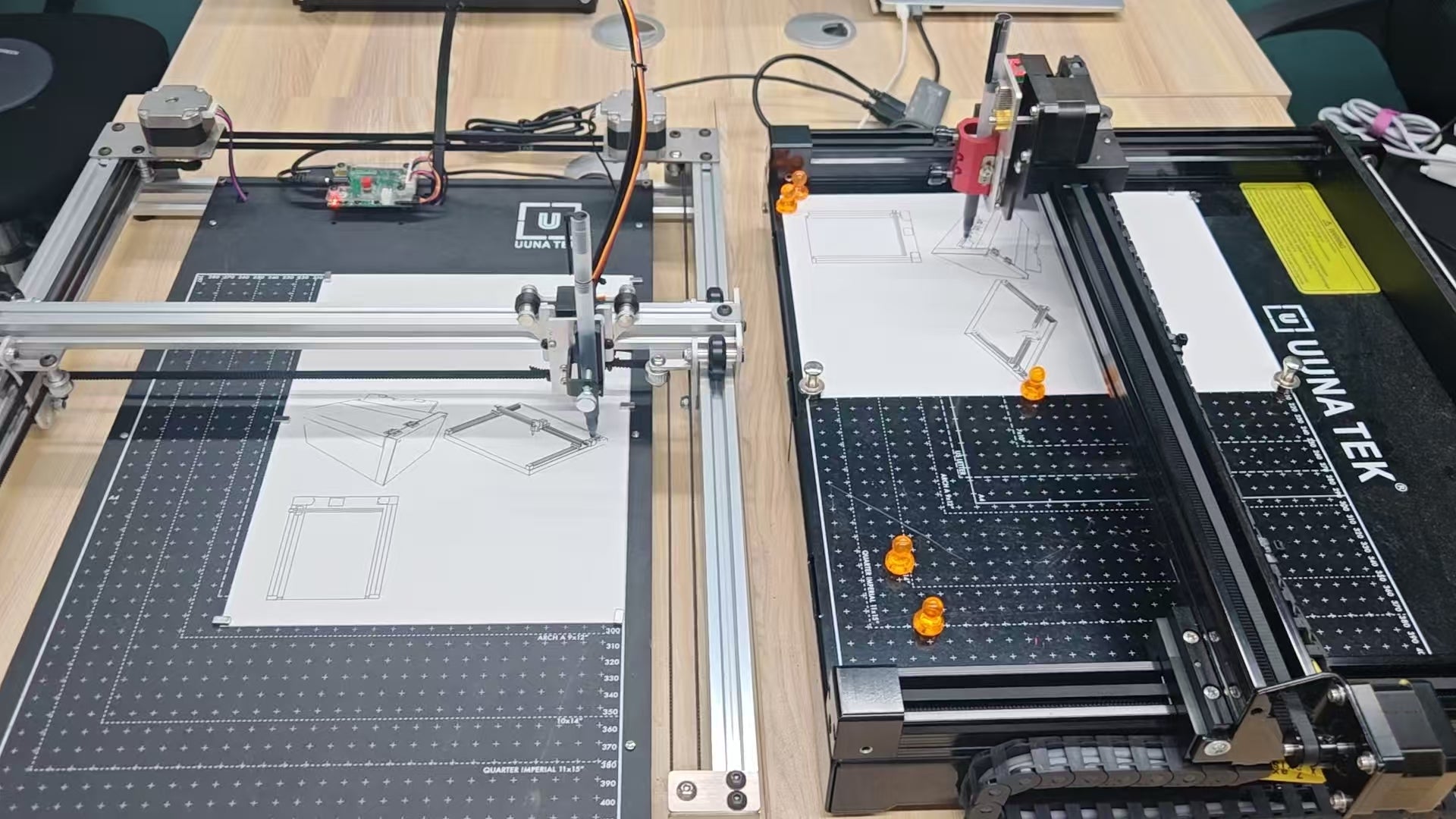
ステップ4:iAutoマシンでテキストを追加
1. 事前描画されたグラフィックを一時的に削除
グラフィックはすでにプロットされているため、重複を避けるためにファイルから削除します。

2. テキストの位置を調整
iAutoを使って、割引、特典、プライムデーのオファーなどの販促メッセージを書き込みます。

3. マシンに読み込み、位置を合わせる
書き込みを始める前に、正しい向きになっていることを確認してください。

完成品:魅力的なプライムデーのチラシ!
HS-A3(Inkscape)、U3-A3(UUNA TEK)、iAutoを組み合わせることで、プロ仕様の機械製作による販促チラシを効率的に作成できます。