
![[iAuto Tutorials]How to Make Bulk Greeting Cards with iAuto Auto Feeding Pen Plotter](http://uunatek.fr/cdn/shop/articles/60.png?v=1752390505&width=1100)
UUNA TEK® iAutoペンプロッターでグリーティングカードを自動でまとめて書く方法
グリーティングカードの書き方の未来へようこそ!このチュートリアルでは、グリーティングカードをまとめて自動で書く新しいUUNA TEK® iAutoペンプロッターをご紹介します。面倒な手書き作業から解放され、簡単にパーソナライズされたグリーティングカードを作成できます。お客様に特別なご挨拶を送るときも、友人や家族に心のこもったメッセージを贈るときも、このロボットは欠かせない創作アシスタントになります。
さらに興味深いことに、iAutoペンプロッターは、あなただけの筆跡を書き写して、実際の手書きとまったく同じフォントファイルを生成できます。つまり、自動化の利便性を活用しながら、自分らしい筆跡を保つことができます。これからは、どのグリーティングカードにもあなたらしさがあふれます。グリーティングカードの新しい書き方を一緒に始めましょう!
パート1 - 手書きフォントのカスタマイズ
当社のフォントカスタマイズソフトウェアを使えば、自分だけの手書きフォントスタイルを作成できます。
まず、次のフォントカスタマイズサイトを開きます(スマートフォン、タブレット、パソコンに対応しています)。
http://154.85.41.14

無料アカウントを登録してログインします。ログイン後、「作成」ボタンをクリックして新しいフォントを作成します。


次に該当する言語を選択します。ここでは英語を選びます。

フォント名と作者を設定し、「作成」をクリックしてフォントファイルを生成します。


生成したフォントファイルを選択し、「編集」をクリックして手書き文字を書き写します。


最初の「!」のマスをクリックすると、記号または文字の入力画面が表示されます。
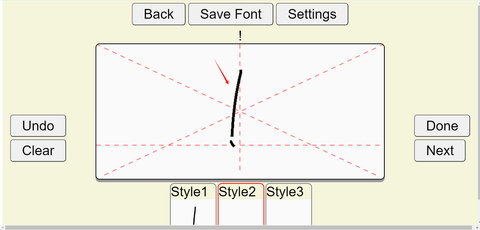
次に、文字を自分らしいスタイルで書き写します。最大3回まで書き写せます(1回だけでもかまいません。よりよい結果を得るには、スタイラス付きのタブレットの使用をおすすめします。スタイルは3種類あり、ソフトウェアを更新するたびにランダムに切り替わります。これにより、実際の手書きに近い自然さが生まれます)。書き写すたびに「完了」ボタンをクリックして次に進みます。3文字を書き写したら、「次へ」ボタンをクリックして次の文字を書き写します。

一つずつコピーすると、専用のフォントファイルが完成します。


もちろん、特定のフレーズやその他の文字を追加する場合は、「追加」をクリックします。

追加する文字や単語を入力します(単語ごとにスペースで区切ります)。例:happy new year


次に、検索ボタンをクリックするか、次のページをクリックして追加した文字を探します。入力したい単語や特定の文字を入力できます(特定の単語があると、ソフトウェアが自動的に手書き文字を呼び出します)。

最後に保存すると、自分だけのオリジナルフォントが作成されます。

作成したフォントは、ソフトウェア内でパソコンに同期できます。ソフトウェアのフォント管理機能を開きます。

クラウドをクリックして、以前作成したフォントカスタマイズ用アカウントにログインし、クラウド上のフォントを同期します。


作成したフォントを確認できます。


パート2 - グリーティングカードの内容を作成する
フォントの準備ができたら、それを使ってグリーティングカードの内容を作成できます。ソフトウェアを開き、表機能を選択して、グリーティングカードのサイズに合わせてキャンバスのサイズを設定します。

文字機能を使って、準備したテキストをキャンバスに取り込みます。

テキストの左上にある十字カーソルをクリックしてテキスト全体を選択し、カスタムフォントを選んで自分の手書きフォントに切り替えます。

以下の機能を使って、グリーティングカードのレイアウトを整えられます。
フォントサイズ:文字サイズを調整します。サイズが足りない場合は、任意の値を入力して調整できます。
文字間隔:文字間のスペースを調整します。
行間:行間を調整します。
単語間隔:単語間のスペースを調整します。手書きの自然なばらつきを再現するため、単語間の間隔は最大値と最小値の間でランダムに生成されます。
左余白、右余白:左右の境界線と文字の間の余白を調整します。同様に、手書きの自然なばらつきを再現するため、間隔は最大値と最小値の間でランダムに生成されます。
また、筆記ロボットが通常どおり書けるように、文字の周囲に20mmの余白を設けることをおすすめします。

以前カスタマイズした3種類のフォントスタイルを覚えていますか?「更新」をクリックするたびに、ソフトウェアは文字間隔をランダムに自動調整するだけでなく、カスタマイズした3種類のフォントスタイルをランダムに切り替えるため、実際の仕上がりがよりリアルになります!
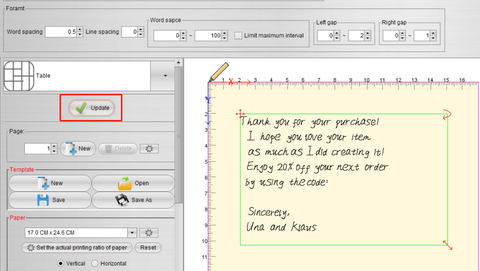
同様に、ここでテキストをすばやく調整できます。レイアウトもMicrosoft Wordと同じように調整できます:

これで基本的なレイアウトが完了しました。次のようになります:
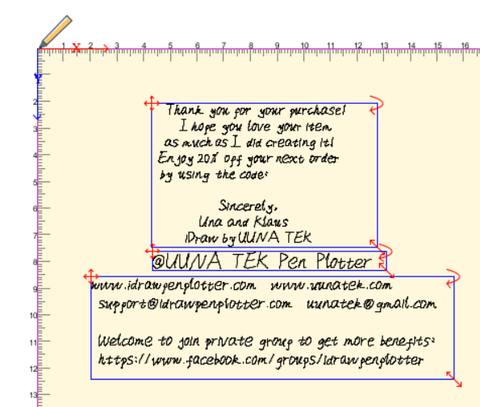
テキストの角度調整には、ランダムに変更するアルゴリズムもいくつかあります。生成された仕上がりが気に入らない場合は、自動調整の範囲を狭めてみてください。ここで設定できます:


3つのパラメーターをすべて最小値に設定することをおすすめします:

パート3 - 一括書き込みの設定
では、一括でカスタム内容を書き込むには、どう設定すればよいでしょうか?たとえば、さまざまなお客様にグリーティングカードを送る場合、まず異なるお客様の名前をExcelテーブルに保存します。以下のようになります:

次に、テーブル機能で表を追加します:

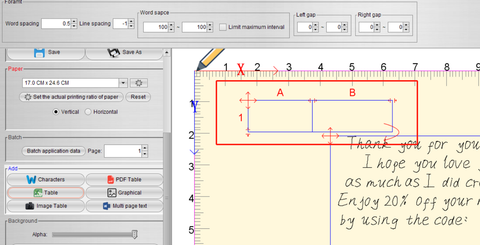
フォームが作成されたら、書き込む内容を入力できます。固定することも、自動で変更されるようにすることもできます。まずは固定の内容を入力します:

次に、呼び出す内容を入力します。内容を入力するセルをクリックして選択し、右クリックして「現在のセルを紐付ける」を選択します:

名前はA1から始まるため、セルA1を紐付けて「追加」をクリックし、紐付け結果を作成します:

次に、左側の一括データ適用機能を選択し、先ほど作成したテーブルを紐付けます。

名前が行ごとに並んでいるため、「行で分割」を選択します:


次に、事前に準備したExcelテーブルを選択します:


このようにして、テーブルの内容を正常に呼び出すことができます:

ページをクリックすると、異なる値をプレビューできます:

これで、異なる内容を一括で呼び出す設定が完了しました。
セルの幅や高さが足りない場合は、ここでマウスをドラッグして幅と高さを調整することもできます:

最終的なレイアウトは次のとおりです:
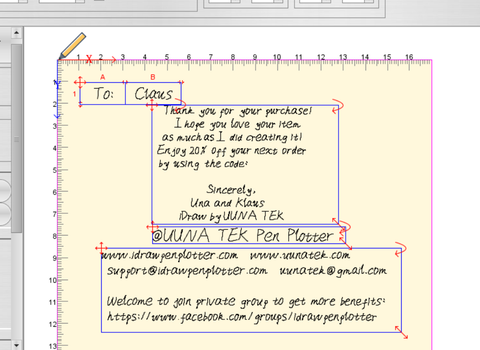
もちろん、グリーティングカードの内容をテンプレートとして保存し、後から直接開いて使い続けることもできます(テンプレートを開くときは、Excelテーブルを再度紐付ける必要があります):

パート4 - 一括書き込みを開始
ついに、グリーティングカードをまとめて作成する時が来ました。ソフトウェアを起動し、初めて使用するときは、マシンを追加して登録する必要があります。USBでマシンとコンピューターを接続したら、ローカルマシンを検索するよう選択します(見つからない場合は、USBを抜き差ししてみてください):

検索が成功すると、機器は自動的に接続され、登録ウィンドウが表示されます(登録しないと機器を使用できません):

登録時には登録コードが必要です。通常、本体に貼り付けられています。
登録してログインした後、[All]をクリックすると、筆記に必要なgcodeファイルが生成されます(現在のページのgcodeのみを生成するには[Current]をクリックします):

グリーティングカードを裏返して給紙スロットに置きます(実際の筆記開始位置は本体の右下隅です)。留め具の位置を調整し、グリーティングカードの幅に合わせます:

ペンを取り付ける:

準備がすべて整ったら、[Write]ボタンをクリックして作成を開始できます:

効果は次のとおりです:

iAutoに関する関連記事:
- UUNA TEK iAuto自動筆記機でA6カードへの一括筆記を自動化する方法
- UUNA TEK iAuto自動筆記機で#10封筒への一括筆記を自動化する方法
- iAuto自動筆記機で紙詰まりを防ぐ10のヒント
- フォント/ストローク変形機能で何千種類ものフォントを入手
- iAutoペンプロッターで一括筆記:選択したフォントでTXTまたはWordファイルを開いて使用する
- [iAutoのチュートリアル] InkscapeでテキストをSVGに変換する方法:iAutoペンプロッター向け
- [iAutoのチュートリアル] バレンタインデー向けの結婚式招待状を自動作成:iAutoを使ったガイド
- [iAutoのチュートリアル] iAuto自動筆記機で封筒に一括筆記する方法
- [iAutoのチュートリアル] UUNA TEK® iAutoペンプロッター用ソフトウェアのインストール方法
- [iAutoのチュートリアル] iAutoペンプロッターでさまざまなフォントを使って一括自動筆記する方法
- [iAutoのチュートリアル] UUNA TEK® iAutoペンプロッターの登録と接続方法