

iAutoで作業する際、Premium Ultra Fontsと高度なフォントバリエーションツールを組み合わせることで、無限の創造的な可能性が広がります。このガイドでは、Premium Ultra Fontsを互換性のある形式に変換する方法から、ランダムなフォントバリエーションの力を活用してパーソナライズされた大規模な筆記プロジェクトを作成する方法まで、iAutoでのPremium Ultra Fontsの使い方を説明します。同じテキストを異なるフォントで複数作成したい場合でも、フォントの変形技法を試したい場合でも、この記事ではiAutoの機能を最大限に活用し、何千ものユニークな手書き効果を簡単に実現する方法をご紹介します。
目次:
パート1 - Premium Ultra Fontsとは何か、iAutoがサポートするフォント形式は?
パート2 - iAutoでPremiumUltraフォントを使用する方法:まずSVGフォントをGfontに変換します!
パート3 - Scriptalizer機能を使ってランダムなフォントバリエーションを取得する方法
- パート3.1 - 状況A:同じ内容で、異なるランダムフォントによる50個の異なるコピーが必要な場合。
- パート3.2 - 状況B:メールマージとフォント変形を使って、異なる内容を異なるランダムフォントで作成する必要がある場合。
パート1 - Premium Ultra Fontsとは何か、iAutoがサポートするフォント形式は?
1.1 Premium Ultra Fontsとは?
Premium Ultra Fonts(https://www.quantumenterprises.co.uk/handwriting-fonts/premium_ultra.htm)は、拡張機能とより高い品質を提供する高品質な手書きフォントパッケージです。これらのフォントパッケージには通常、以下が含まれます。
-
より多くの文字:大文字、小文字、数字、句読点、特殊文字を含みます。
-
よりリアルな手書き効果:自然なストロークやバリエーションを備え、実際の手書きに近いフォントです。
-
より高い互換性:さまざまなオペレーティングシステムやソフトウェアに対応しています。
-
より多くのグリフ:複数のフォントバリエーションを収録し、手書きフォントの多様性と自然な見た目を高めます。
これらのプレミアムフォントは、パーソナライズされた招待状、ブランドデザイン、芸術作品など、高品質な手書き効果が求められるデザインプロジェクトに適しています。

1.2 iAutoがサポートするフォント形式
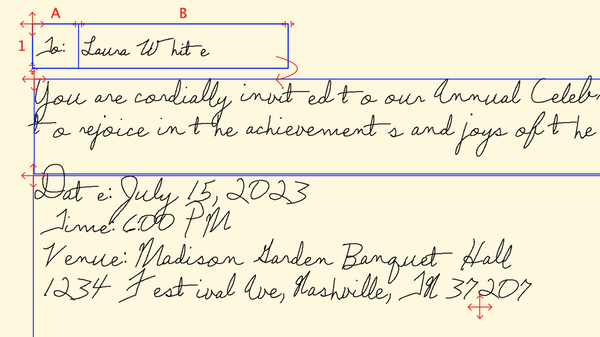
iAutoではGfontをサポートしていますが、シングルラインのPremium Ultra手書きフォントをお持ちの場合は、Gfontに変換して使用することもできます。以下の例をご確認ください。
以下のようなオプションがあります。
1. Quantum Enterprisesの既存の既製フォントを使用し、iAuto独自の 組み込み フォントバリエーションツール。
2. Quantum Enterprisesの既存の既製フォントを使用し、Inkscape、Hershey Text拡張機能、Scriptalizer™ウェブアプリでSVGドキュメントを作成してバリエーションを追加し、そのドキュメントをGコードに変換してiAutoで使用できます。
3. カスタムメイドのiAutoフォントを購入し、iAuto独自の組み込みフォントバリエーションツールでバリエーションを追加できます。現在、専用のカスタムフォントサービスを提供しています。 その iAuto。また、複数のカスタムメイドフォント(各文字に必要なバリエーション数だけ)を購入し、iAutoのソフトウェアでそれらを組み合わせてバリエーションを生成することもできます。(推奨!メールマージに対応した、最も柔軟な方法です。)
4. カスタムメイドのPremium 'Ultra'フォントを購入し、Inkscape、Hershey Text拡張機能、当社のScriptalizer™ウェブアプリを使用して、SVGドキュメントを作成し、そのドキュメントをGcodeに変換することでバリエーションを追加できます。これにより、iAutoで使用できるようになります。

パート2 - iAutoでPremiumUltraフォントを使用する方法:まずSVGフォントをGfontに変換します!
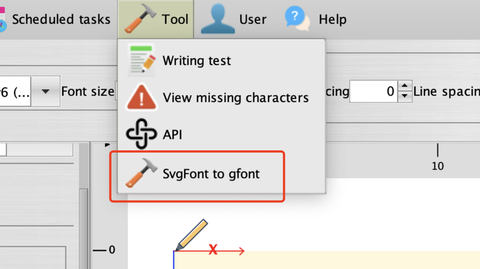
[SvgFont to gfont]を[Tool]機能内から見つけます:
OpenをクリックしてSVGフォントを選択します:


次にConvertをクリックして、gfontに変換します:


gfontは同じフォルダー内にあります:

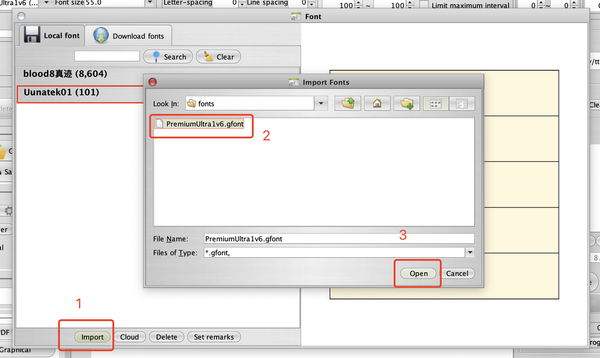
こちらからiAuto用のgfontをインポートできます:

パート3 - Scriptalizer機能を使ってランダムなフォントバリエーションを取得する方法
パート3.1 - 状況A:同じ内容で、異なるランダムフォントによる50個の異なるコピーが必要な場合。
1. フォントを選択し、書き込みたい内容を準備します:

2. fileタブ内のexport機能を見つけます:

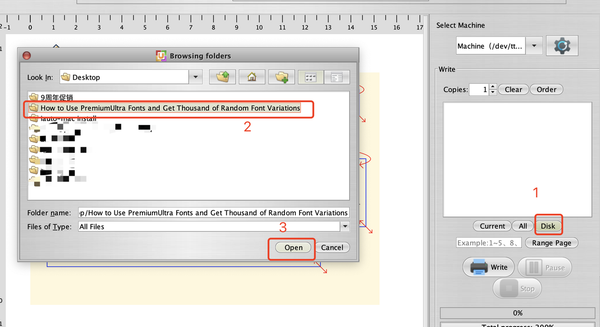
3. コピー数を50に設定し、コピーを保存するローカルフォルダーを参照します。
ヒント:変形機能については、詳細なチュートリアルはこちら>>>


4. 次にDiskボタンをクリックして、ここにインポートします:

5. 最後に、書き込みをクリックして、50個すべてを書き出します:

PremiumUltraフォントは第三者プロバイダーのフォントであるため、対応しているのはフォント変形機能とストローク変形機能のみで、フォントバリエーションには対応していません。当社の無料フォント作成ツールで入力したフォントのみ、無制限のフォントバリエーションを取得でき、各文字を固有にできます。
パート3.2 - 状況B:メールマージとフォント変形を使って、異なる内容を異なるランダムフォントで作成する必要がある場合。