

UUNA TEK 3.0 Pen Plotterは、LightBurn、UGS、LaserGRBLなど、さまざまな制御ソフトウェアに対応した汎用性の高いマシンです。LightBurnは、正確で直感的な操作を行える人気の選択肢です。このガイドでは、最適なパフォーマンスとスムーズな動作を実現するため、LightBurnでUUNA TEK 3.0を制御するための設定手順を説明します。
手順ガイド
1. デバイスを追加する:
LightBurnでデバイスをGRBLデバイスとして設定します。
マシンの原点を左奥の角に設定します。
高さをより適切に調整できるよう、Z軸を有効にします。


2. マクロコマンドを追加する:
参考画像に示されているように、ペンの動き(ペンの下降・上昇など)を制御するボタンとして機能するマクロコマンドを2つ作成します。
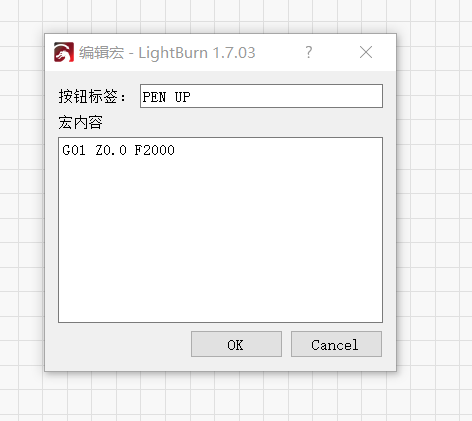
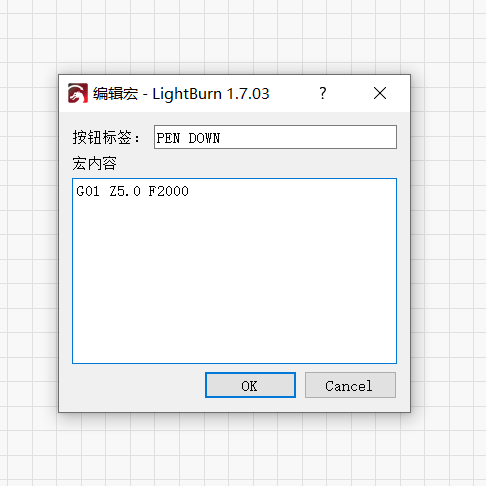

3. Z軸の下降量を設定する:
レイヤー設定で、Z軸の下降量を-3.0mmに調整します。
複数のレイヤーがある場合は、すべての要素を1つのレイヤーに統合すると、作業を簡略化できます。統合しない場合は、このパラメータを各レイヤーごとに設定する必要があります。


4. 操作を開始する:
上記の設定が完了したら、LightBurnの「開始」ボタンをクリックするだけで、プロッターの動作を開始できます。
補足:
詳しい手順と視覚的なガイダンスについては、公式の解説動画をご覧ください。
まとめ:
これらの手順に従うことで、LightBurnを設定してUUNA TEK 3.0 Pen Plotterを簡単かつ正確に制御できます。精密な描画を作成する場合でも、自動タスクを実行する場合でも、この設定によりスムーズに動作します。問題が発生した場合は、手順を案内する解説動画が非常に役立ちます。
さらにカスタマイズや詳細が必要な場合は、お知らせください!