

このガイドでは、 iAuto自動筆記機器をWiFiネットワークに接続する手順を説明します。これにより、Windows PCまたはMacbookからデバイスをワイヤレスで制御できます。以下の手順に従って設定すれば、USBケーブルを使わずに機器を便利に操作できる、シームレスな接続環境を構築できます。
ヒント:ワイヤレス接続機器は2.4G WiFiにのみ対応しています
パート1 - iAuto自動筆記機器をWiFiに接続する方法
始める前に、コンピューターが2.4GHzのWiFiネットワークに接続されていることを確認してください。次に、USBケーブルを使用してiAutoデバイスをコンピューターに接続します。


1.ソフトウェアを開き、「設定 > ネットワーク設定」に移動します。

2.ポップアップウィンドウに、「筆記機器がWiFiに接続されています。IPアドレス:192.168.144.64」という赤いメッセージが表示されます。このIPアドレスをコピーします。

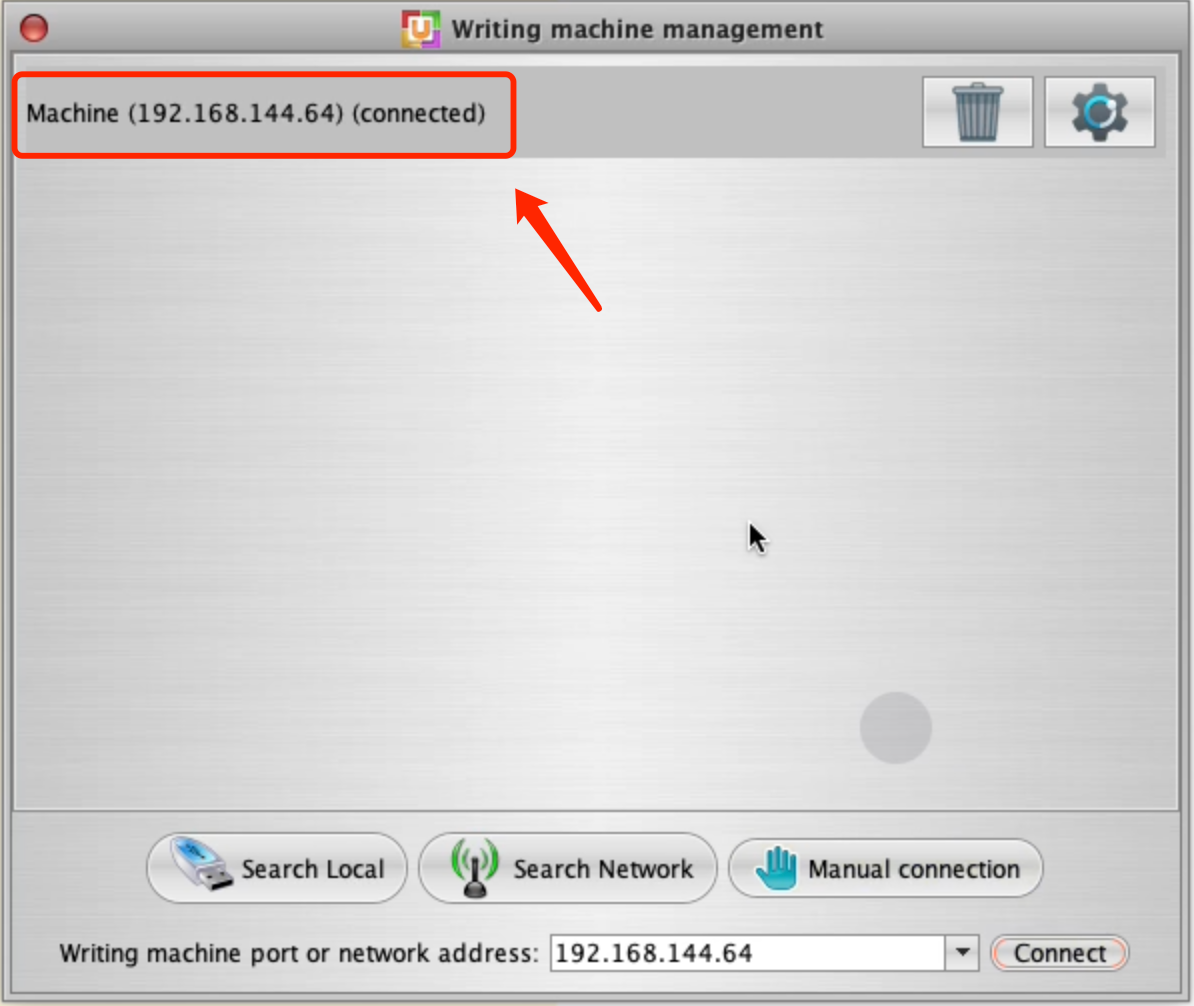
3.ポップアップウィンドウを閉じて、ソフトウェアのメイン画面に戻ります。右側にある歯車アイコンをクリックし、「機器を選択」を選択します。

4.次のポップアップで「手動接続」をクリックします。入力ボックス内の既存の内容を削除し、先ほどコピーしたIPアドレスを入力してから、「接続」をクリックします。


•注:[接続]ボタンが表示されない場合は、ポップアップウィンドウの右端をドラッグして広げてみてください。

接続すると、WiFi経由でiAuto機器を制御できるようになります。
パート2 - WiFiで複数のiAutoを制御する方法
WiFi経由で複数のデバイスを接続する必要がある場合は、識別しやすいように各デバイスに固有のIPアドレスを割り当てることをおすすめします。次の手順に従ってください。
1.目的の機器をUSB経由でコンピューターに接続します。 次に、ソフトウェアを開いて「ネットワーク設定」に移動します。
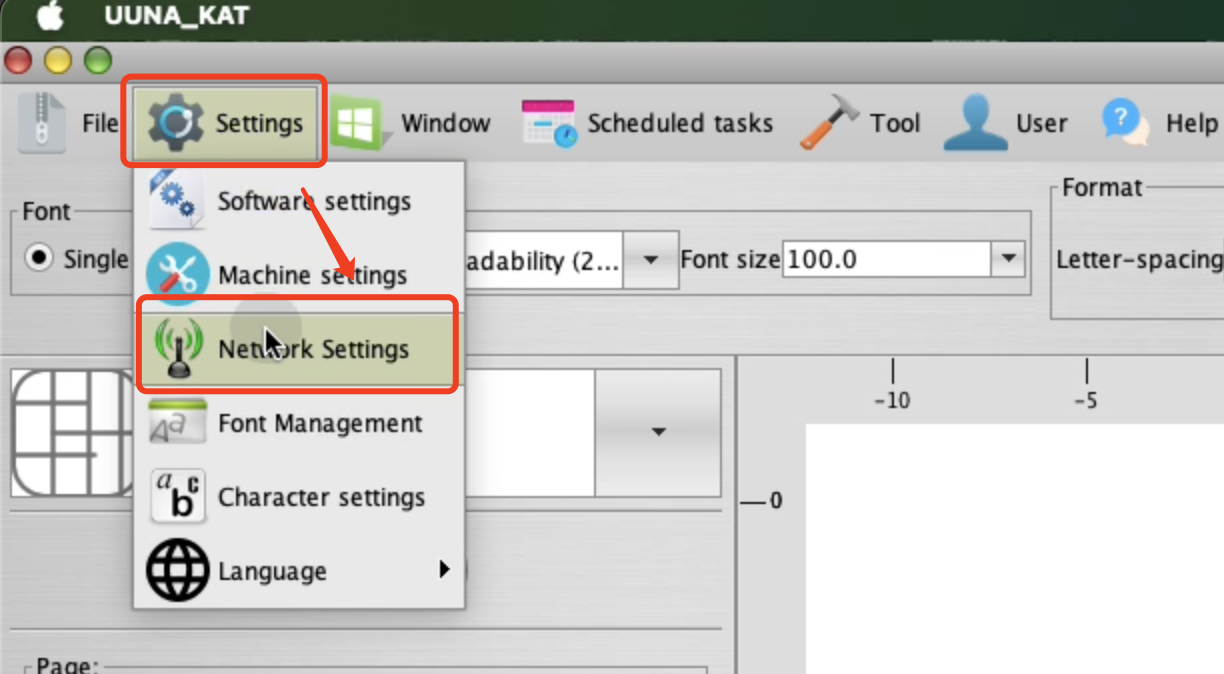
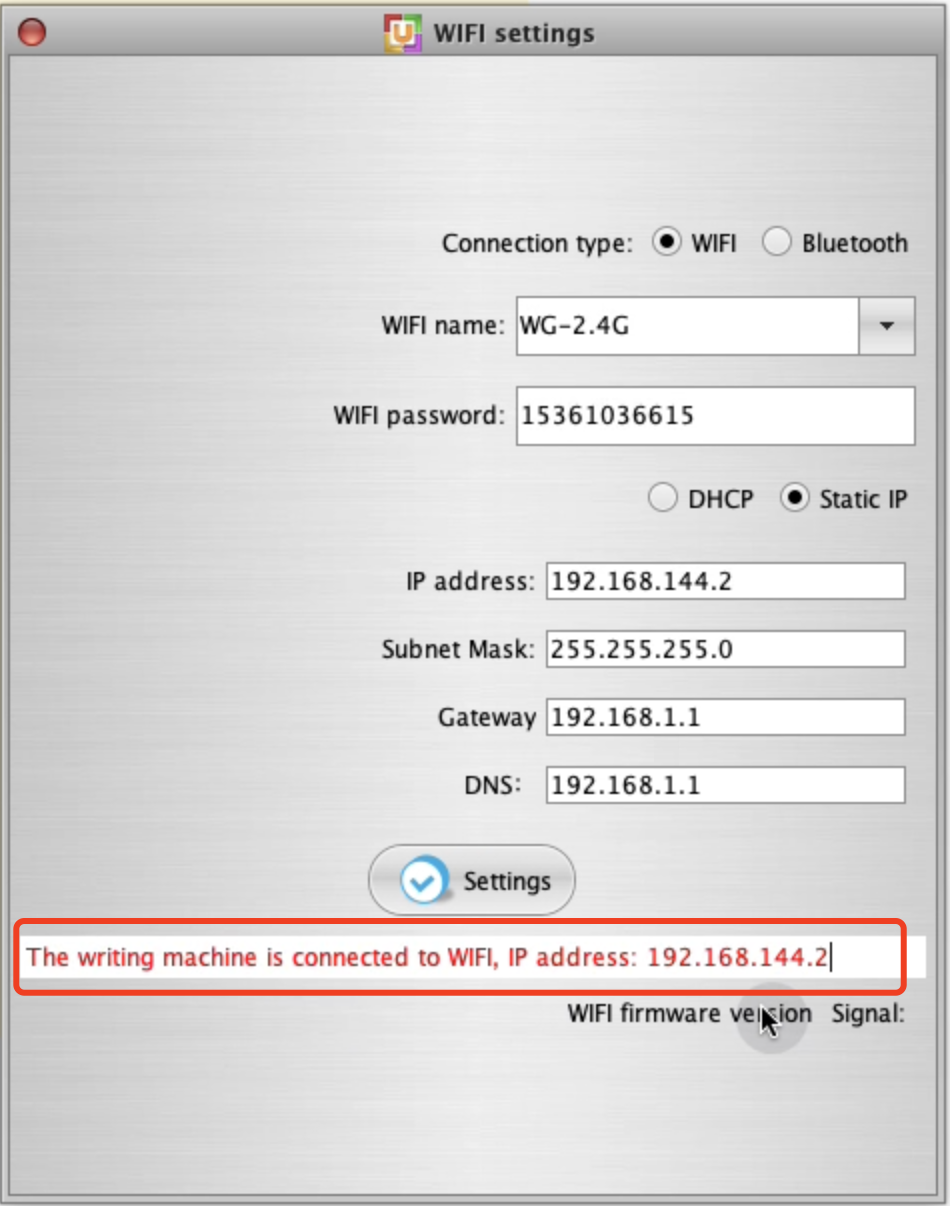
2.接続タイプをWiFiに設定します。下の入力欄に、現在のネットワークのWiFi名とパスワードを入力します。マシンは5GHz接続を認識しないため、WiFiが2.4GHzであることを確認してください。

3.「静的IP」を選択し、ポップアップの「IPアドレス」欄に、デバイスに割り当てるIPアドレスを入力します(例:192.168.144.2)。
○最後のドットの後の数字を2~254の任意の数値に変更できます。

4.「ゲートウェイ」と「DNS」の両方の欄に192.168.1.1を設定します。

5.これらの設定が完了したら、「設定」をクリックします。ソフトウェアは現在の接続を切断し、WiFiへの再接続を試みます。

6.接続に成功すると赤い通知が表示され、割り当てたIPアドレスでマシンがWiFiに接続されていることを確認できます。
7.このウィンドウを閉じ、「マシンの選択」ウィンドウを開きます。

8.「手動接続」をクリックし、新しく割り当てられたIPアドレスを入力して、「接続」をクリックします。

9.上部の接続ステータスバーのポート名が新しいIPアドレスに変わったら、デバイスがWiFi経由で接続されたことを確認できます。

10.この時点で、歯車アイコンをクリックしてデバイス名を変更すると、簡単に識別できます。名前を変更すると、メイン接続ウィンドウにも更新された名前が表示されます。


パート3 - 重要なヒント:
•デバイスのWiFi接続を設定する際は、コンピューターが2.4GHzのWiFiネットワークに接続されていることを必ず確認してください。
•セットアップ中は、マシンをコンピューターと同じWiFiネットワークに接続する必要があります。
•シリアルポートの認識で起こりうる競合を避けるため、マシンをWiFiに接続したらUSBケーブルを外してください。
概要
このチュートリアルでは、iAuto自動筆記マシンをWiFiに接続してワイヤレスで操作する方法を説明しました。お使いのコンピューターが2.4GHzネットワークに接続されていることを確認したうえで、1台および複数台のデバイスを接続する手順や、管理しやすいように固有のIPアドレスを割り当てる方法を詳しく解説しています。説明した手順に従えば、WiFi経由でiAutoマシンを簡単に操作できます。一般的な設定上の問題を避け、スムーズに動作させるためのヒントも紹介しています。
関連記事:
1. ソフトウェアのダウンロード先:iAutoソフトウェアおよびユーザーガイド-20240121 - Googleドライブ(WindowsおよびMac)
2. ソフトウェアのインストール方法:[iAutoチュートリアル]ソフトウェアのインストール方法 | UUNA TEK(WindowsおよびMac)
3. iAutoソフトウェアの登録方法:[iAutoチュートリアル] 登録と接続の方法(uunatek.com)
6. iAuto用UUNA TEK無料フォントクリエーターでフォントを作成する方法>>>
7. これで、ここに書き始めることができます:iAutoペンプロッターでグリーティングカードを大量作成する(uunatek.com)