

ハロウィンは、創造性を発揮してカードや招待状に個性を加えるのに最適な時期です。iDraw H SEペンプロッターを使えば、精巧で個性的なハロウィンをテーマにしたアート作品を作成し、デザインをさらに引き立てることができます。不気味なキャラクターや幻想的な風景、カスタムテキスト効果など、このガイドでは、オリジナルのハロウィンカードや招待状をデザインしてプロットする手順を説明します。素材の準備から、高性能なAIツールやベクター描画ソフトウェアの活用まで、デザインを際立たせるためのすべてを取り上げます。
目次:
パート1)準備 - ソフトウェアとハードウェア
パート2)ハロウィンカードと招待状をデザインする
パート3)iDraw H SEペンプロッターで書画を始める
概要
パート1)準備 - ソフトウェアとハードウェア
1. ハロウィン用ステッカー素材(SVGファイル)を準備する
ベクター描画ソフトウェアを使って、ハロウィン風のステッカー素材を自分でデザインしたり、インターネット上から無料素材をダウンロードしたりできます。Freepikなど、商用利用可能な無料SVGファイル素材サイトの利用がおすすめです。無料素材を使用する際は、必要に応じて作者の出典を明記するか、著作権上の問題を避けるために有料版を選択してください。
2. AIツールを使ってパターンを生成する
自分でパターンをデザインする場合は、Midjourney、Stable Diffusion、Adobe FireflyなどのAI生成ツールを使って、ハロウィンのテーマに合った画像を生成し、その後、InkscapeやAdobe IllustratorなどのベクターソフトウェアでSVGファイルに変換できます。
3. iDraw H SEペンプロッターの制御ソフトウェアをこちらからダウンロードします:UUNA TEK Downloads - Software, Tutorials, and Updates!。また、iDraw H SEペンプロッターをすでにお持ちであることを確認してください。こちら。
パート2)ハロウィンカードと招待状をデザインする
1. ChatGPTやStable Diffusionなどのソフトウェアを使って、個性的なハロウィン風の画像を生成します。 例えば、ここで生成したビートルジュース風の画像です。

2. 生成した画像をベクター描画ソフトウェア(Inkscapeなど)にインポートして、SVGの線画ファイルを作成します。シンプルなパターンの場合は、ペンツール(ベジェ曲線や直線を描画)を直接使って、以下の例のように、パターンの輪郭(後ほど説明します)に沿ってパスをトレースできます。
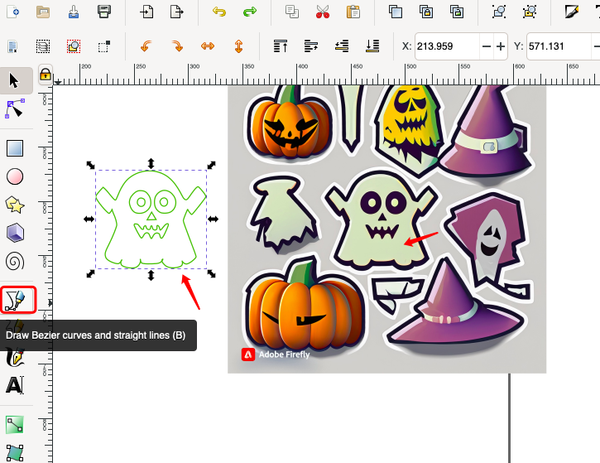
パターンがかなり複雑なので、パスの下にあるビットマップをトレース機能を使ってパスに自動変換します(通常はデフォルトのパラメーターで十分です)。

生成されたSVGパスは元の画像と重なっています。マウスでドラッグして離すことができます。

見やすくするため、表示モードを調整してアウトラインモードに変更し、最終的な効果を確認します(トレースビットマップのパラメーターを微調整するかどうかを判断するためです)。

3. 同じ方法で、適切なテキスト効果を生成し、ペンツールでパスを作成できます。

4. これで個性的なハロウィン招待状の素材を取得できます。


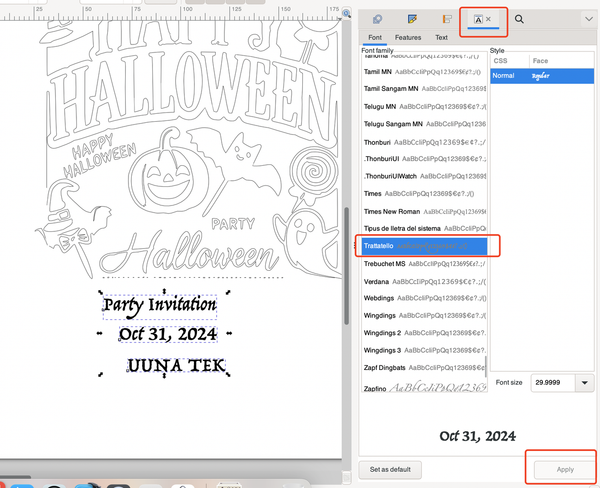

6. 最後に、テキストの塗りつぶしパスを生成します(現在のテキストにはアウトラインのみがあるため、テキスト内部やその他の閉じた図形のパスを描画したい場合は、塗りつぶし用の自動パスを生成する必要があります)。iDraw Utilitiesで「ハッチフィル」機能を選択します。


ブラシの太さによってハッチングの間隔が決まるため、まず対応するペンの太さに基づいて、Inkscape上で実際のブラシの太さを再現します。これにより、描画の最終的な仕上がりを基本的に確認でき、ペンの太さに応じて適切な効果を得るためにパターンを拡大・縮小したり、配置し直したりする必要があるかどうかを判断できます。


この後、ハッチフィル機能に戻り、テキストを重なり部分も含めて完全に塗りつぶせるよう、塗りつぶしの間隔をブラシサイズ(0.8mm)より少し小さく設定します(もちろん、1.5mmのように少し大きく設定してストライプフォントの効果を再現することもできます。試してみてください)。


パート3)iDraw H SE Pen Plottersで描画を開始
1. 描画する前に、同じ色のパスを同じレイヤーにまとめる必要があります。これにより、同じペンで同じ色を一度に描画できます。ここでは黒とオレンジの2本のペンを使用します。まず、オレンジ色のパスをすべて選択します(ドラッグして選択するか、Shiftキーを押しながらマウスでクリックして複数選択できます)。次に、右クリックして「グループ化」を選択し、新しいグループにまとめます。これにより、その後のレイヤー分けが簡単になります:

2. 新しいレイヤーを2つ作成し、黒とオレンジに分けて、対応するパターンをそれぞれのレイヤーに割り当てます(レイヤーに移動します。その他の不要な画像、テキスト、レイヤーは後で削除できます):

黒いパスを選択すると、対応する黒いレイヤーが点灯し、割り当てが成功したことを示します:

3. 最後に、描画を開始できます。黒いパスを描画する場合は、まずオレンジ色のレイヤーの前にある小さな目のアイコンをクリックして、オレンジ色の輪郭を非表示にします:

次に、iDraw HSE Controlで黒い部分を描画できます:

描画が終わったら、オレンジ色のペンに切り替え(マシンの原点を同じ位置に保つようにしてください)、黒いレイヤーを非表示にし、オレンジ色のレイヤーを表示して、外側の輪郭を描画します。以下のようになります:

最終的な効果は次のとおりです:

まとめ:
このチュートリアルでは、iDraw H SE Pen Plotterを使ってハロウィンカードや招待状をカスタマイズする方法を紹介しました。AIで生成したデザインとベクターソフトウェアを組み合わせ、ハロウィンをテーマにした詳細な画像やテキスト効果を作成しました。これらのデザインをSVG線画ファイルに変換し、精度を高めるためにパスを調整し、Hatch Fill機能を使って描画を仕上げる方法も説明しました。シンプルなレイヤー操作といくつかの細かな調整だけで、怖くて楽しい作品を生き生きと仕上げられます。これで、ゲストを魅了する印象的でオリジナルのハロウィン招待状を作成できます!