
![3.[iAuto Tutorials]How to Bulk Write Envelopes with iAuto Automatic Handwriting Machine](http://uunatek.fr/cdn/shop/articles/21_8d02b61c-b8d3-4240-abb7-70a63de13dce.jpg?v=1752396205&width=1100)
UUNA TEK® iAutoペンプロッターで、封筒を手軽にカスタマイズしてみましょう。この包括的なガイドでは、正確な組版、レイアウトの調整、効率的な一括生産の手順を説明し、創造性と自動化を完璧に組み合わせた封筒づくりをサポートします。封筒の仕上がりをワンランクアップさせ、独自のデザインを簡単に形にしましょう。
パート1 - 封筒への文字書きの準備:
UUNA TEK® iAutoペンプロッターとの互換性を最大限に高めるため、縁が幅広のフラップが付いた封筒をご用意ください。このデザインにより、筆記ロボットの紙押さえローラーが筆記中に封筒の縁を効率よく押さえられます。
使用するキャンバスサイズを計算する際は、封筒のフラップも考慮に入れてください。この手順により、機械が封筒の実際のサイズを正確に認識し、組版の精度が向上します。
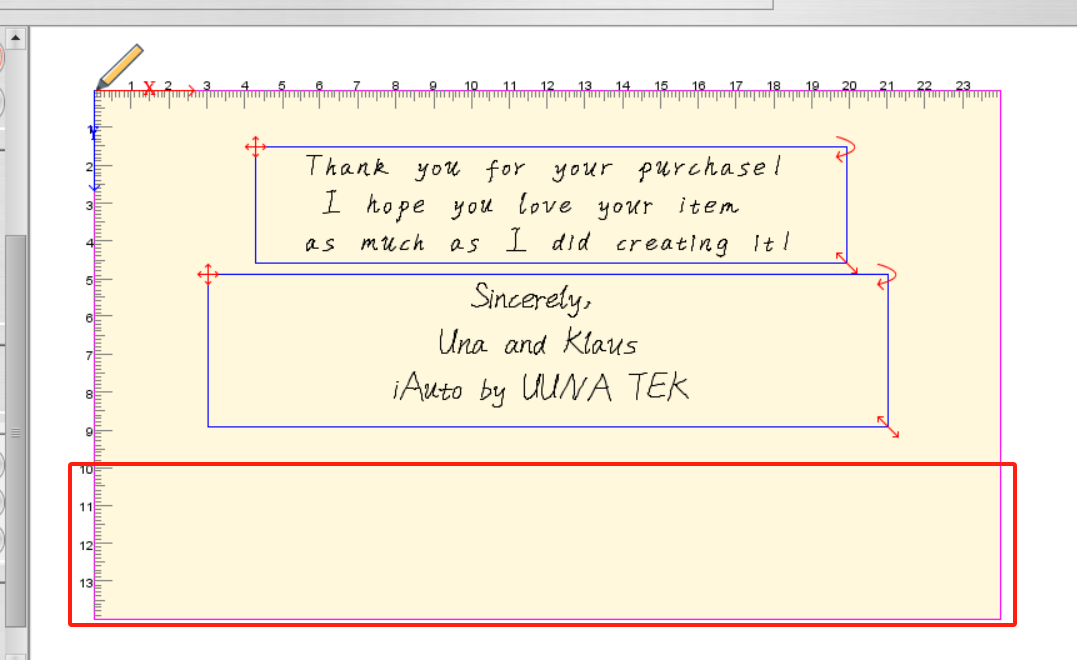
通常、組版時に封筒のフラップ部分には何も印字しません。この部分には文字を追加しないでください。
封筒を給紙スロットに入れる前に、フラップを広げて平らにしてください。この重要な手順により、紙詰まりを防ぎ、筆記中に紙押さえローラーが封筒を押さえるための十分なスペースを確保できます。
この注意事項は、グリーティングカードや紙など、ほかの素材にも当てはまります。筆記中に紙押さえローラーが動けるよう、紙の周囲に15-20mmの余白を設けてください。
幅広のフラップが付いた封筒は、この作業に非常に適していることにご注意ください。
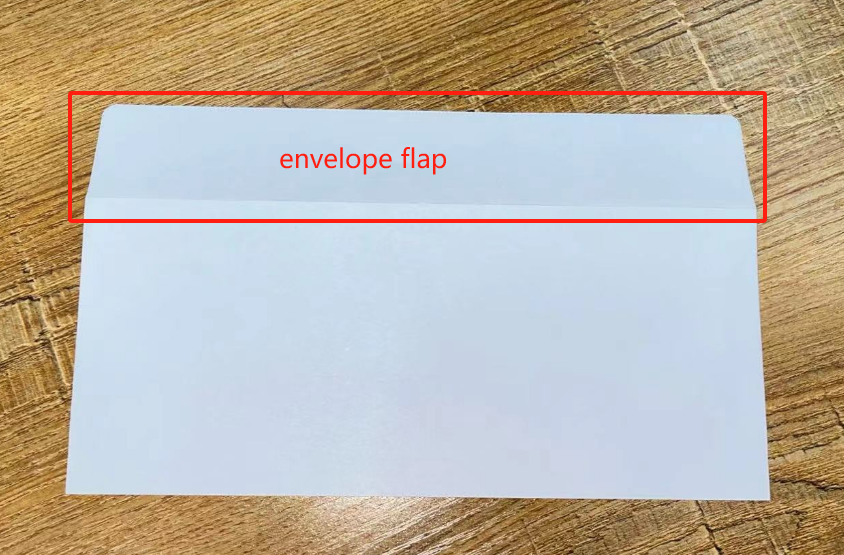
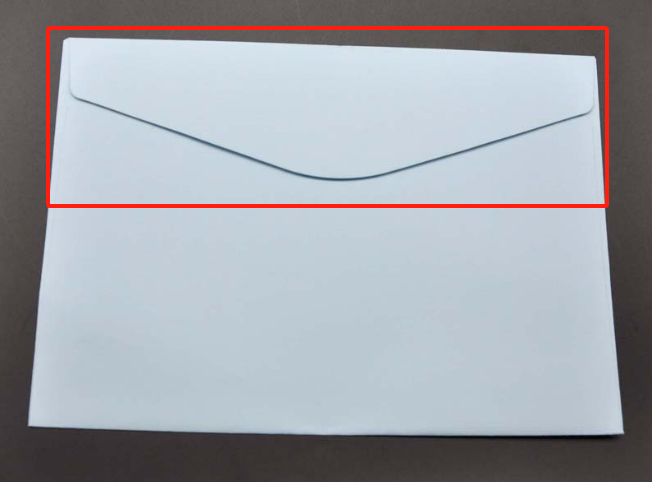
高さが20mm未満のフラップや、三角形のフラップが付いた封筒は使用しないでください。この推奨事項に従うことで、UUNA TEK® iAutoペンプロッターによる自動筆記時の性能を最適化し、問題を防げます。
パート2 - 封筒に記載する内容の作成:
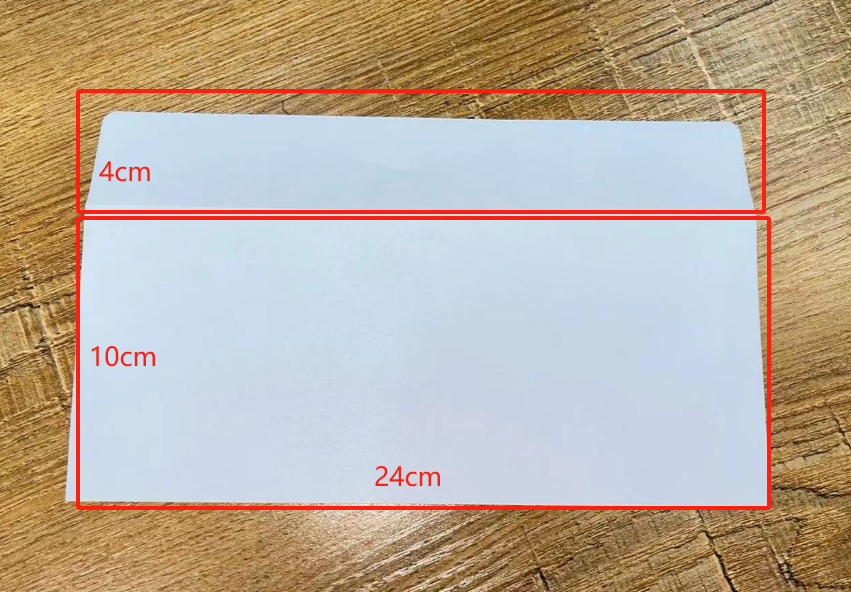
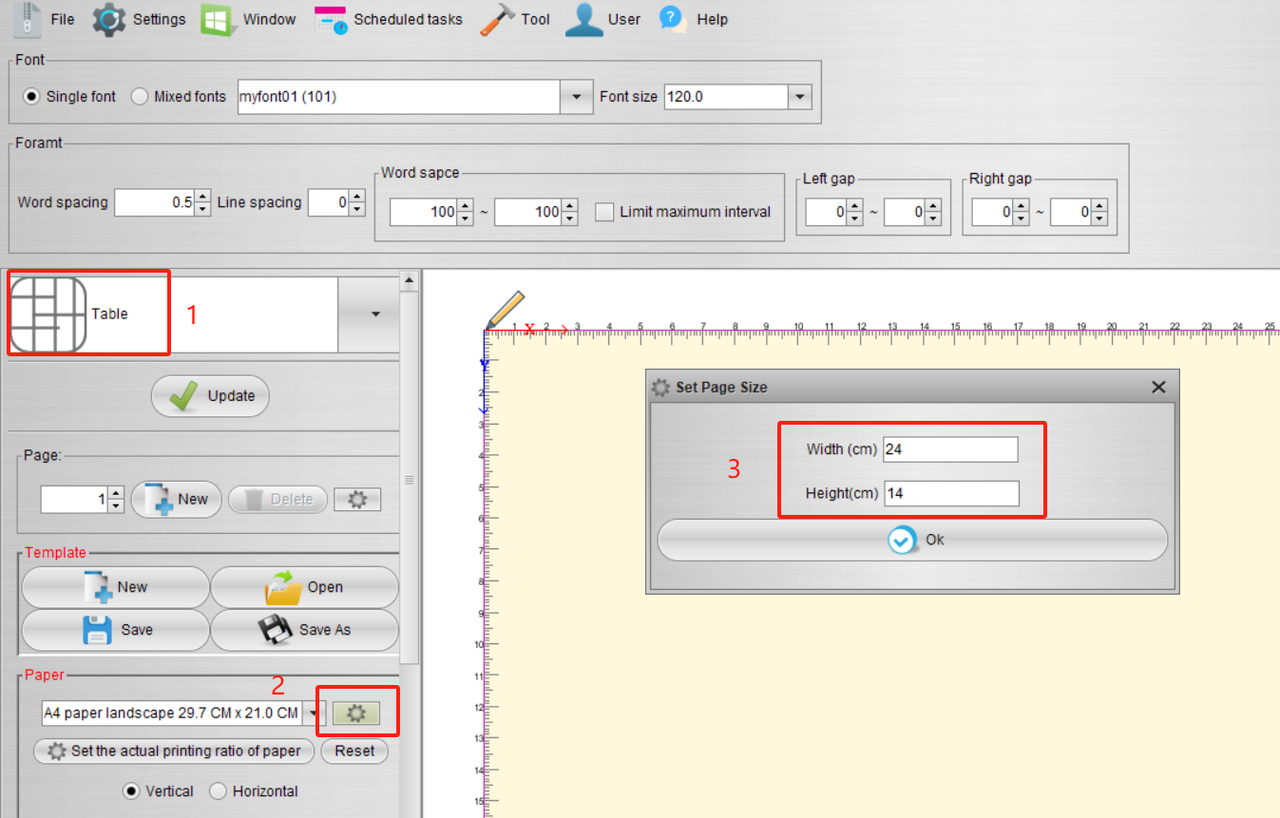
ソフトウェアを起動し、「テーブル」機能に移動します。封筒の寸法に合わせてキャンバスサイズを調整します。先ほどの仕様(広げたフラップを除く封筒のサイズは20*10cm、フラップの高さは4cm)に基づき、キャンバスサイズを24*14cmに設定します。この手順により、指定した封筒の範囲内でコンテンツを正確に配置できます。
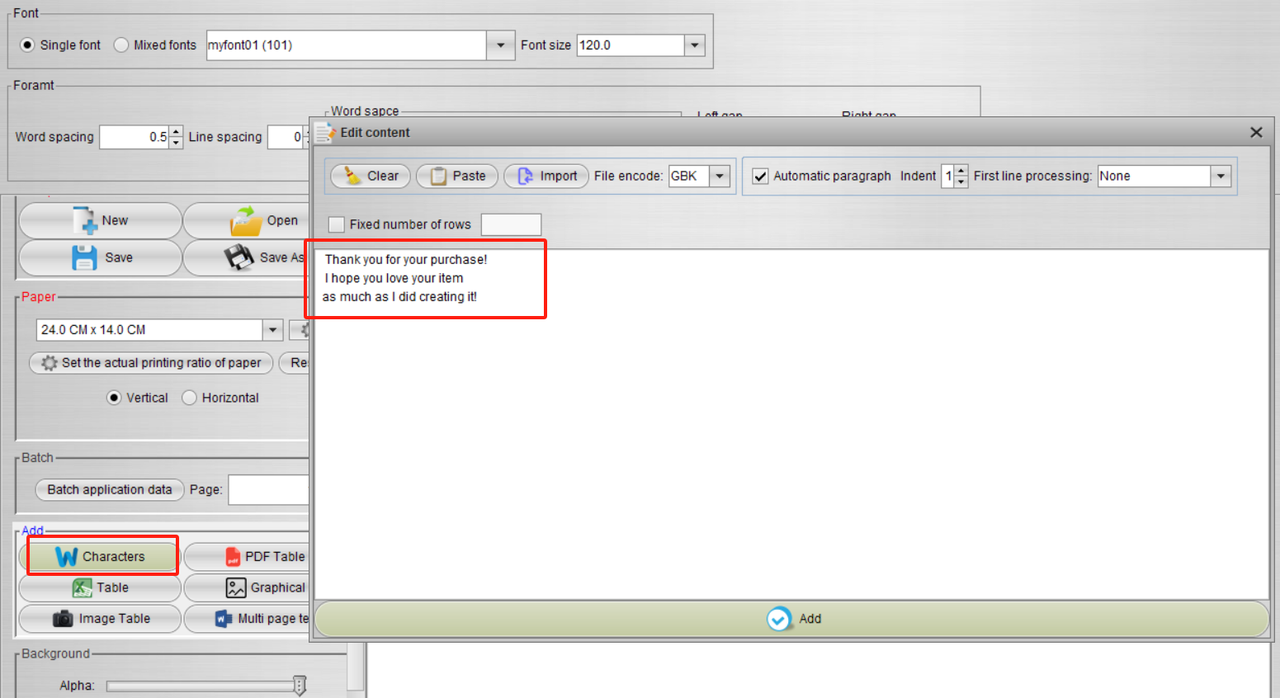
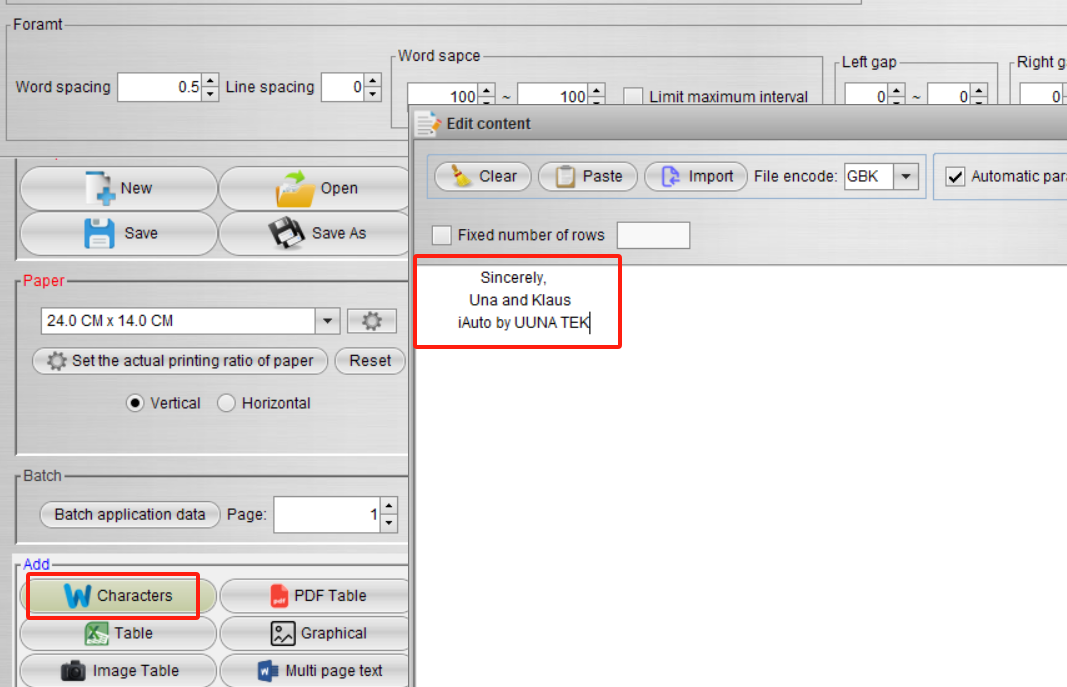
「文字」機能を使って、あらかじめ用意したテキストをキャンバスに追加します。この簡単な操作で、指定したスペースにテキストを配置する作業が効率化され、UUNA TEK® iAutoペンプロッターで封筒をデザインする際の精度も高まります。
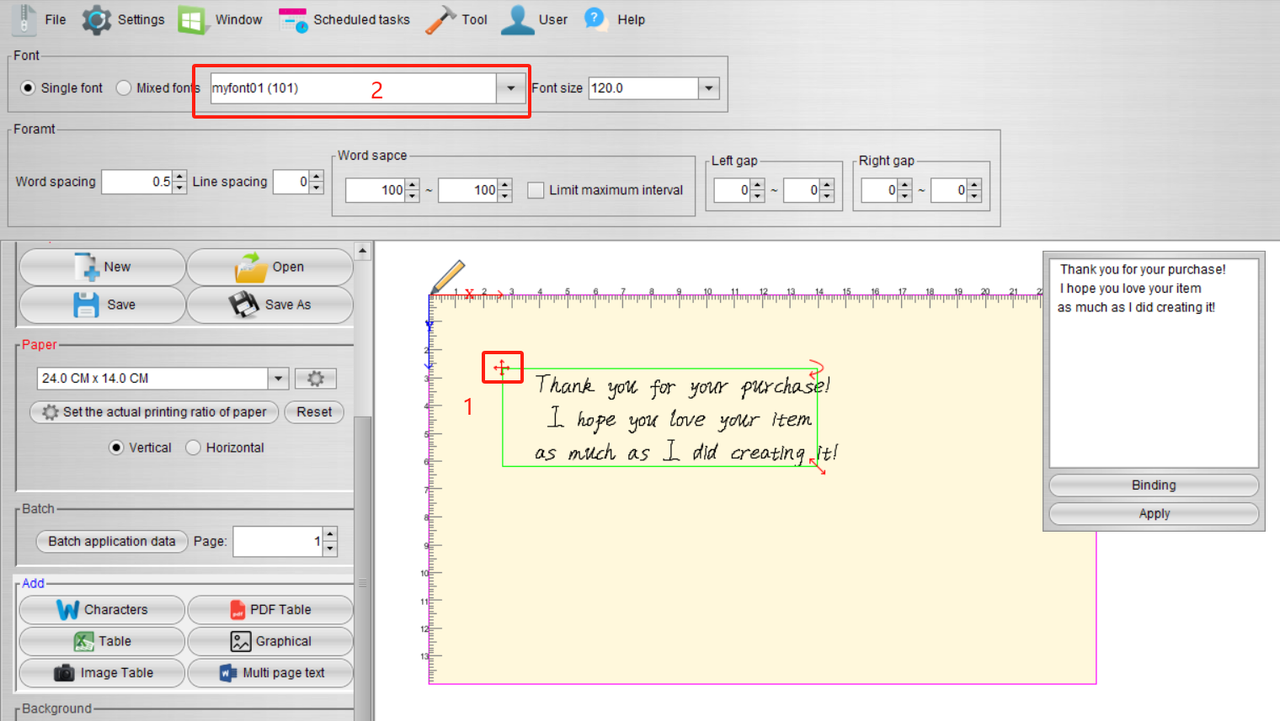
テキストの左上にある十字カーソルをクリックして、テキスト全体を選択します。次に、フォントのオプションからさまざまなフォントスタイルに切り替えます。この機能を使えば、フォントを自由に選んで試し、UUNA TEK® iAutoペンプロッターで封筒の内容に創造性を加えることができます。
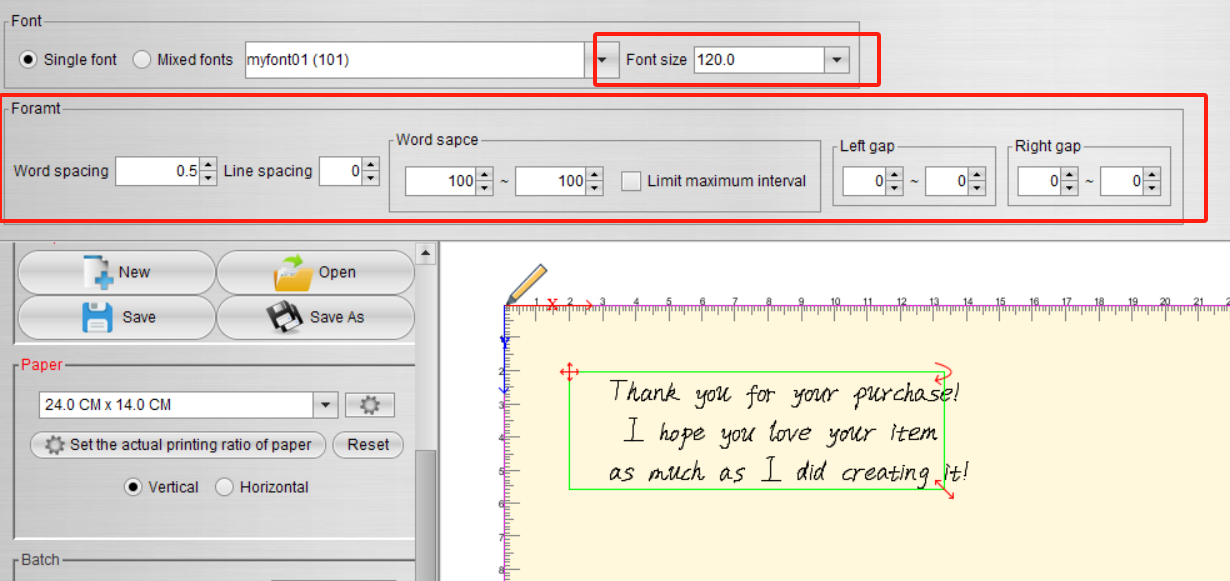
さらに、以下の機能を使って封筒のレイアウトを調整できます。
- フォントサイズ:必要に応じてテキストのサイズを変更します。小さすぎる場合は、任意の値を入力してサイズを調整できます。
- 文字間隔:文字ごとの間隔を微調整し、希望する見た目に仕上げます。
- 行間:行間を調整して、全体のレイアウトを整えます。
- 単語間隔:単語間のスペースを調整します。システムはあらかじめ設定した最小値と最大値の範囲内でランダムに間隔を生成し、手書き特有の自然なばらつきを再現します。
- 左余白、右余白:左右の境界と文字の間隔を調整します。文字間隔と同様に、これらの間隔は指定した最小値と最大値の範囲内でランダムに生成され、自然な手書きに見られる有機的なばらつきを再現します。これらの機能を活用して、UUNA TEK® iAutoペンプロッターで封筒の見た目を自由にカスタマイズし、仕上げることができます。
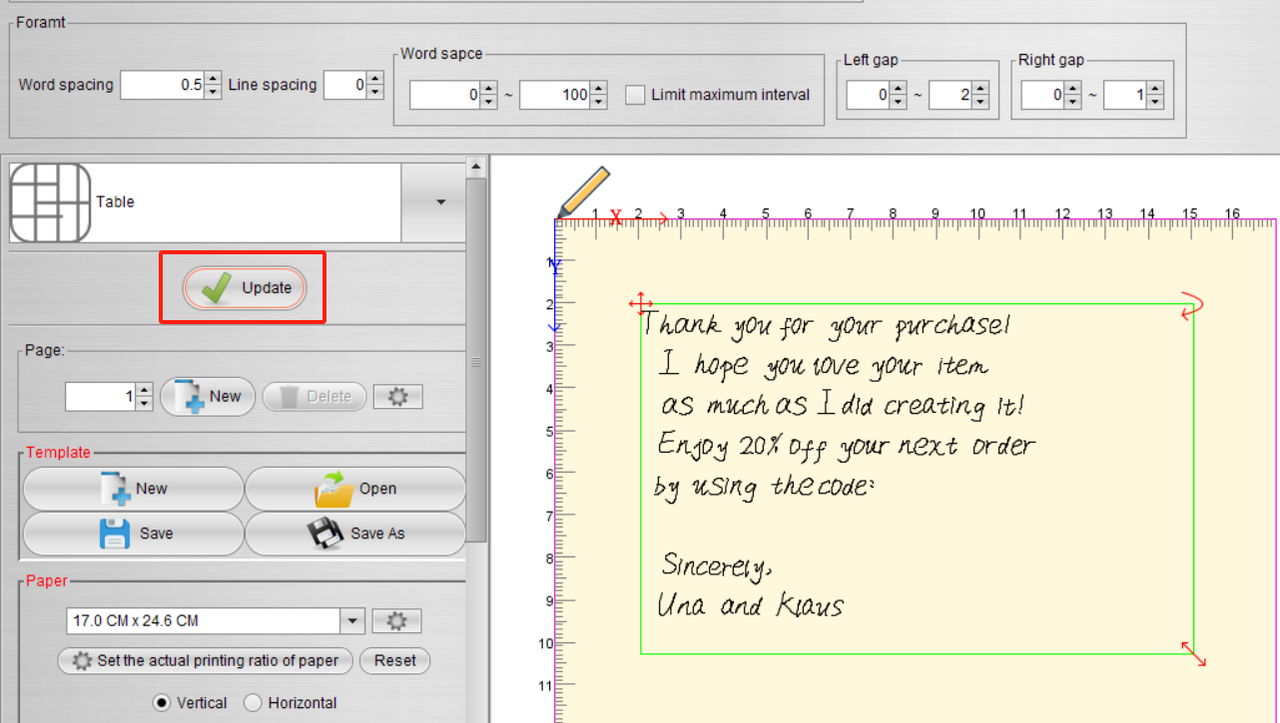
左側のオプションでは、「更新」ボタンをクリックするたびに、指定した設定に基づいてソフトウェアが文字間隔をランダムに自動調整します。さらに、カスタムフォントスタイルに合わせてフォントがシームレスに切り替わり、最終的な出力にリアルな印象を与えます。この動的な更新機能により、生成されるコンテンツの自然さが高まり、よりリアルで視覚的にも魅力的な仕上がりを実現します。UUNA TEK® iAutoペンプロッターをお使いください。
同様に、Microsoft Wordのような感覚で、文字をすばやく編集してレイアウトを整えることができます。使いやすく馴染みやすいインターフェースで簡単に調整できるため、UUNA TEK® iAutoペンプロッターを使ったコンテンツレイアウトの仕上げを効率化できます。
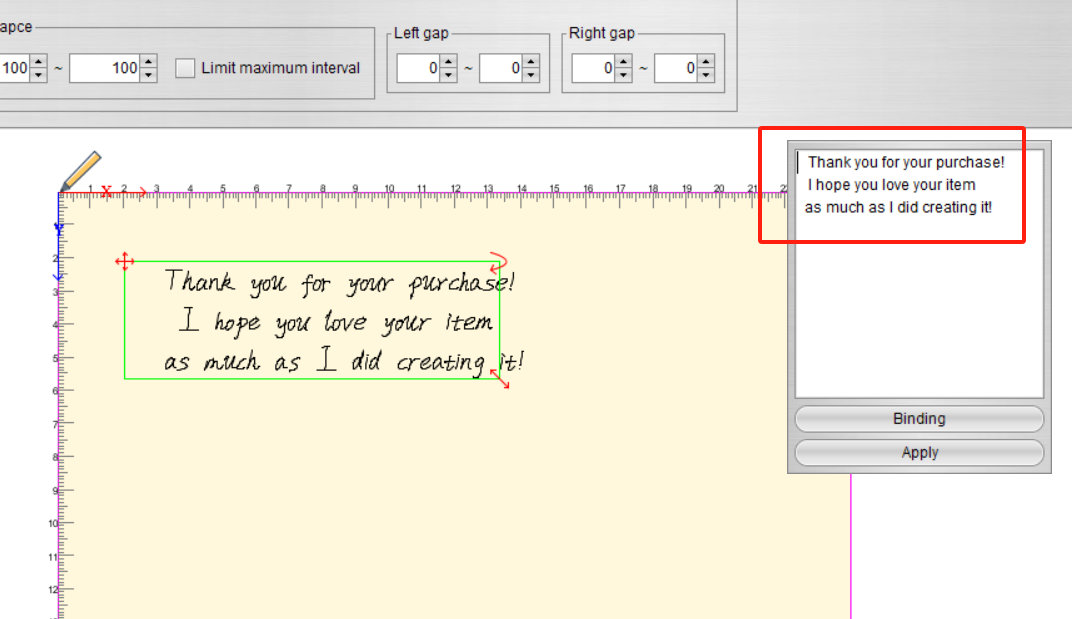
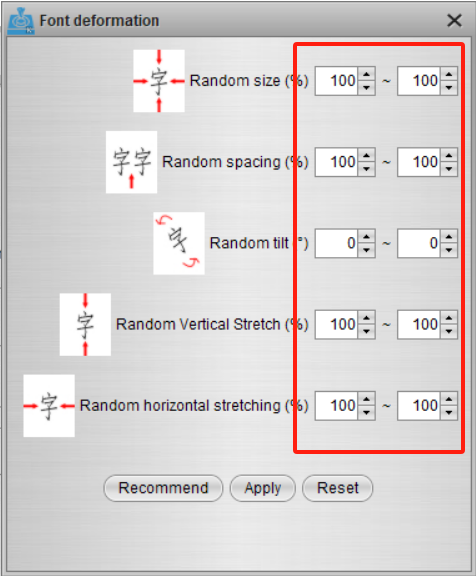
さらに、文字の角度をランダムに調整するアルゴリズムも実装されています。生成された効果に満足できない場合は、自動調整の範囲を変更してみてください。このパラメーターはこのセクションで簡単に調整でき、UUNA TEK® iAutoペンプロッターで文字の見た目を細かく調整し、最適化できます。
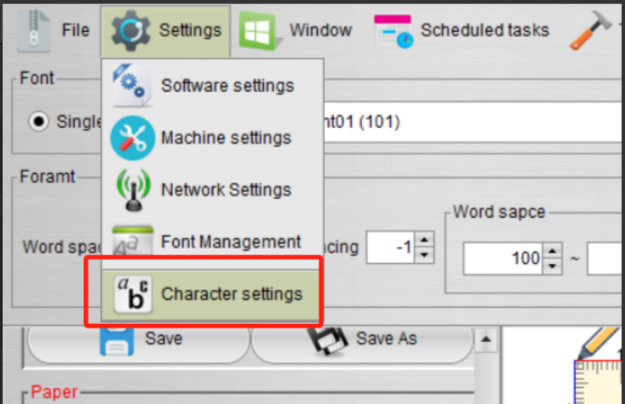
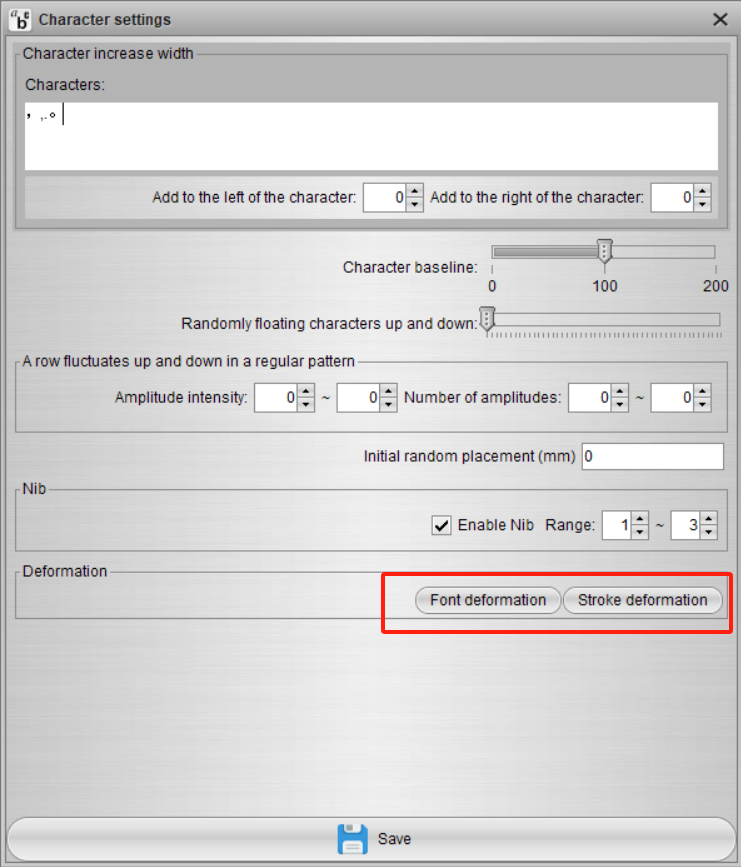
最適な結果を得るには、「ストローク変形」のパラメーターを最小値に設定することをおすすめします。この調整により精度が向上し、不要な歪みが抑えられるため、UUNA TEK® iAutoペンプロッターを使用した際に、よりすっきりと洗練された出力が得られます。
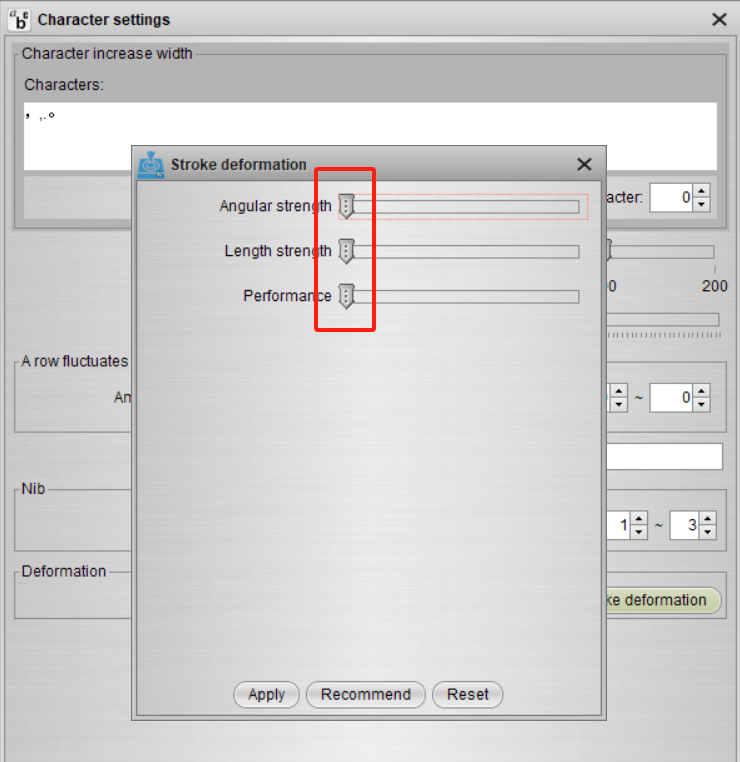
一貫性のある変形されていない見た目にするため、「フォント変形」の文字サイズを拡大・縮小なしの100%に設定してください。この調整により、文字本来のサイズと見た目を保ち、UUNA TEK® iAutoペンプロッターでの出力品質を高めます。
前述の手順に従えば、複数の段落を簡単に追加し、全体を組版できます。直感的な操作でコンテンツをスムーズに整理、デザインでき、UUNA TEK® iAutoペンプロッターを使って、柔軟かつ効率的に多彩で魅力的なレイアウトを作成できます。
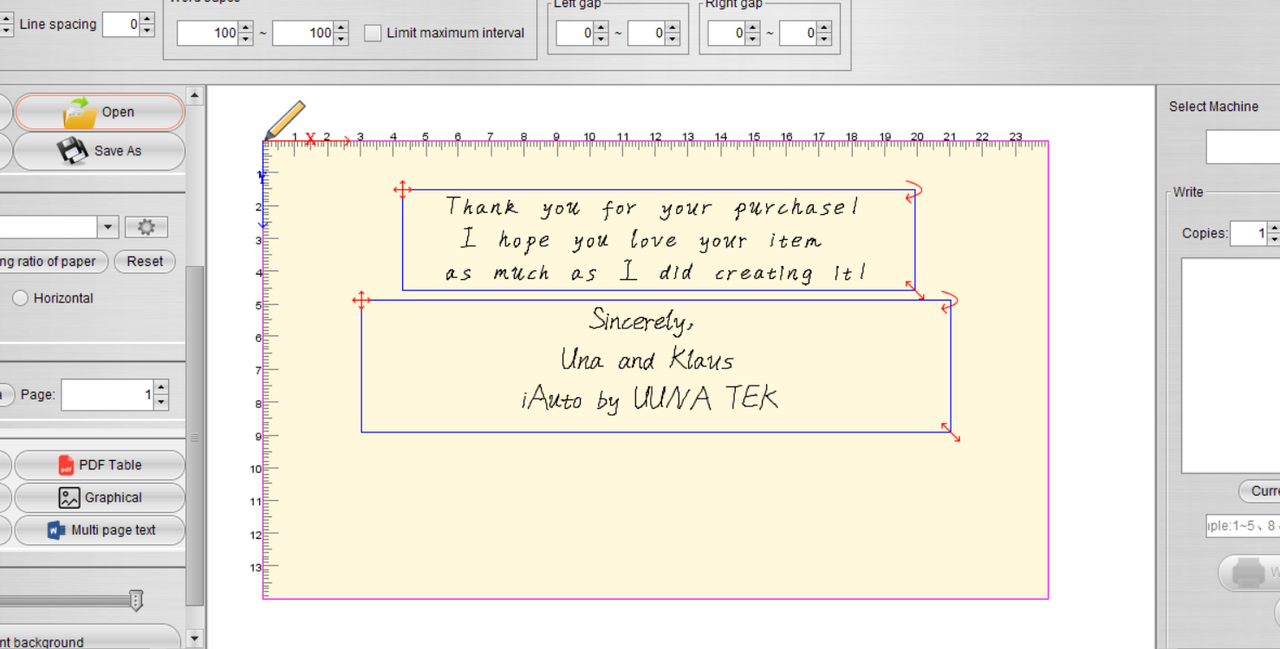
手順を実施した後の最終レイアウトは次のとおりです。
下の赤枠で示したフラップ部分には何も印字せず、組版の対象に含めないでください。
パート3 - 連続生産の開始:
それでは、封筒の連続生産に進みましょう。次の手順に従ってください。
-
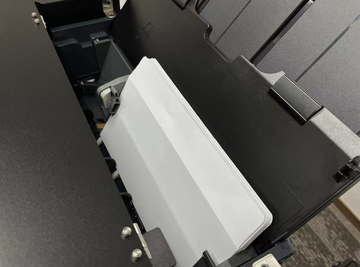
封筒を逆さまにして給紙スロットにセットします。実際の書き始めの位置は、機械の右下隅であることにご注意ください。
-
封筒の幅に合わせてバックルの位置を調整します。これにより、UUNA TEK® iAutoペンプロッターでのバッチ生産中に、正確な位置合わせとスムーズな処理が可能になります。
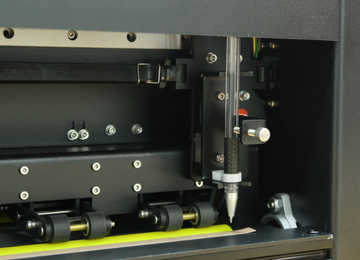
ペンを取り付けます:
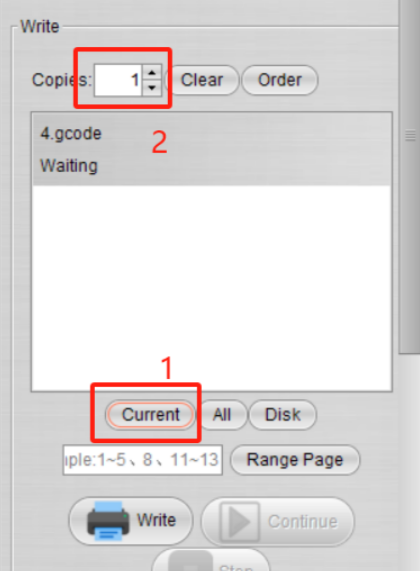
「Current」をクリックして、現在のファイルのGコードを生成します。その後、書き込む数量を設定します。このステップでバッチ生産の準備が完了し、UUNA TEK® iAutoペンプロッターで処理する封筒の数を指定できます。
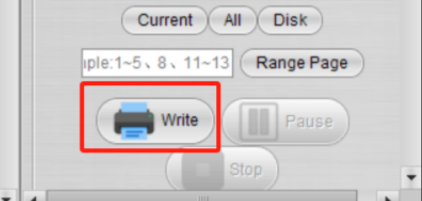
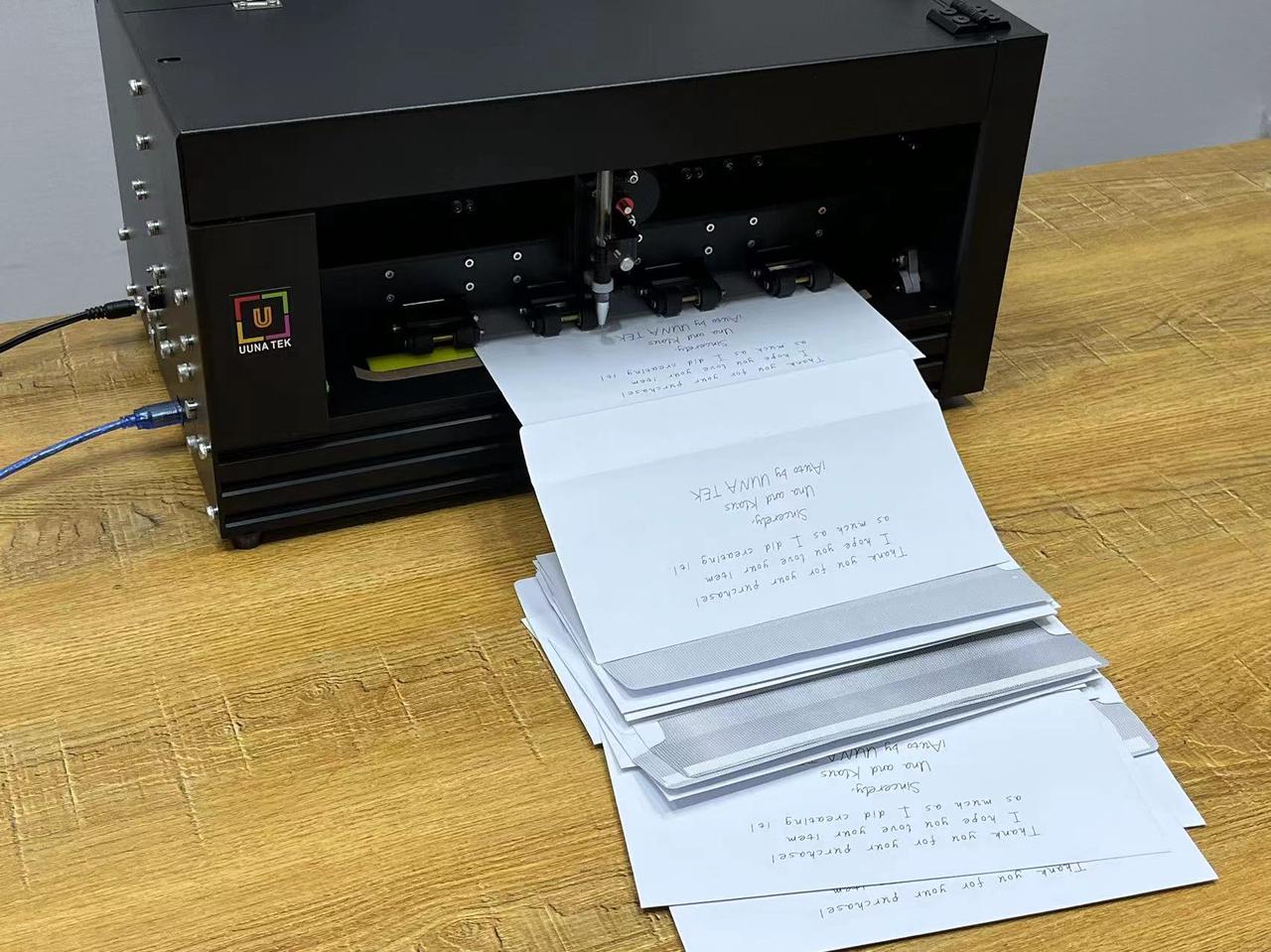
準備がすべて整ったら、「Write」ボタンをクリックするだけで制作を開始できます。このコマンドにより、UUNA TEK® iAutoペンプロッターが動き出し、入念にデザインした封筒を迅速かつ自動で仕上げます。
完成した結果はこちらです:
iAutoに関する関連記事:
- UUNA TEK iAuto自動筆記マシンでA6カードに自動で大量に書き込む方法
- UUNA TEK iAuto自動筆記マシンで#10封筒に自動で大量に書き込む方法
- iAuto自動筆記マシンで紙詰まりを防ぐための10のヒント
- フォント/ストローク変形機能で何千種類ものフォントバリエーションを実現
- iAutoペンプロッターで大量に書き込む:選択したフォントでTXTまたはWordファイルを開いて活用する方法
- [iAuto チュートリアル] InkscapeでテキストをSVGに変換してiAutoペンプロッターで使う方法
- [iAuto チュートリアル] バレンタインデー向けの結婚式招待状をiAutoで自動作成する方法
- [iAuto チュートリアル] UUNA TEK® iAutoペンプロッター用ソフトウェアのインストール方法
- [iAuto チュートリアル] iAutoペンプロッターでさまざまなフォントを使って自動で大量に書き込む方法
- [iAuto チュートリアル] UUNA TEK® iAutoペンプロッターの登録と接続方法
- [iAuto チュートリアル] iAuto自動給紙ペンプロッターでグリーティングカードを大量に作成する方法