

異なるフォントが10種類あり、同じ内容でフォントだけが異なるグリーティングカードを10枚以上まとめて書く必要があるとします。手軽ですばやい方法はあるでしょうか?今日はUUNA TEK® iAutoペンプロッターを使って、同じ内容のグリーティングカードを異なるフォントですばやく作成してみましょう。以下が目次です:
パート1 - さまざまなフォントを用意する
まず、異なるフォントを用意します。ソフトウェアにはいくつかのフォントが付属しています。それだけでは足りない場合は、カスタムフォントソフトウェア(ウェブサイト: http://www.kvenjoy.com/?locale=en#fontapp。スマートフォン、タブレット、パソコンにも対応)で作成できます。
カスタムフォントの作成方法については、次のチュートリアルをご覧ください。最初のパートではフォントをカスタマイズする方法>>>を説明しています。
パート2 - 一括筆記の設定
フォントを準備したら、それを使ってグリーティングカードの内容を作成できます。
ソフトウェアを開き、「テーブル」機能を選択して、グリーティングカードのサイズに合わせてキャンバスのサイズを設定します。

文字機能を使って、準備したテキストをキャンバスに取り込みます:

左上隅の十字カーソルをクリックしてすべてのテキストを選択し、フォントを選ぶと、最初のフォントでグリーティングカードが作成されます:
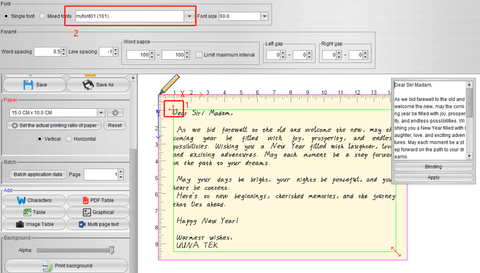
ヒント: 次の機能を使って、グリーティングカードのレイアウトを整えることができます。
フォントサイズ: 文字のサイズを調整します。十分な大きさでない場合は、任意の数値を入力してサイズを調整できます。
文字間隔: 文字と文字の間隔を調整します。
行間: 行間を調整します。
単語間隔: 単語と単語の間隔を調整します。自然な手書きのランダムさを再現するため、単語間隔は最大値と最小値の間でランダムに生成されます。
左の余白、右の余白: 左右の境界線と文字の間隔を調整します。同様に、自然な手書きのランダムさを再現するため、間隔は最大値と最小値の間でランダムに生成されます。
また、筆記ロボットが正常に書き込めるよう、テキストの周囲には20mmの余白を設けることをおすすめします(紙押さえローラーが紙を押さえるのに十分なスペースを確保するためです)。

1つ目のフォントを設定したら、2つ目のフォントを設定しましょう。
「ページ」オプションから、新しいページを追加します:

次に、1ページ目の内容を2ページ目にコピーします。1ページ目の内容を選択し、右クリックしてコピーします:
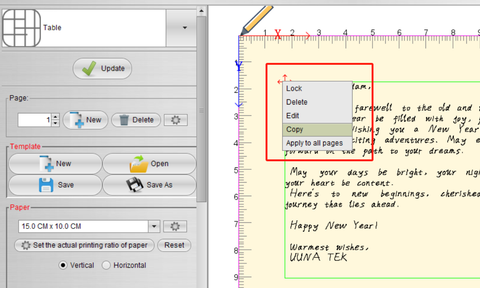
次に、2ページ目に切り替えて右クリックし、「貼り付け」を選択します:

同様に、テキストを選択して別のフォントを選びます。レイアウトが完了すると、2枚目のグリーティングカードのフォントが設定されます:

同じ方法で、10枚のグリーティングカードにそれぞれ異なるフォントを設定できます:

パート3 - 一括制作を開始
いよいよ、グリーティングカードを一括作成します。
このマシンを初めて使用する場合は、こちらを参照してiAutoペンプロッターを登録し、接続してください:
UUNA TEK® iAutoペンプロッターの登録と接続方法
マシンを接続したら、「すべて」ボタンをクリックして、全ページ分のGコードファイルを生成します:

次に「書き込み」をクリックすると、グリーティングカードの作成が自動的に始まります:

UUNA TEKのドイツ語フォントが必要ですか?
iAutoに関する関連記事:
- UUNA TEK iAuto自動筆記マシンでA6カードへのまとめ書きを自動化する方法
- UUNA TEK iAuto自動筆記マシンで#10封筒へのまとめ書きを自動化する方法
- iAuto自動筆記マシンで紙詰まりを防ぐための10のヒント
- フォント・ストローク変形機能で何千種類ものフォントバリエーションを実現
- iAutoペンプロッターでまとめて筆記:TXTまたはWordファイルを開き、選択したフォントを使う方法
- [iAuto チュートリアル] iAutoペンプロッター用にInkscapeでテキストをSVGに変換する方法
- [iAuto チュートリアル] バレンタインデーに向けた結婚式招待状の自動作成:iAutoを使ったガイド
- [iAuto チュートリアル] iAuto自動筆記マシンで封筒にまとめて書く方法
- [iAuto チュートリアル] UUNA TEK® iAutoペンプロッターのソフトウェアのインストール方法
- [iAuto チュートリアル] iAutoペンプロッターでさまざまなフォントを使って自動でまとめて書く方法
- [iAuto チュートリアル] UUNA TEK® iAutoペンプロッターの登録と接続方法
- [iAuto チュートリアル] iAuto自動給紙ペンプロッターでグリーティングカードをまとめて作成する方法