
![[iAuto Tutorials]How to Make Bulk Greeting Cards with iAuto Auto Feeding Pen Plotter](http://uunatek.fr/cdn/shop/articles/60.png?v=1752390505&width=1100)
Come scrivere automaticamente biglietti d’auguri in serie con UUNA TEK® iAuto Pen Plotter
Benvenuto nel futuro della scrittura dei biglietti d’auguri! Questo tutorial ti accompagnerà alla scoperta del nuovo UUNA TEK® iAuto Pen Plotter, che scrive automaticamente biglietti d’auguri in serie, permettendoti di dire addio al noioso processo di scrittura a mano e di creare facilmente un’esperienza personalizzata per i tuoi biglietti d’auguri. Che tu stia inviando auguri originali ai clienti o preparando messaggi speciali per amici e familiari, questo robot diventerà il tuo assistente creativo indispensabile.
La cosa ancora più interessante è che iAuto Pen Plotter può copiare la tua grafia unica e generare file di font esattamente uguali alla tua scrittura. Ciò significa che puoi mantenere il tuo stile personale di scrittura a mano, usufruendo al contempo della comodità dell’automazione. D’ora in poi, ogni biglietto d’auguri esprimerà la tua personalità unica. Iniziamo insieme un nuovo capitolo nella scrittura dei biglietti d’auguri!
Parte 1 - Font personalizzati per la scrittura a mano
Con il nostro software per la personalizzazione dei font, possiamo personalizzare il nostro stile di scrittura a mano.
Per prima cosa, apri il seguente sito web per la personalizzazione dei font (supporta contemporaneamente telefoni cellulari, tablet e computer):
http://154.85.41.14

Registrati per ottenere un account gratuito e accedi. Dopo aver effettuato l’accesso, fai clic sul pulsante Crea per creare un nuovo font.


Seleziona quindi il tipo di lingua corrispondente; qui scegliamo l’inglese:

Imposta il nome del font e l’autore, quindi fai clic su Crea per generare il file del font:


Seleziona il file del font appena generato e fai clic su Modifica per copiare la scrittura a mano:


Fai clic sul primo riquadro «!»: apparirà l’interfaccia per inserire il simbolo o la lettera:
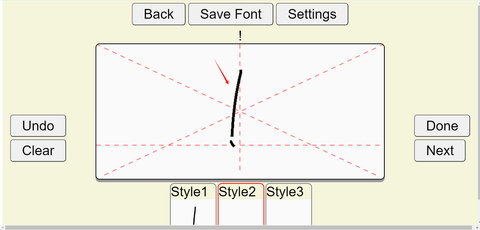
Copia quindi la lettera con il tuo stile personale. Puoi copiarla fino a tre volte (anche una sola volta va bene. Per risultati migliori, si consiglia di usare un tablet con uno stilo. Sono disponibili tre stili diversi, che possono essere alternati casualmente ogni volta che il software viene aggiornato. In questo modo il risultato sarà più simile alla casualità della scrittura a mano reale). Dopo ogni copia, fai clic sul pulsante Fine per procedere con quella successiva. Dopo aver copiato tre volte una lettera, puoi fare clic sul pulsante Avanti per copiare la lettera successiva.

Dopo averli copiati uno per uno, otterremo il file del font esclusivo:


Naturalmente, se devi aggiungere frasi specifiche o altri caratteri, puoi fare clic su Aggiungi:

Inserisci i caratteri o le parole che devono essere aggiunti (separa ogni parola con uno spazio), ad esempio buon anno:


Poi fai clic sul pulsante di ricerca oppure sulla pagina successiva per trovare la parola aggiunta; puoi inserire la parola o i caratteri specifici (il software richiamerà automaticamente la scrittura a mano quando apparirà una parola specifica):

Infine, salvalo e verrà generato il tuo font personalizzato:

I caratteri generati possono essere sincronizzati con il computer locale tramite il software. Apri la funzione di gestione dei caratteri del software:

Fai clic su Cloud, accedi all'account per la personalizzazione dei caratteri creato in precedenza e sincronizza i caratteri nel cloud:


Puoi trovare il carattere appena creato:


Parte 2 - Crea il contenuto del biglietto di auguri
Dopo aver preparato il carattere, possiamo utilizzarlo per creare il contenuto del nostro biglietto di auguri. Apri il software, seleziona la funzione Tabella e imposta le dimensioni dell'area di lavoro in base alle dimensioni del biglietto di auguri.

Importa il contenuto testuale preparato nell'area di lavoro tramite la funzione Caratteri:

Fai clic sul cursore a croce nell'angolo superiore sinistro del testo per selezionare tutto il testo, quindi seleziona il carattere personalizzato per passare al tuo carattere di scrittura a mano:

Possiamo organizzare l'impaginazione dei biglietti di auguri tramite le seguenti funzioni:
Dimensione carattere: regola la dimensione del testo. Se non è abbastanza grande, puoi inserire un valore qualsiasi per regolarne le dimensioni.
Spaziatura tra i caratteri: regola lo spazio tra le lettere.
Interlinea: regola l'interlinea.
Spazio tra le parole: regola lo spazio tra le parole. Gli spazi tra le parole vengono generati casualmente tra i valori massimo e minimo per simulare la casualità della scrittura naturale.
Margine sinistro, margine destro: regola la dimensione dello spazio tra i bordi sinistro e destro e le parole. Allo stesso modo, gli intervalli vengono generati casualmente tra i valori massimo e minimo per simulare la casualità della scrittura naturale.
Inoltre, si consiglia di lasciare 20 mm di spazio intorno al testo, affinché il robot di scrittura possa scrivere normalmente.

Ricordi i tre stili di carattere personalizzati in precedenza? Ogni volta che facciamo clic su Aggiorna, il software non solo regola automaticamente e casualmente la spaziatura tra le parole, ma alterna anche casualmente i caratteri in base ai tre stili personalizzati, rendendo l'effetto effettivo più realistico!
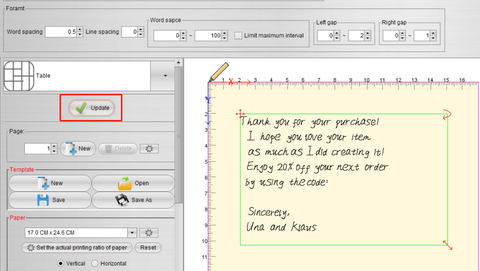
Allo stesso modo, puoi regolare rapidamente il testo qui e modificare l'impaginazione proprio come in Microsoft Word:

A questo punto, l'impaginazione di base è completata, come segue:
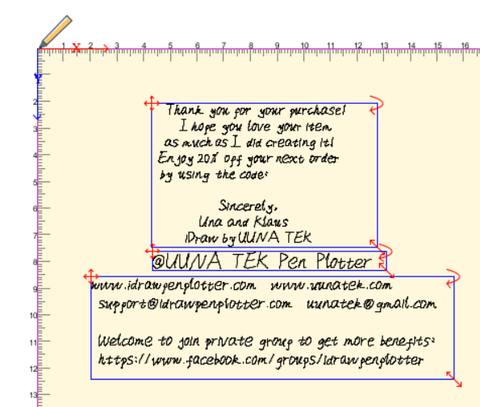
Disponiamo anche di alcuni algoritmi casuali per regolare l'inclinazione del testo. Se l'effetto generato non ti sembra buono, puoi provare a ridurre l'intervallo di regolazione automatica. Puoi impostarlo qui:


Si consiglia di impostare tutti e tre i parametri sul valore minimo:

Parte 3 - Impostazioni di scrittura in blocco
Come si imposta quindi il contenuto da scrivere in modo personalizzato e in blocco? Supponiamo che io voglia scrivere biglietti di auguri per clienti diversi: posso prima salvare i nomi dei diversi clienti in una tabella Excel, come mostrato di seguito:

Quindi aggiungi una tabella tramite la funzione Tabella:

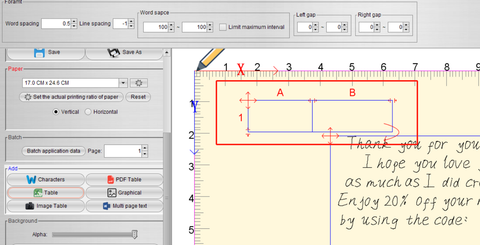
Dopo aver generato il modulo, puoi inserire il contenuto da scrivere al suo interno, che può essere fisso o cambiare automaticamente. Per prima cosa inserisco il contenuto fisso:

Quindi inserisci ciò che deve essere scritto. Fai clic per selezionare la cella in cui inserire il contenuto, fai clic con il pulsante destro del mouse e seleziona l'opzione per associare la cella corrente:

Poiché il nostro nome inizia da A1, associa la cella A1 e fai clic su Aggiungi per generare il risultato dell'associazione:

Quindi seleziona a sinistra la funzione Dati dell'applicazione in blocco e associa la tabella creata in precedenza.

Poiché i nostri nomi sono disposti in righe, scegli la suddivisione per righe:


Quindi, seleziona la tabella Excel preparata in precedenza:


In questo modo, i contenuti della tabella possono essere richiamati correttamente:

Puoi fare clic su Pagina per visualizzare in anteprima valori diversi:

A questo punto, la configurazione per richiamare in blocco contenuti diversi è completata.
Se la lunghezza e la larghezza della cella non sono sufficienti, possiamo anche regolarle trascinando il mouse qui:

Il layout finale è il seguente:
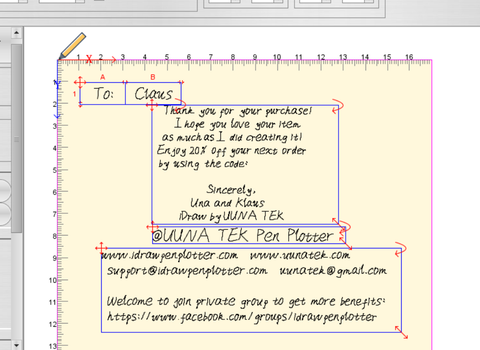
Naturalmente, puoi anche salvare il contenuto del biglietto di auguri come modello e aprirlo direttamente in seguito per continuare a utilizzarlo (nota che quando apri il modello devi ricollegare la tabella Excel):

Parte 4 - Avvia scrittura in blocco
Infine, è il momento di realizzare i biglietti di auguri in serie. Avvia il software e, al primo utilizzo, aggiungi e registra la macchina. Dopo aver collegato la macchina al computer tramite USB, seleziona la ricerca della macchina locale (se non viene trovata, prova a scollegare e ricollegare l'USB):

Al termine della ricerca, la macchina si connetterà automaticamente e verrà visualizzata una finestra di registrazione (la macchina non può essere utilizzata senza registrazione):

Il codice di registrazione è necessario durante la registrazione e di solito è applicato sul corpo della macchina.
Dopo esserti registrato e aver effettuato l'accesso, fai clic su Tutto per generare il file G-code da scrivere (fai clic su Corrente per generare il G-code solo per la pagina corrente):

Posiziona il biglietto di auguri capovolto nell'alloggiamento di alimentazione della carta (il punto di inizio effettivo della scrittura si trova nell'angolo inferiore destro della macchina) e regola la posizione del fermo in modo che abbia la stessa larghezza del biglietto:

Installa la penna:

Quando tutto è pronto, puoi fare clic sul pulsante Scrivi per avviare la produzione:

L'effetto è il seguente:

Altri articoli correlati su iAuto:
- Come automatizzare la scrittura in blocco di biglietti A6 con la macchina per scrittura automatica UUNA TEK iAuto
- Come automatizzare la scrittura in blocco di buste #10 con la macchina per scrittura automatica UUNA TEK iAuto
- I 10 migliori consigli per evitare inceppamenti della carta con la macchina per scrittura automatica iAuto
- Ottieni migliaia di varianti di caratteri con la funzione di deformazione dei caratteri/tratti
- Scrittura in blocco con il plotter a penna iAuto: apertura e utilizzo di file TXT o Word con caratteri selezionati
- [iAuto Tutorial] Conversione del testo in SVG con Inkscape per il plotter a penna iAuto
- [iAuto Tutorial] Produzione automatica di inviti di nozze: una guida con iAuto per San Valentino
- [iAuto Tutorial] Come scrivere buste in blocco con la macchina per scrittura automatica iAuto
- [iAuto Tutorial] Come installare il software per il plotter a penna UUNA TEK® iAuto
- [iAuto Tutorial] Come ottenere la scrittura automatica in blocco usando vari caratteri con il plotter a penna iAuto
- [iAuto Tutorial] Come registrarsi e connettersi al plotter a penna UUNA TEK® iAuto