

Se sei un cliente di iDraw o Axidraw, potresti chiederti quali siano le capacità della nuova piattaforma iAuto rispetto a Scriptalizer. In particolare, potresti voler sapere se iAuto offre una funzione simile alla capacità di Scriptalizer di introdurre leggere variazioni del carattere, rendendo il testo più naturale. Questa funzione modifica sottilmente i caratteri della scrittura a mano, facendoli apparire più umani anche quando il contenuto rimane invariato. iAuto introduce inoltre una funzione migliorata chiamata Deformazione del carattere e Deformazione del tratto, che ti consente di regolare facilmente l'intensità della deformazione del carattere e di generare migliaia di variazioni del carattere. Vediamo la guida su come utilizzare la funzione Deformazione del carattere per UUNATEK iAuto Pen Plotter per ottenere migliaia di variazioni del carattere.
Passaggio 1: avvia il software iAuto e trova le opzioni Deformazione del carattere e Deformazione del tratto in Impostazioni-Impostazioni carattere:


Passaggio 2: imposta la deformazione del carattere come segue:

Dimensione casuale: puoi regolare casualmente la dimensione di ogni lettera. Se è inferiore al 100%, verrà ridotta; se è superiore al 100%, verrà aumentata. Ad esempio, se imposti 80%-100%, il valore minimo delle lettere sarà pari all'80% del valore attuale, quello massimo sarà pari al 100% e le lettere verranno ridimensionate casualmente nell'intervallo corrispondente.
Spaziatura casuale: puoi regolare casualmente la spaziatura tra le lettere. Se è inferiore al 100%, la spaziatura verrà ridotta proporzionalmente. Se è superiore al 100%, la spaziatura verrà aumentata proporzionalmente. Ad esempio, se imposti 80%-100%, le lettere verranno ridimensionate casualmente nell'intervallo corrispondente.
Inclinazione casuale: puoi regolare casualmente l'angolo di inclinazione di ogni lettera. I valori negativi ruotano in senso antiorario, mentre quelli positivi ruotano in senso orario.
Deformazione verticale casuale: puoi regolare casualmente l'altezza di ogni lettera, allungandola o comprimendola. Ad esempio, se imposti 80%-100%, l'altezza minima delle lettere sarà pari all'80% e quella massima al 100%, e le lettere verranno ridimensionate casualmente nell'intervallo corrispondente.
Deformazione orizzontale casuale: puoi regolare casualmente la larghezza di ogni lettera, allungandola o comprimendola. Ad esempio, se imposti 80%-100%, le lettere avranno una larghezza minima pari all'80% di quella attuale e una massima pari al 100%, e verranno ridimensionate casualmente nell'intervallo corrispondente.
Passaggio 3: fai clic su Applica e salva; ora puoi ottenere tutti i caratteri che desideri.
Nota: ogni volta che fai clic sul pulsante Aggiorna nella pagina iniziale, il testo attualmente selezionato può essere deformato.

Ad esempio: ecco il testo originale:

Ecco l'effetto dopo la deformazione:

Naturalmente, se non vuoi deformare troppo, puoi regolarla opportunamente per evitare un effetto troppo confuso (ad esempio, qui ho aggiunto solo l'effetto di allungamento verticale casuale):

Passaggio 4: diamo un'occhiata all'opzione di deformazione dei tratti
Intensità angolare: controllo dell'intensità dell'angolo di curvatura delle lettere. Maggiore è il valore, maggiore sarà l'angolo di curvatura.
Intensità della lunghezza: controllo della lunghezza dei tratti delle lettere. Maggiore è il valore, maggiore sarà la deformazione della lunghezza dei tratti.
Prestazioni: migliora ulteriormente il controllo della deformazione di angoli e tratti.

Ad esempio: ecco il testo originale:

Dopo aver impostato i seguenti parametri:

L'effetto finale è il seguente:

In base agli effetti sopra riportati, la funzione di deformazione dei tratti è relativamente meno controllabile e gli utenti possono scegliere di attivarla in base alla situazione effettiva.
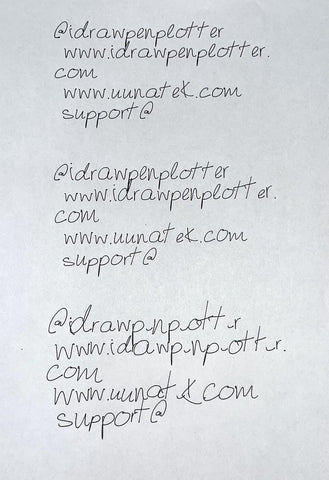
Non dimenticare di controllare le impostazioni della pagina per aggiornare automaticamente il contenuto dopo la generazione di ogni pagina, come mostrato in questa immagine:

Il confronto dell'effetto di scrittura effettivo è il seguente:
Altri articoli correlati su iAuto:
- Come automatizzare la scrittura in blocco di biglietti A6 con la macchina per la scrittura automatica iAuto di UUNA TEK
- Come automatizzare la scrittura in blocco di buste #10 con la macchina per la scrittura automatica iAuto di UUNA TEK
- I 10 migliori consigli per evitare gli inceppamenti della carta con la macchina per la scrittura automatica iAuto
- Ottieni migliaia di varianti di caratteri con la funzione di deformazione dei caratteri/tratti
- Scrittura in blocco con il plotter a penna iAuto: apertura e utilizzo di file TXT o Word con i caratteri selezionati
- [iAuto Tutorial] Conversione del testo in SVG con Inkscape per il plotter a penna iAuto
- [iAuto Tutorial] Creazione automatica di inviti di nozze: una guida con iAuto per San Valentino
- [iAuto Tutorial] Come scrivere buste in blocco con la macchina per la scrittura automatica iAuto
- [iAuto Tutorial] Come installare il software per il plotter a penna iAuto di UUNA TEK®
- [iAuto Tutorial] Come ottenere una scrittura automatica in blocco usando vari caratteri con il plotter a penna iAuto
- [iAuto Tutorial] Come registrarsi e connettersi al plotter a penna iAuto di UUNA TEK®
- [iAuto Tutorial] Come creare in blocco biglietti di auguri con il plotter a penna ad alimentazione automatica iAuto