

Introduzione
Il Prime Day è uno dei più grandi eventi di shopping dell'anno e un volantino promozionale ben progettato può aumentare notevolmente il coinvolgimento e le vendite. In questa guida completa ti mostreremo come creare un volantino di alta qualità realizzato con una macchina utilizzando le macchine HS-A3, U3-A3 e iAuto. Sfruttando grafiche vettoriali SVG e software di tracciatura specializzato, puoi ottenere precisione, efficienza e risultati professionali. Approfitta di uno sconto fino al 35% per questo Prime Day 2025, il miglior prezzo dell'anno, non lasciartelo sfuggire!

Passaggio 1: preparare il design con le macchine HS-A3 e U3-A3

Strumenti necessari:
Macchina HS-A3 (utilizzando Inkscape con l'estensione iDraw HSE)
Macchina U3-A3 (utilizzando il software UUNA TEK per U3 )
Inkscape (per modificare SVG)
Procedura:
Imposta le dimensioni dello sfondo
Apri Inkscape e imposta le dimensioni della tela in base a quelle del tuo volantino (ad es. A4 o A3).
Importa grafiche vettoriali SVG
Carica in Inkscape i tre file SVG generati dalle macchine.
Regola la posizione
Disponi le grafiche come desideri per il layout finale.
Passaggio 2: aggiunta e riempimento del testo (da vuoto a pieno)

Poiché inizialmente il testo promozionale è vuoto, dobbiamo riempirlo correttamente.
Passaggi:
1. Convertire il testo in tracciato
Seleziona il testo → Tracciato > Da oggetto a tracciato.

2. Riempi il testo vuoto
Usa l’estensione iDraw Utilities > Riempimento tratteggio in Inkscape.

Regola:
Dimensione della penna (garantisce una copertura completa)
Unità (preferibilmente mm per la massima precisione)

Passaggio 3: esportazione con iDraw H SE e caricamento in UUNA TEK per U3
1. Salva come SVG con iDraw H SE
Esporta il progetto finale come file SVG.


2. Apri in UUNA TEK per U3
Carica il file SVG nel software della macchina U3 per il tracciamento.

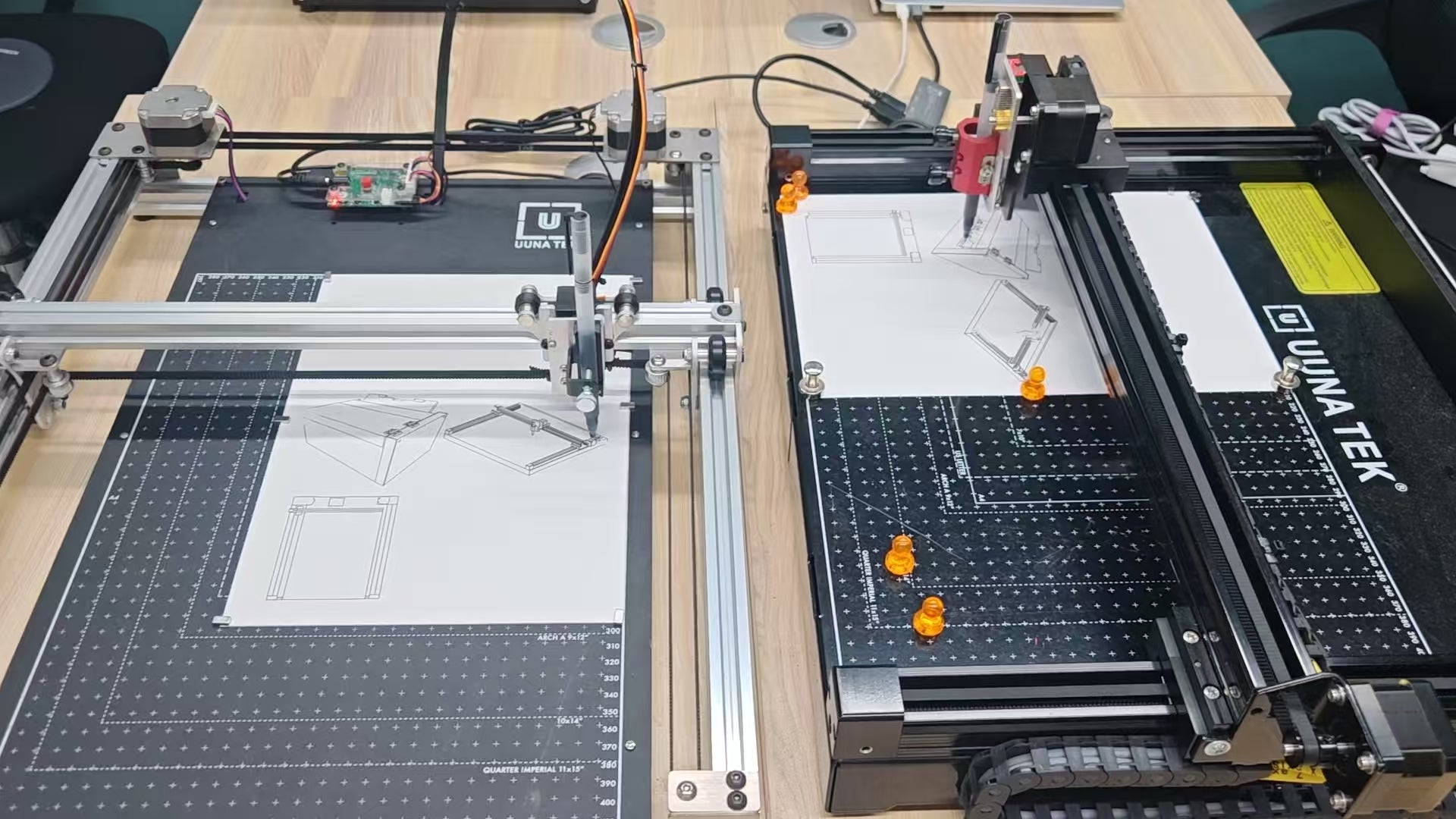
Passaggio 4: aggiungere testo con la macchina iAuto
1. Rimuovi temporaneamente le grafiche già disegnate
Poiché le grafiche sono già state tracciate, eliminale dal file per evitare duplicati.

2. Posiziona il testo
Usa iAuto per scrivere messaggi promozionali (sconti, offerte, promozioni Prime Day).

3. Carica e allinea nella macchina
Prima di iniziare a scrivere, verifica che l’orientamento sia corretto.

Risultato finale: un volantino Prime Day straordinario!
Combinando HS-A3 (Inkscape), U3-A3 (UUNA TEK) e iAuto, puoi creare in modo efficiente un volantino promozionale professionale realizzato a macchina.