

Parte prima: crea il tuo carattere con variazioni illimitate

Fai clic su Font Creator per registrare un account per i caratteri:


(Nota: questo è un account per la creazione dei caratteri, diverso da quello per il software della macchina, quindi non possono essere utilizzati in modo intercambiabile. Per registrare e collegare l’account del software della macchina, fai clic su Registrati e consulta questo articolo: https://uunatek.com/blogs/tips-and-tricks/tutorial-how-to-register-and-connect-to-uuna-tek-iauto-pen-plotter)

Ora torniamo al nostro argomento: dopo aver registrato l’account per i caratteri, puoi consultare la Parte 1 di questo tutorial per apprendere le funzioni e l’utilizzo di base: https://idrawpenplotter.com/f/tutorial-how-to-make-bulk-greeting-cards-with-iauto-auto-feeding

Secondo: attiva la funzione Larghezza
Oggi dobbiamo usare una funzione più avanzata, ovvero la funzione di scrittura a mano inglese su quattro linee e tre spazi (Attiva larghezza).
Accedi al tuo account e fai clic su Crea per creare il carattere. Inserisci il nome del carattere, seleziona l’inglese come lingua del carattere e ricordati di attivare la funzione Larghezza:

Dopo averlo creato, puoi trovare il carattere qui:

Terzo: crea e modifica i caratteri
Fai clic sul carattere creato e poi su Modifica per accedervi:

Dopo aver aperto la pagina, fai clic sul pulsante Aggiungi per accedere alla finestra personalizzata:

Poiché voglio creare un carattere dedicato al Giorno del Ringraziamento, inserisco tutti i contenuti pertinenti e separo ogni parola con uno spazio, in modo che possa essere riconosciuta come parola indipendente:

Ad esempio, qui è possibile separare i segni di punteggiatura dalle parole:

Quindi fai clic su OK per aggiungere tutto il testo:

Puoi trovare rapidamente tutte le parole nella funzione Cerca:


Puoi anche fare clic direttamente su Pagina successiva per trovare le parole appena aggiunte:

Il mio esempio è il seguente:
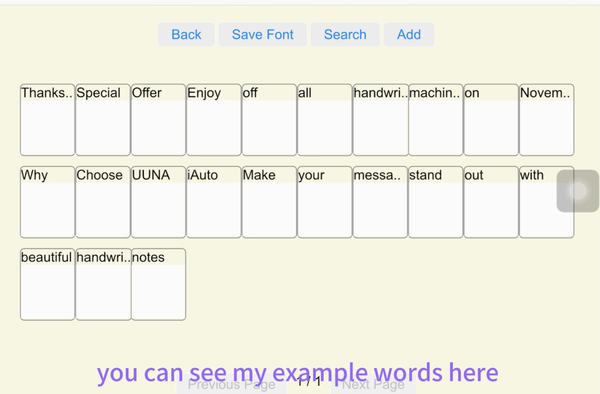
Quarto: imposta l’area di scrittura corretta
Fai clic su una parola qualsiasi per accedere all’interfaccia di creazione del carattere. Imposta l’area di scrittura appropriata in Impostazioni:

Si consiglia di selezionare l’area Grande e di attivare l’opzione Modifica linea:

Dopo essere entrato nella modalità di modifica delle linee, puoi modificare liberamente le aree rappresentate da queste linee:

Possiamo trascinare e spostare la linea della larghezza il più possibile verso il lato sinistro della tela, in modo che il punto di partenza della parola si trovi a sinistra, più adatto per scrivere parole lunghe:

Quindi regola la linea dell’altezza delle maiuscole, la linea dell’altezza e la linea discendente all’altezza appropriata in base alle tue abitudini di scrittura:

Poi torna alla modalità Registra tracciato nelle impostazioni: puoi iniziare a scrivere le parole a mano:

Quinto, iniziare a inserire i tuoi caratteri scritti a mano
Dopo aver scritto ogni parola, ricordati di fare clic sul pulsante Fine per salvare la grafia corrente (per impostazione predefinita puoi salvare 3 stili):

Se vuoi più variazioni per rendere la scrittura più casuale e diversificata, puoi fare clic sul pulsante Aggiungi (non c’è alcun limite al numero di variazioni):


Ricordati di fare clic frequentemente su Salva font per evitare anomalie o errori di rete:
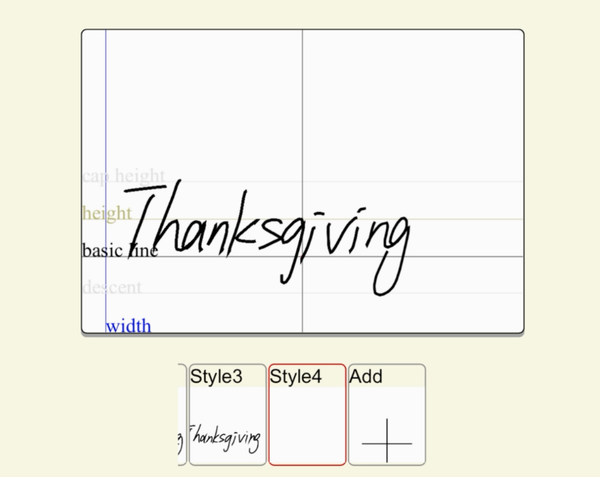
Dopo aver scritto la parola corrente, fai clic su Avanti per iniziare la parola successiva:

Quando hai finito di scriverli tutti, puoi selezionare tutte le parole (ricorda che anche alcuni segni di punteggiatura corrispondenti devono essere inseriti separatamente):


Sesto, sincronizzare i tuoi font con il software iAuto
Successivamente puoi importare il font nel software. Fai clic su Gestione font>>>Cloud per sincronizzare i font:


Qui puoi trovare il tuo font personalizzato:

Parte due - Modificare il testo dei biglietti del Ringraziamento
Inseriamo il testo del Ringraziamento. Fai clic sulla funzione Caratteri nell’angolo in basso a sinistra:


Seleziona il testo inserito e scegli il tuo font per visualizzare il risultato:

Continua a inserire tutto il contenuto; qui puoi regolare la formattazione:

L’effetto finale è il seguente:

E ricordati di salvare:

Parte tre - Scrivere biglietti del Ringraziamento con iAuto
Infine, puoi collegare la macchina e farle scrivere il testo:

L’effetto è il seguente:
