

Questo articolo è stato scritto da @Frank Lohmann.
Le stampanti da parete che imprimono immagini colorate sulla parete vengono utilizzate sempre più spesso. Mi è piaciuta molto l’idea di creare un’immagine davanti ai nostri ospiti. Dopo aver cercato e trovato sistemi adatti, è diventato subito chiaro che una stampante del genere sarebbe stata troppo costosa. Anche dipingere di bianco la parete prima di ogni nuova stampa è stato presto scartato. Così ho continuato a cercare e sono arrivato ai plotter da disegno. Dopo diverse altre ricerche sono arrivato ai plotter da disegno iDraw H in formato A1 di UUNA TEK. Mi è piaciuto subito che fossero disponibili formati dall’A4 all’A2.
Per i nostri scopi, il formato A1 era perfetto. Ordinato tramite il negozio ufficiale iDraw di UUNA TEK e consegnato rapidamente, è stato un ottimo inizio.
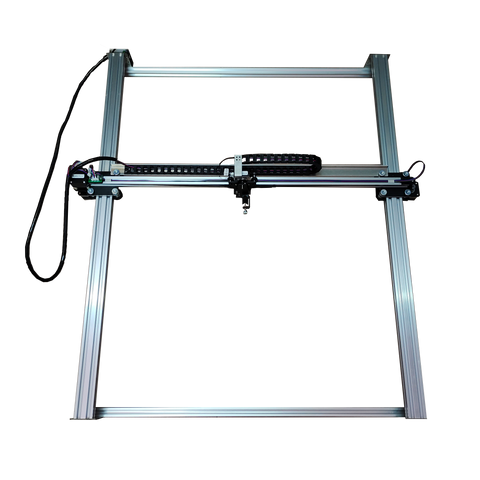
Il montaggio non è stato un problema grazie alla chiavetta USB inclusa, che con i suoi video non lasciava alcuna domanda senza risposta.
Anche i passaggi successivi per installare i driver di idraw 2.0 in Inkscape si sono rivelati altrettanto semplici. Il software necessario era anch’esso sulla chiavetta USB in dotazione. Così ho potuto iniziare il primo disegno meno di 30 minuti dopo l’inizio del montaggio. Ne ero e ne sono entusiasta.
Poiché i plotter sono progettati per lavorare in orizzontale, è necessario valutare in anticipo cosa sia possibile fare. iDraw H Pen Plotter ha un asse Y pesante con 2 motori, un asse X leggero con un motore e un motore Z ancora più leggero.
Dalle prove abbiamo constatato che l’asse Y è troppo pesante per la stampa verticale. Il plotter può essere appeso alla parete solo in orizzontale, non in verticale.
Il notevole peso dell’asse Y fa scendere la testa del plotter troppo rapidamente durante l’uscita. Ciò causerebbe rapidamente dei danni. L’asse X è sufficientemente bilanciato e si muove abbastanza lentamente da tornare nella posizione iniziale al termine del processo di disegno. In questo modo non si verificano danni.
Il portapenna deve essere rivolto verso il basso con un angolo di 30 gradi. Questo è l’unico modo per fornire in modo ottimale l’inchiostro alla penna senza farla asciugare. Senza inclinazione, dopo la punta non riescono a scorrere abbastanza colori.
Il plotter deve essere fissato saldamente a una piastra liscia e stabilmente alla parete. Gli attuatori generano molti movimenti durante il disegno.
Poiché il nostro plotter si trova in uno spazio pubblico ed è accessibile agli ospiti, abbiamo acquistato un notebook economico da 250 € con Windows. Esegue solo Inkscape e il notebook ha lo stesso accesso a Internet. In questo modo possiamo ridurre al minimo i rischi legati a virus e all'accesso degli ospiti. Una protezione aggiuntiva tramite password blocca il notebook. Carichiamo i dati tramite una chiavetta USB.
Software sulla configurazione del plotter verticale
Lavoriamo con Inkscape e DrawbotV3 per vettorializzare le immagini e adattarle al plotter.
In particolare, DrawbotV3 offre la possibilità di codificare un file con diversi colori. In seguito, il software salva ogni colore separatamente, che può essere richiamato gradualmente in Inkscape per realizzare tracciati multicolore. Abbiamo deciso di ruotare di 90 gradi le immagini o i file SVG importati e impostare il documento in orientamento verticale. Il nostro plotter è appeso nel ristorante e gli ospiti dovrebbero seguire la creazione di un file durante tutta la loro permanenza. Maggiori informazioni in seguito, a partire dal passaggio 5.
Come tracciare verticalmente con il plotter a penna iDraw H
Passaggio 1 - Trova un pannello adatto
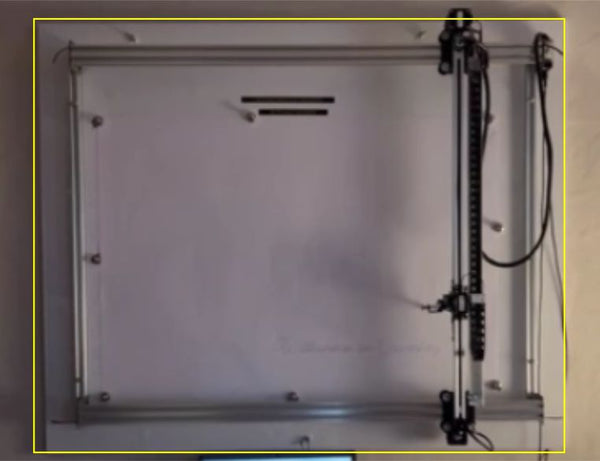
Come base per l'installazione a parete, utilizziamo un pannello di legno liscio rivestito, spesso 25 mm.
Le dimensioni dipendono dal tuo plotter. Misura il plotter (larghezza e altezza) e acquista una tavola di legno più grande di 2-4 pollici. Per il nostro plotter A1, con dimensioni di 37,4 x 34,45 x 6,1 pollici, abbiamo acquistato un pannello da 43 x 38 pollici.
Passaggio 2 - Monta il plotter a penna sul pannello
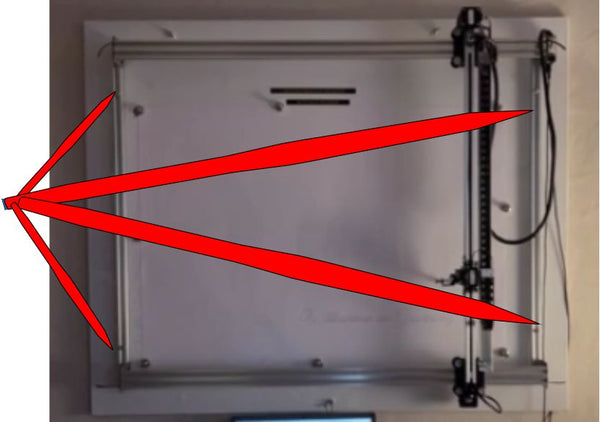
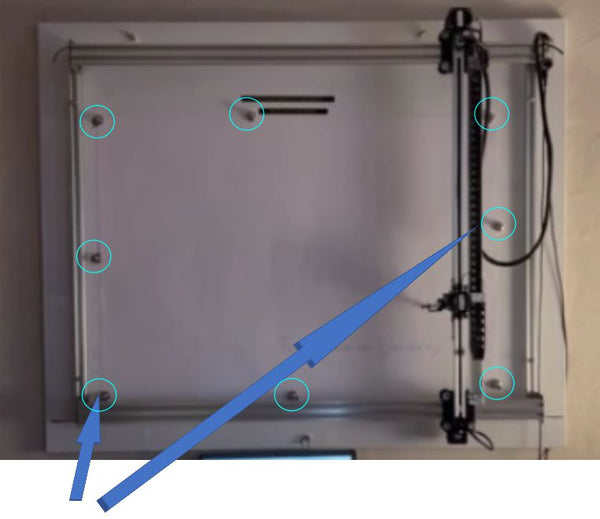
Nelle guide destra e sinistra del plotter (le guide che collegano le due guide dell'asse Y), pratica 4 fori a una distanza di 8 cm dalle estremità. Diametro 6 mm.
Posiziona il plotter montato sulla tavola di legno e fora attraverso i 4 fori delle guide per adattarli con precisione alla tavola. (Attenzione: il controller deve trovarsi in alto a destra. Ad esempio, il punto di partenza del plotter in basso a destra corrisponde alle impostazioni di Inkscape.
Successivamente, fissa saldamente il plotter alla tavola di legno con 4 viti (5 mm) e i dadi appropriati.
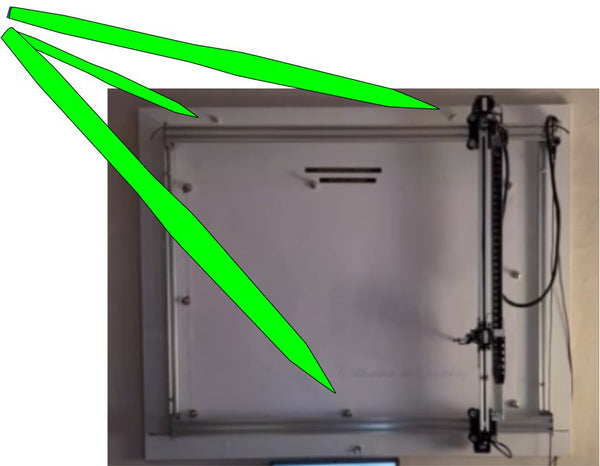
Ora ci servono 3 fori da 8 mm ciascuno nel pannello di legno, attraverso i quali fissare saldamente il pannello alla parete. Pratica 2 fori nella parte superiore e 1 foro nella parte inferiore (8 mm). Nella parte superiore, il foro deve trovarsi a una distanza di 6 pollici dal bordo; il foro inferiore deve essere centrato nel pannello. Ora fissa il plotter alla parete con viti adeguate.
Passaggio 3 - Collega il tuo plotter ai dispositivi che eseguono Inkscape
Ora collega il tuo plotter al notebook indicato o a una sorgente di tua scelta su cui è installato Inkscape, tramite cavo USB.
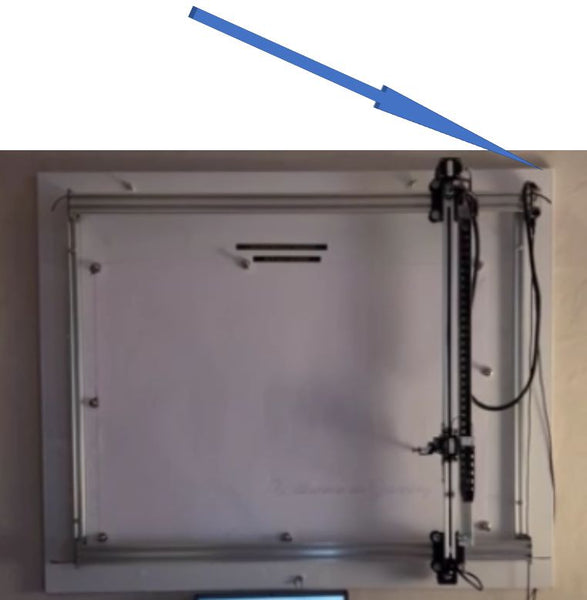
Dopo un primo test, usa una penna per segnare la posizione esatta del foglio sul quale desideri tracciare. Ora puoi incollare i dischi metallici magnetici autoadesivi alla tavola di legno. Fissa la carta con magneti tarken. In questo modo, la lama è fissata molto bene in verticale.
Passaggio 4 - Impostazioni di Inkscape
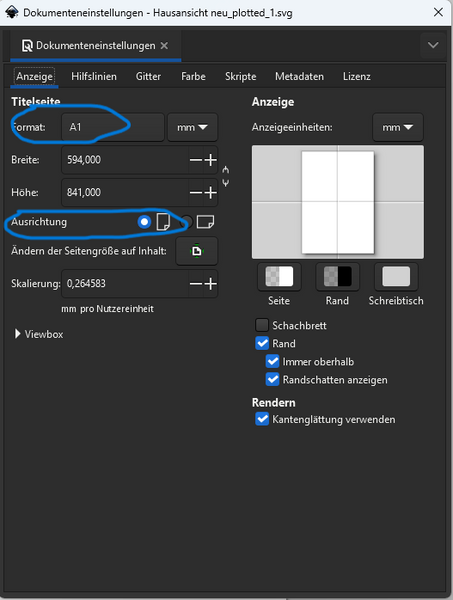
Avvia Inkscape e imposta le dimensioni del plotter nelle proprietà del documento. Nel nostro caso, A1. Per noi, l’orientamento deve essere verticale, come l’immagine.
Passaggio 5 - Importa un file che vuoi scrivere o disegnare
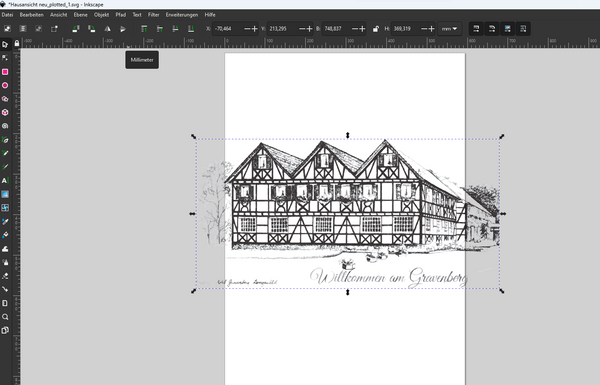
Importa un’immagine adatta e modificala creando tracciati o caricando un file SVG. Descrizioni dettagliate su come creare o importare file sono disponibili sul WEB.
Mi piace anche lavorare con DrawbotV3 per modificare le immagini. In rete è disponibile anche una versione gratuita, molto adatta per iniziare.
Imposta la dimensione desiderata in Inkscape. Crea il testo con la funzione corrispondente, converti il carattere in tracciati e poi riempi il testo con l’utilità iDraw “Hatch fill”.
Passaggio 6 - Posizionare il plotter: inizia sulla parete in basso a destra
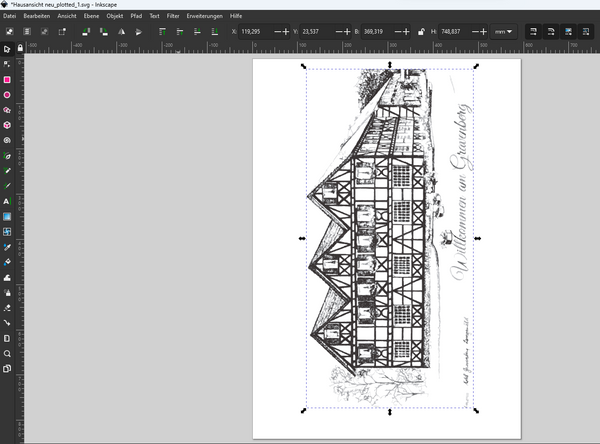
Il punto di partenza nel documento si trova quindi nella parte superiore destra dello schermo. Il plotter inizia sulla parete in basso a destra, a causa del fissaggio verticale alla parete.
Ci siamo resi conto rapidamente che i plotter normali non riescono a usare penne o pennarelli abbastanza a lungo su un plotter delle nostre dimensioni. L’inchiostro non è sufficiente. Questo può bastare per i disegni tecnici, per i quali i plotter sono stati originariamente sviluppati. Tuttavia, con le immagini che costruiamo con il software, includendo tratti e linee infinite, si creano rapidamente chilometri di percorsi di scrittura per una penna. Finora le penne a sfera si sono dimostrate le migliori. Attualmente stiamo lavorando alla creazione di immagini in più colori, in diversi passaggi e con colori differenti.
Abbiamo il plotter sulla parete da 3 settimane e i nostri ospiti sono felici di vedere ogni giorno un’“opera d’arte”. Impostare la velocità della penna è un vantaggio notevole dei plotter. In questo modo possiamo creare lentamente immagini davanti agli occhi degli ospiti in 20 minuti o persino in 8 ore.
Riepilogo
In conclusione, il plotter da disegno a penna iDraw H di UUNA TEK si rivela una soluzione eccellente per la creazione di opere d’arte su pareti verticali, offrendo versatilità, facilità di configurazione e perfetta integrazione con strumenti software come Inkscape e DrawbotV3. La sua struttura robusta, insieme a una progettazione studiata per la stampa verticale, garantisce prestazioni stabili e precise. Seguendo i passaggi descritti in questa guida, gli utenti possono sfruttare appieno il potenziale del plotter da disegno a penna iDraw H per creare senza fatica opere d’arte accattivanti e multicolori. Grazie alla capacità di trasformare qualsiasi spazio in una tela per l’espressione creativa, il plotter da disegno a penna iDraw H si distingue come una scelta altamente consigliata sia per appassionati sia per professionisti.
Altri articoli correlati:
- Configurazione del G-code per la macchina da scrittura a penna CNC iDraw
- Le 5 migliori alternative economiche al plotter da disegno a penna Axidraw
- Sponsorizzazione UUNA TEK: iDraw protagonista dello spettacolo di Makoto Inoue
- Alla scoperta dei plotter da disegno a penna Axidraw | UUNA TEK
- Robot per la scrittura a mano: scopri il plotter da disegno a penna iDraw|UUNA TEK
- Come realizzare arte digitale con un plotter da disegno a penna UUNA TEK iDraw? | UUNA TEK